Widget & paramètres
Le widget de l'écran d'accueil pour scanner vite, l'écran Paramètres, votre profil et la langue de l'application, la suppression du compte et le travail sur iPad.
Les captures d'écran montrent l'application en anglais.
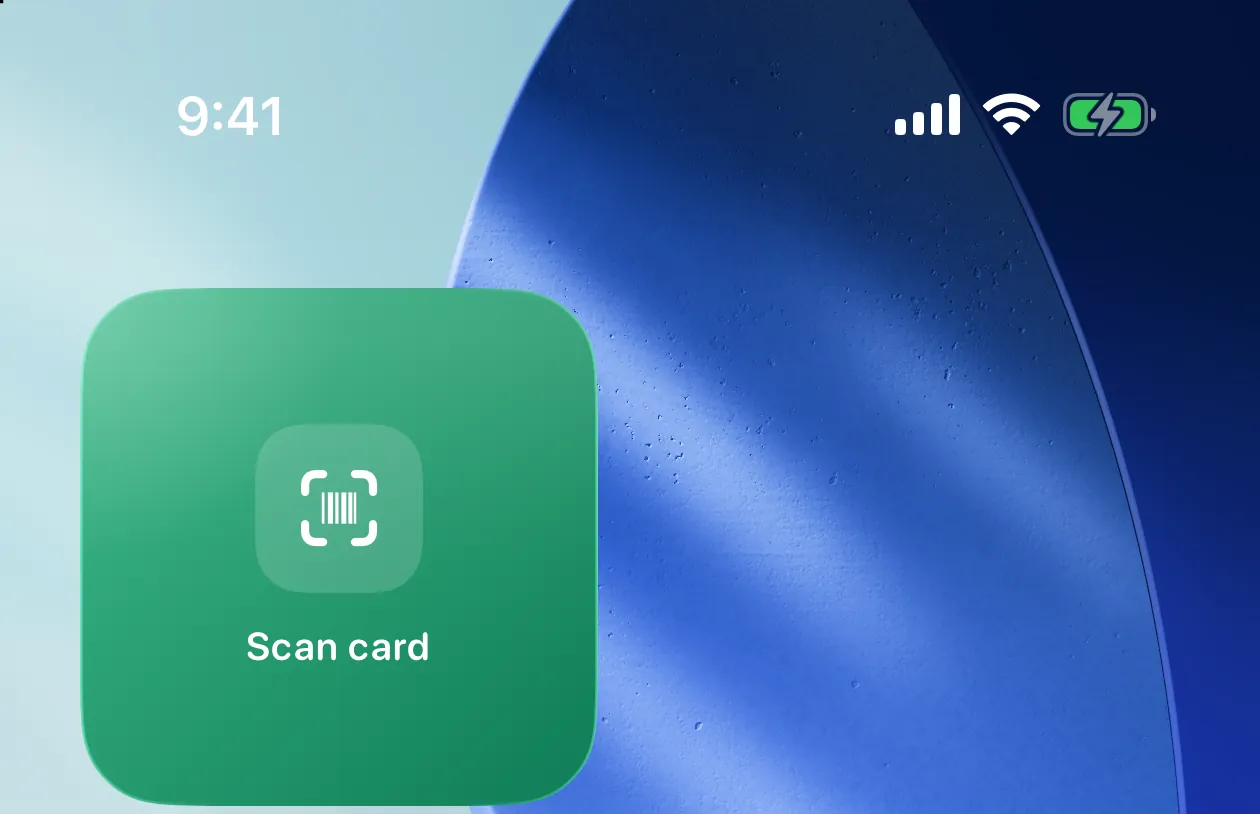
Widget de scan
Le petit widget Scanner la carte ouvre le scanner d'un geste, sans passer par l'application.
Modifiez l'écran d'accueil
Maintenez le doigt sur une zone vide de l'écran d'accueil, puis touchez Modifier en haut à gauche → Ajouter un widget.
Trouvez Pikarta
Recherchez Pikarta et choisissez le widget Scanner la carte.
Ajoutez-le
Touchez Ajouter le widget et placez-le là où il est facile à atteindre en caisse.
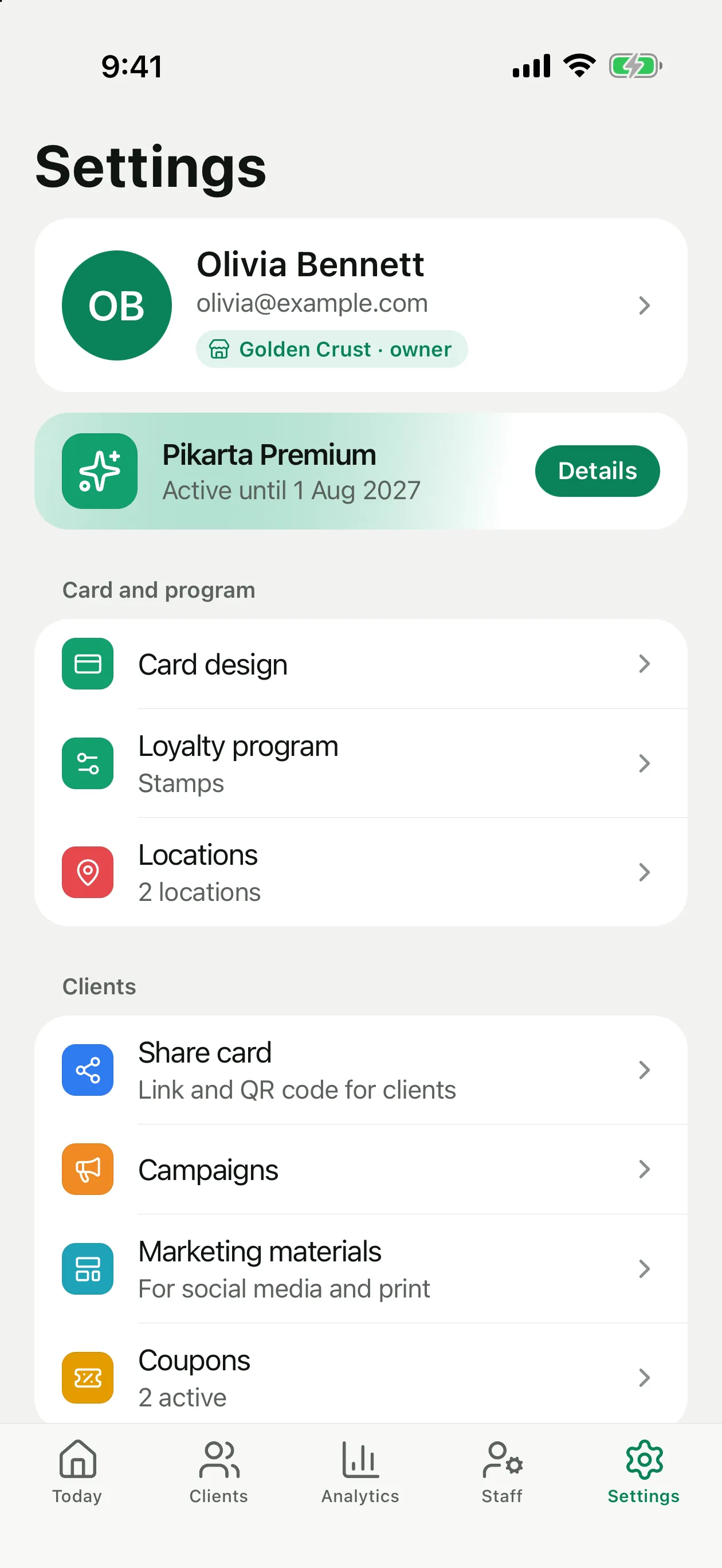
L'écran Paramètres
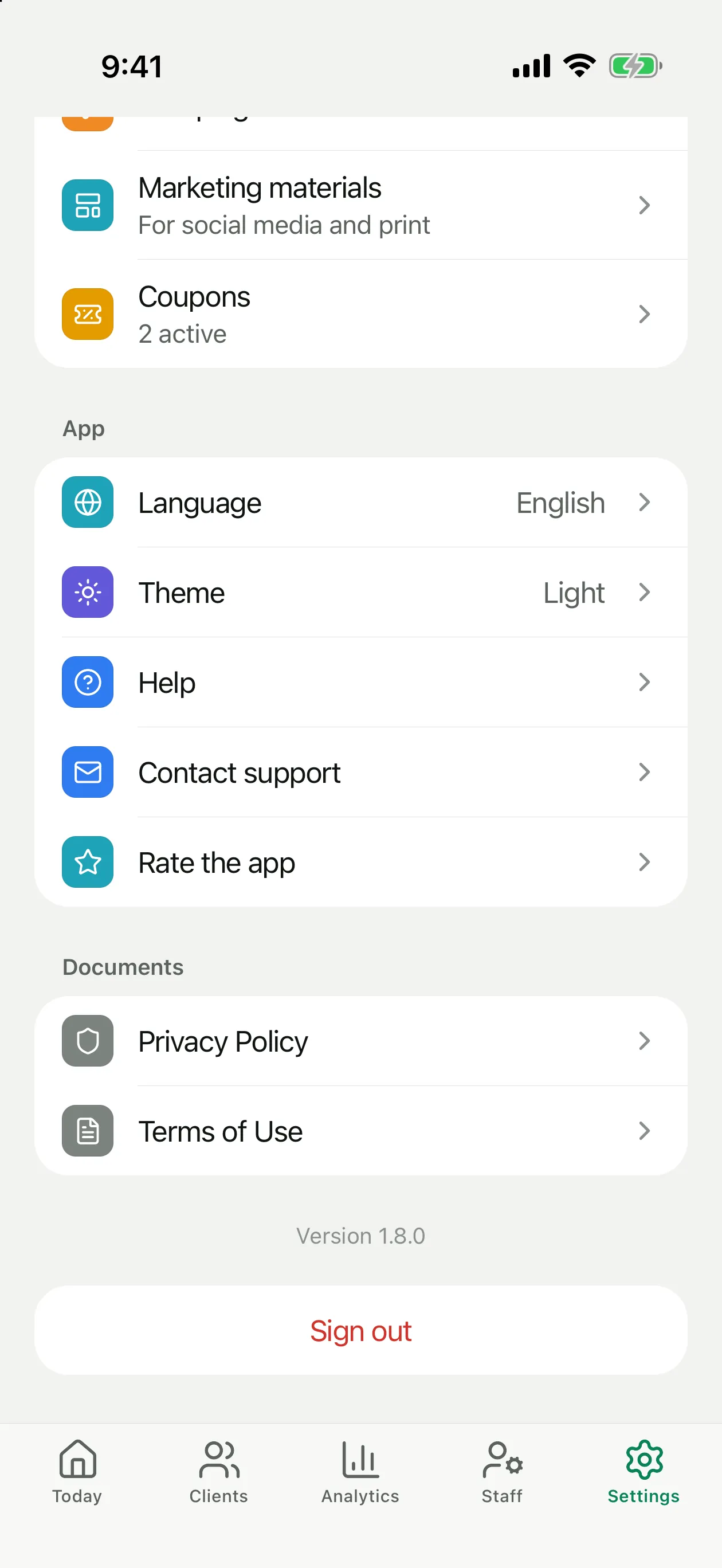
En haut se trouvent votre profil et le statut Pikarta Premium. En dessous, les groupes :
Profil et mot de passe
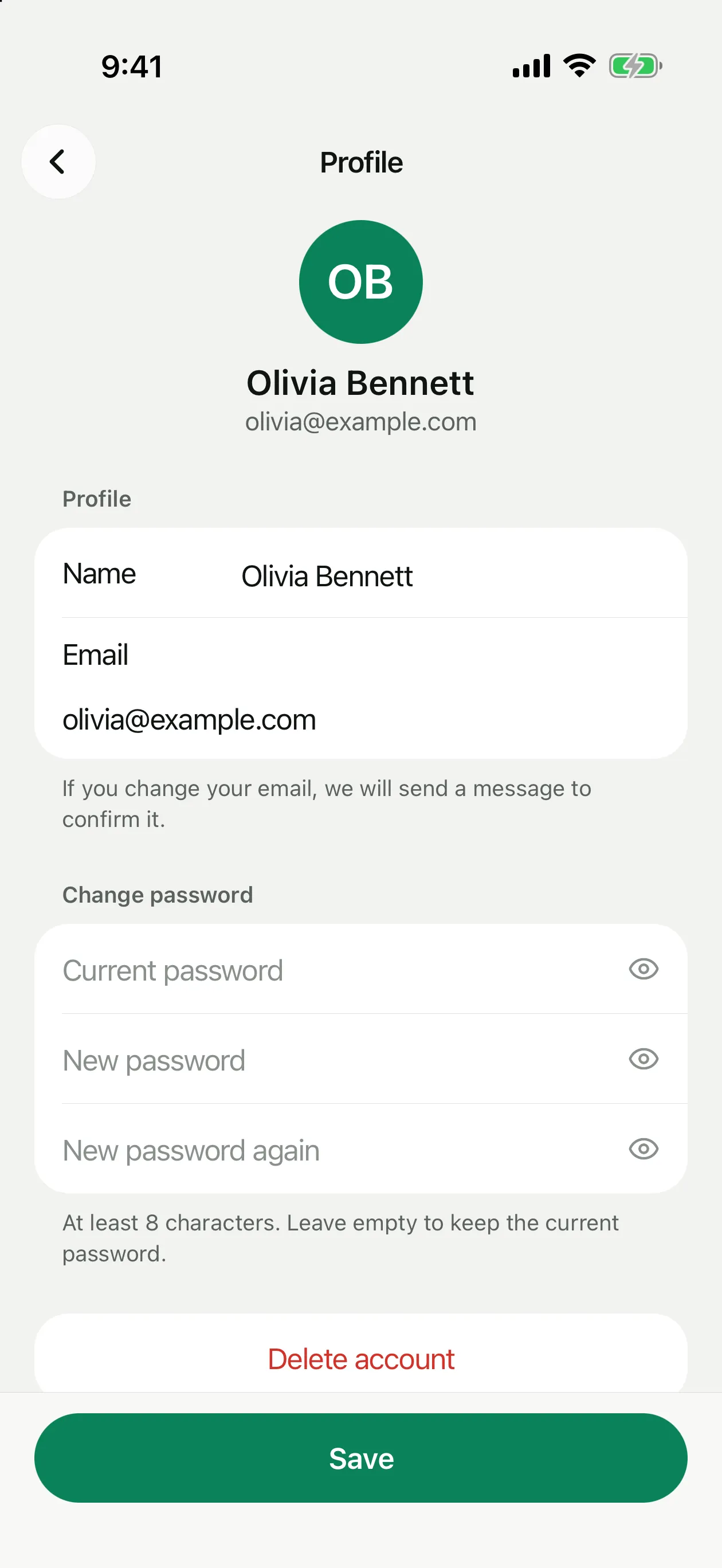
Touchez votre nom en haut des Paramètres. Vous y modifiez le nom, l'e-mail (nous envoyons un message à la nouvelle adresse pour la confirmer) et le mot de passe : saisissez l'actuel puis deux fois le nouveau, d'au moins 8 caractères. Laissez les champs du mot de passe vides pour garder l'actuel, puis touchez Enregistrer.
Langue et thème
Paramètres → Langue : English, Русский, Español ou Français. L'application change aussitôt. Le Thème est Clair ou Sombre.
Supprimer le compte
Ouvrez le profil
Paramètres → votre nom → Supprimer le compte, tout en bas.
Vérifiez ce qui sera supprimé
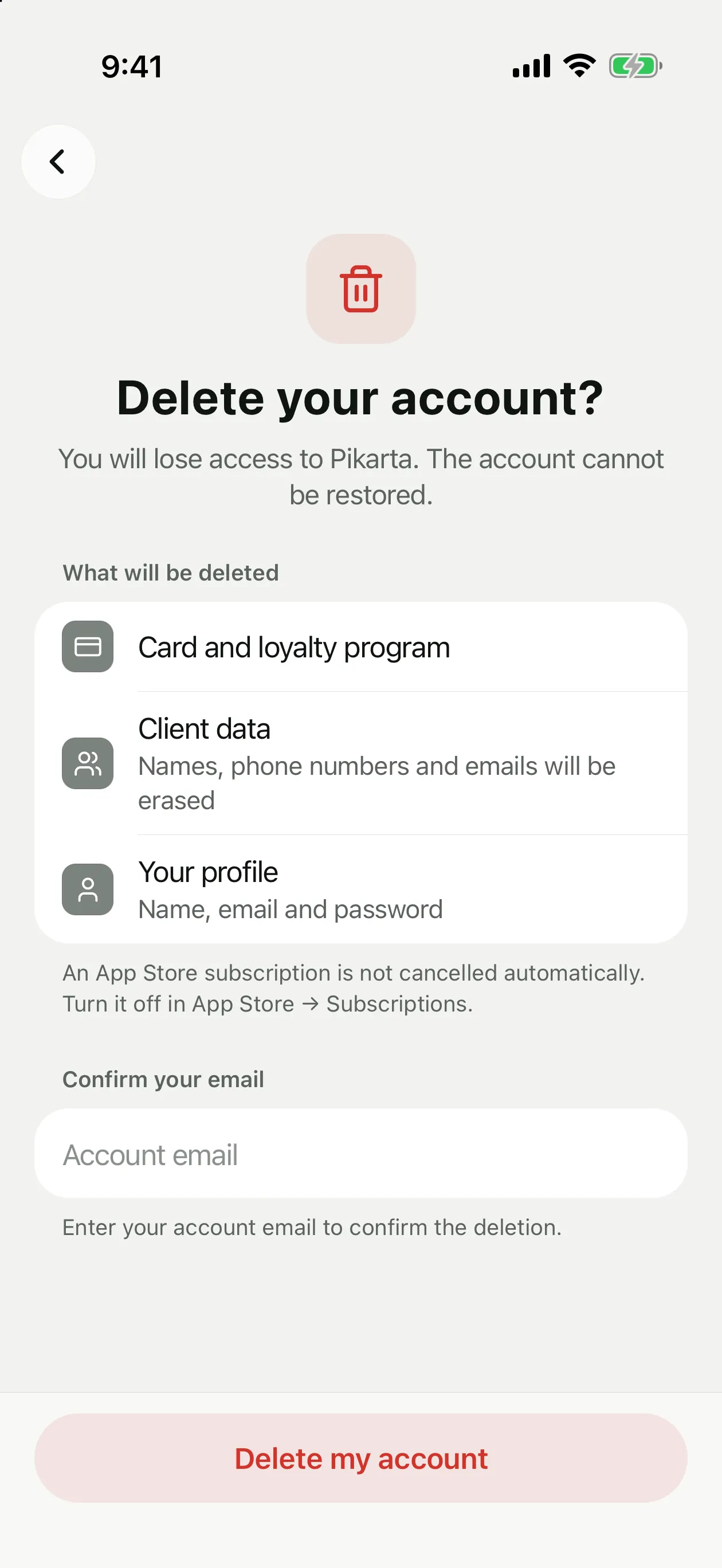
La carte et le programme de fidélité, les données des clients (noms, téléphones et e-mails sont effacés) et votre profil.
Confirmez avec votre e-mail
Saisissez l'e-mail du compte et touchez Supprimer mon compte. C'est irréversible.
Les caissiers ne suppriment pas leur compte eux-mêmes : dans Compte, ils touchent Demander la suppression du compte, et le propriétaire accepte ou refuse. En savoir plus : Équipe & caissiers.
iPad
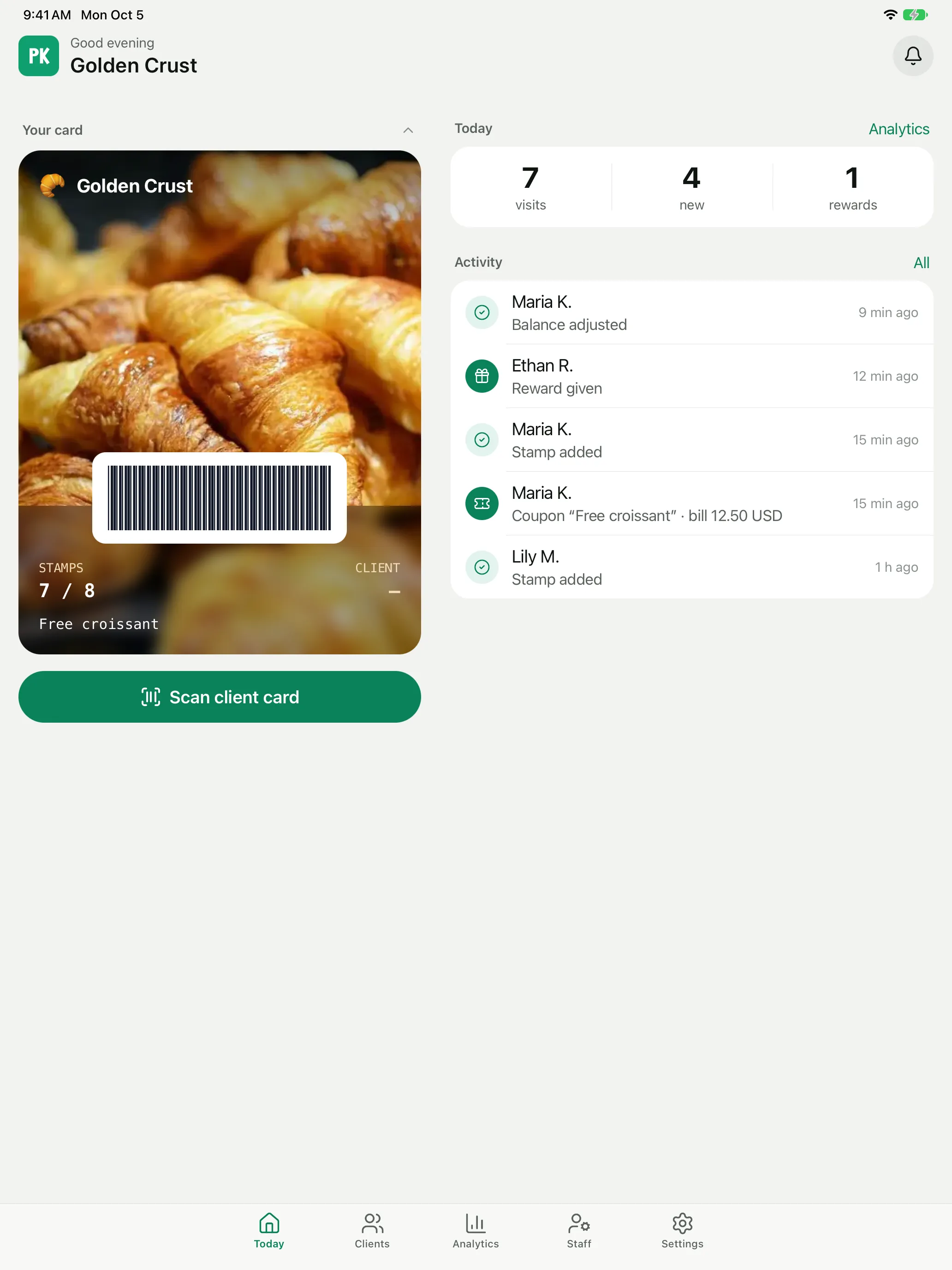
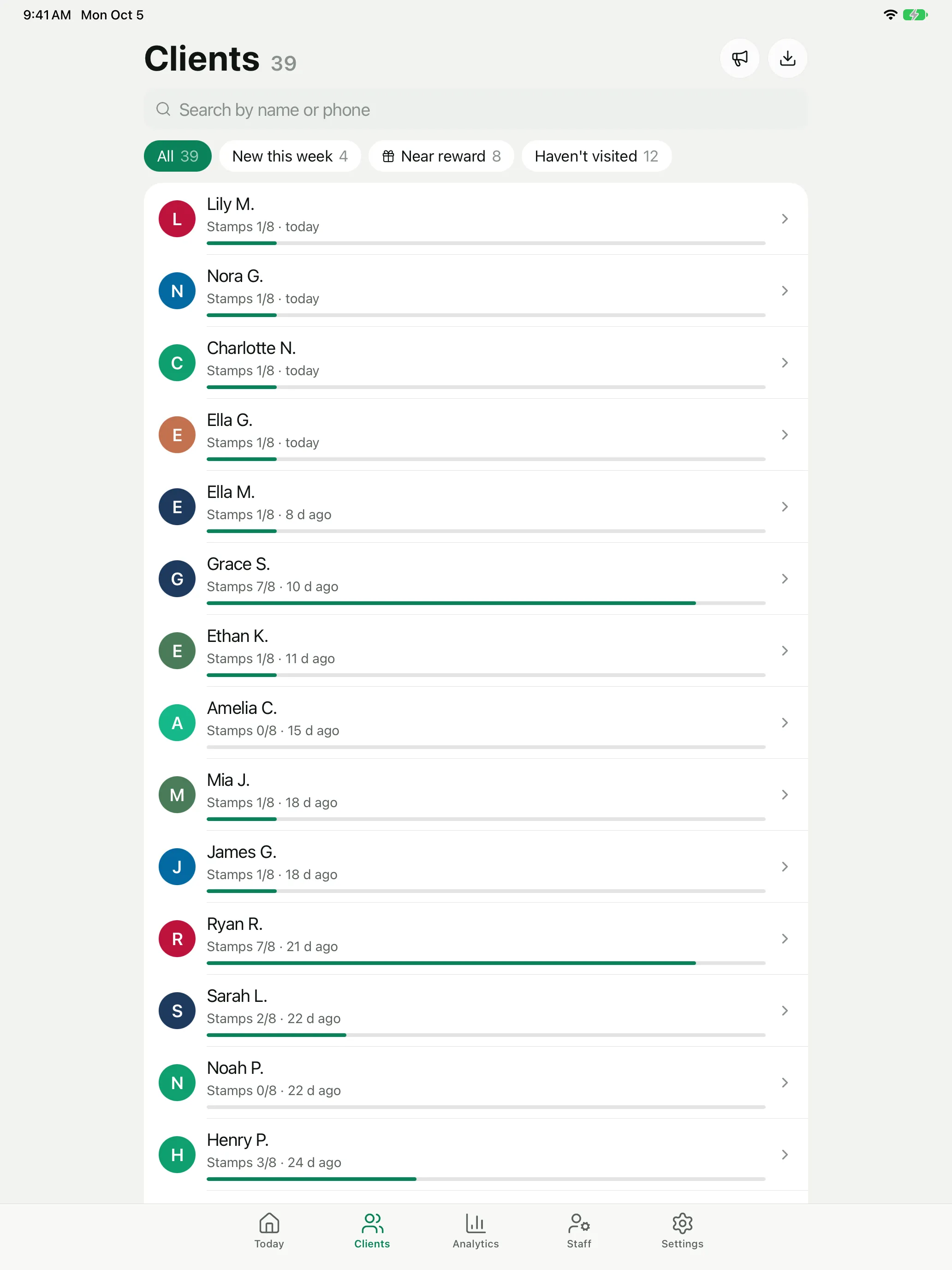
Pikarta fonctionne sur iPad avec le même compte. Sur l'écran Aujourd'hui, la carte et le bouton de scan sont à côté des chiffres et de l'activité du jour, et les listes comme Clients restent dans une colonne confortable au centre de l'écran.
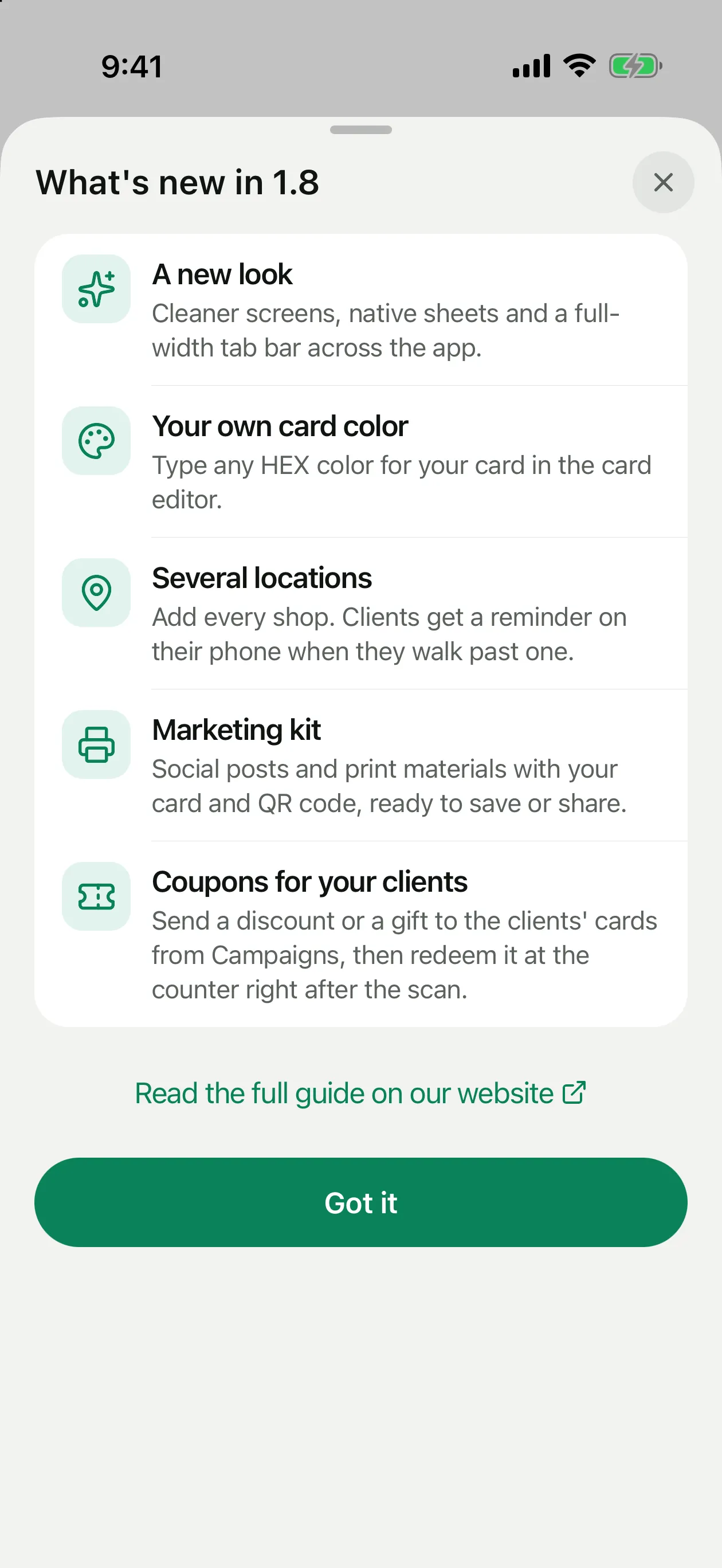
Nouveautés après une mise à jour
Après une mise à jour, l'application affiche une fois une courte fiche « Nouveautés ». L'histoire complète de chaque version se trouve dans les notes de version.