Виджет и настройки
Виджет для быстрого скана на экране «Домой», экран настроек, профиль и язык приложения, удаление аккаунта и работа на iPad.
На снимках экрана приложение на английском языке.
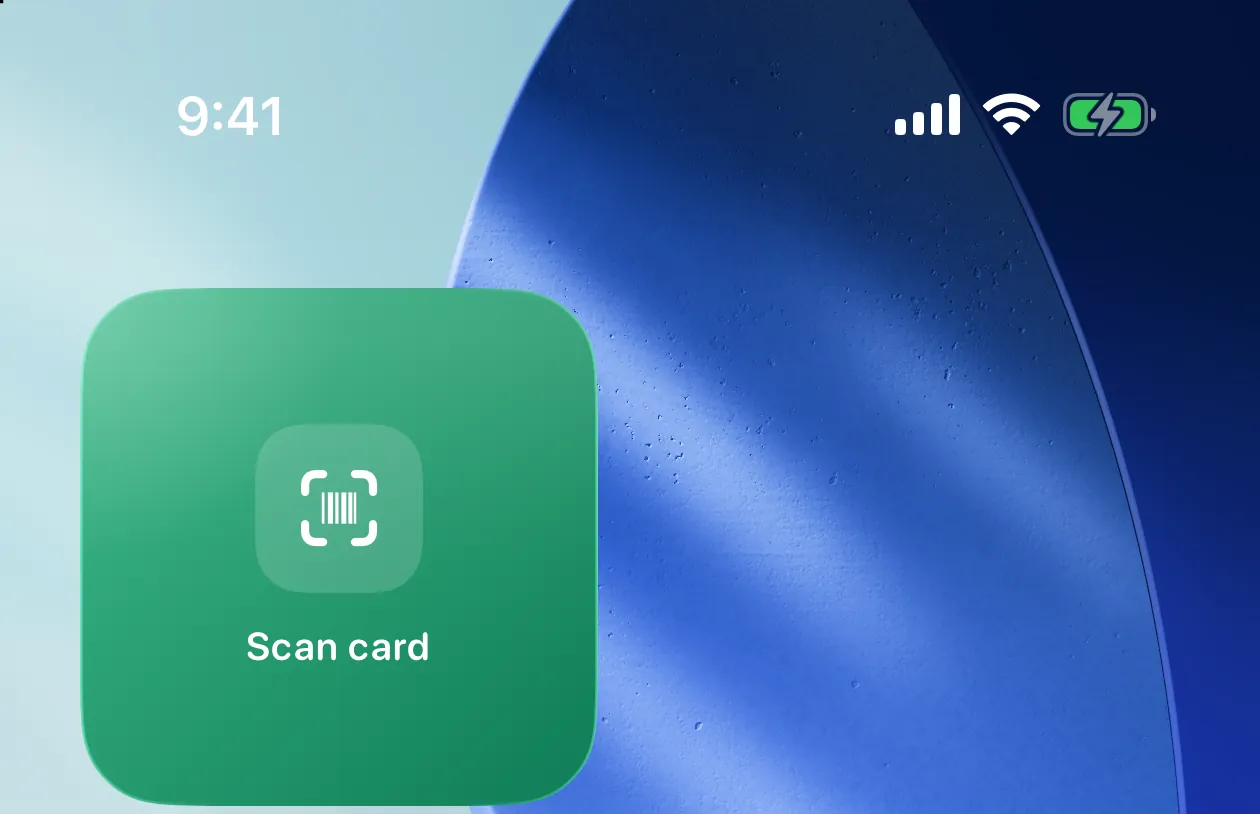
Виджет скана
Маленький виджет Скан карты открывает сканер в одно нажатие, без перехода по приложению.
Начните править экран «Домой»
Нажмите и удерживайте пустое место на экране «Домой», затем нажмите Править в левом верхнем углу → Добавить виджет.
Найдите Pikarta
Найдите Pikarta в поиске и выберите виджет Скан карты.
Добавьте его
Нажмите Добавить виджет и поставьте его туда, куда удобно дотянуться у кассы.
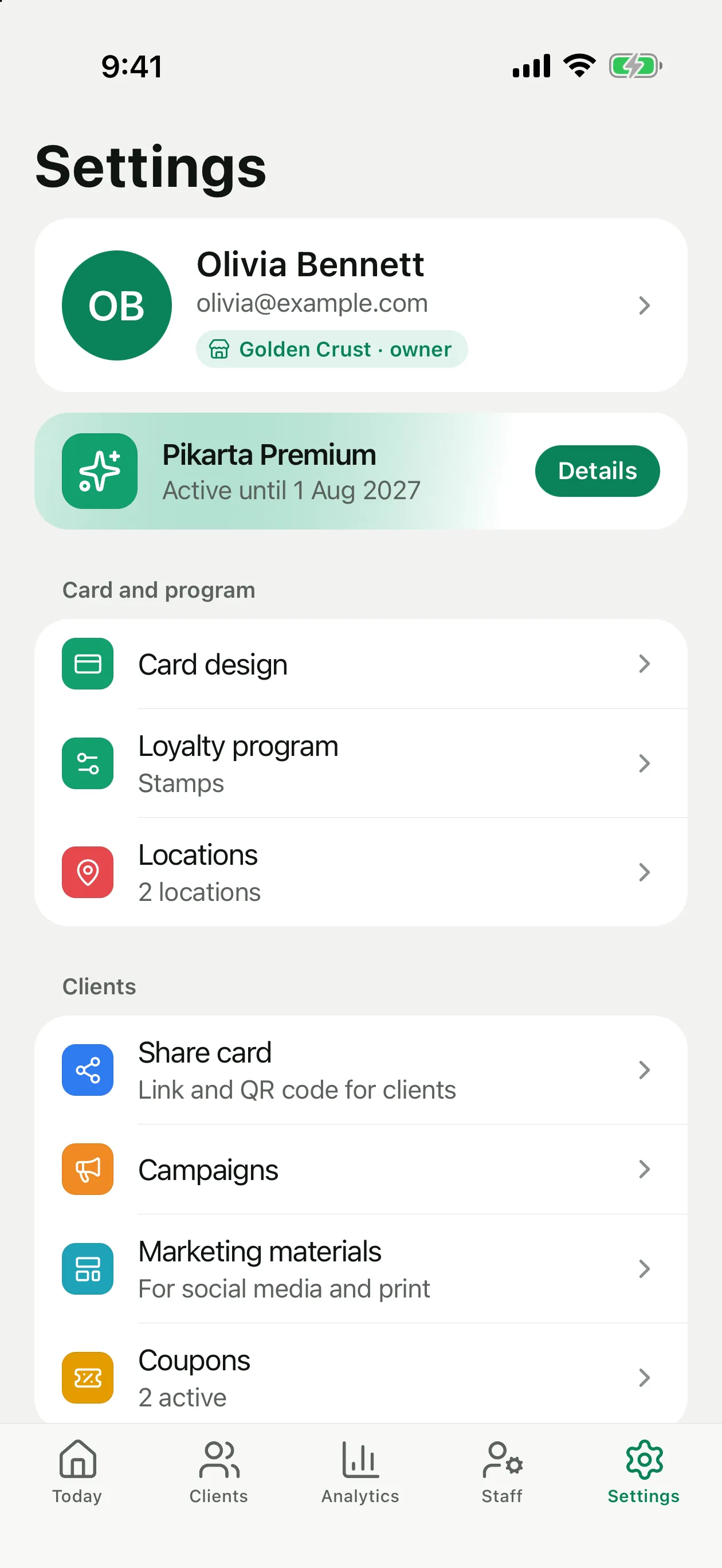
Экран настроек
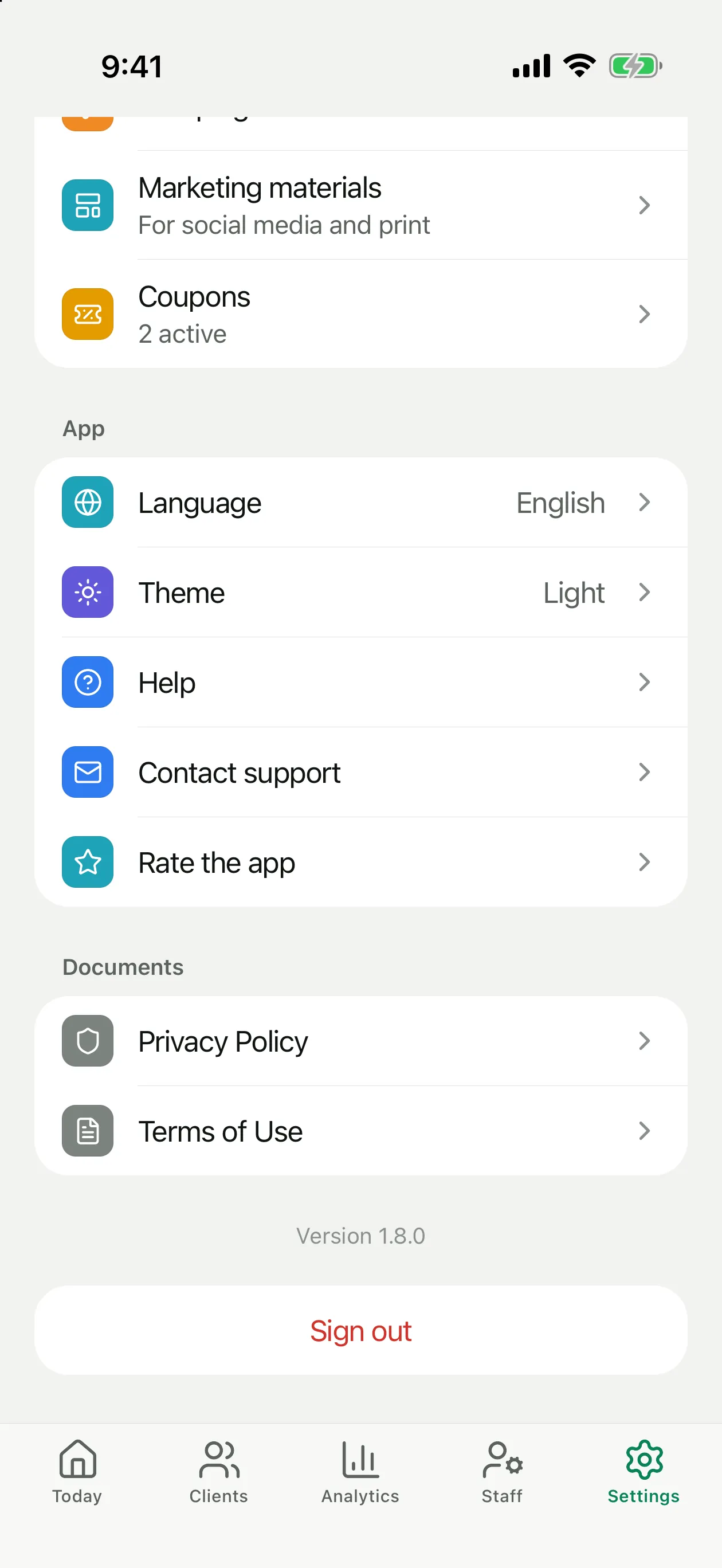
Вверху — ваш профиль и статус Pikarta Premium. Ниже — группы:
Профиль и пароль
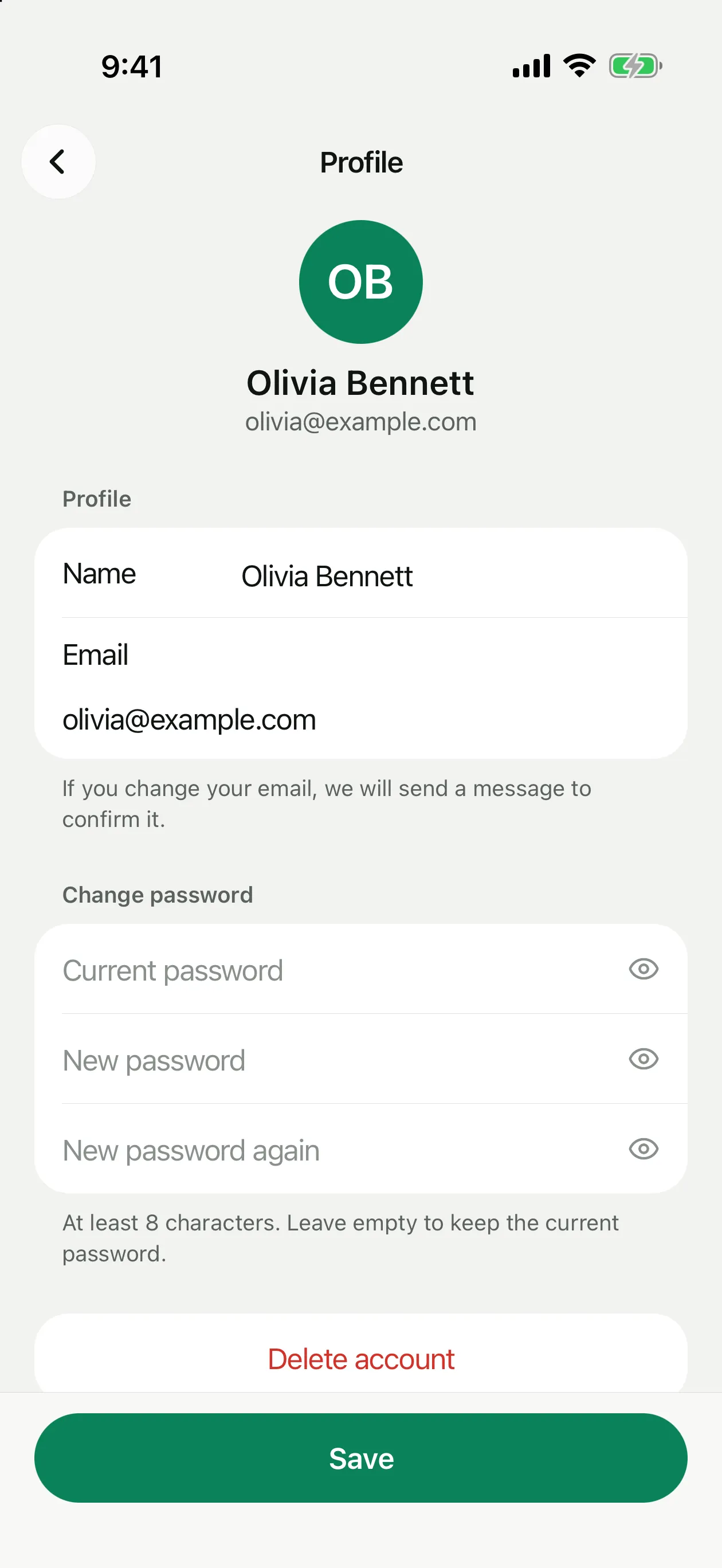
Нажмите на своё имя вверху настроек. Здесь меняются имя, email (на новый адрес придёт письмо для подтверждения) и пароль: введите текущий и дважды новый, не короче 8 символов. Оставьте поля пароля пустыми, чтобы сохранить текущий, и нажмите Сохранить.
Язык и тема
Настройки → Язык: English, Русский, Español или Français. Приложение переключается сразу. Тема — светлая или тёмная.
Удаление аккаунта
Откройте профиль
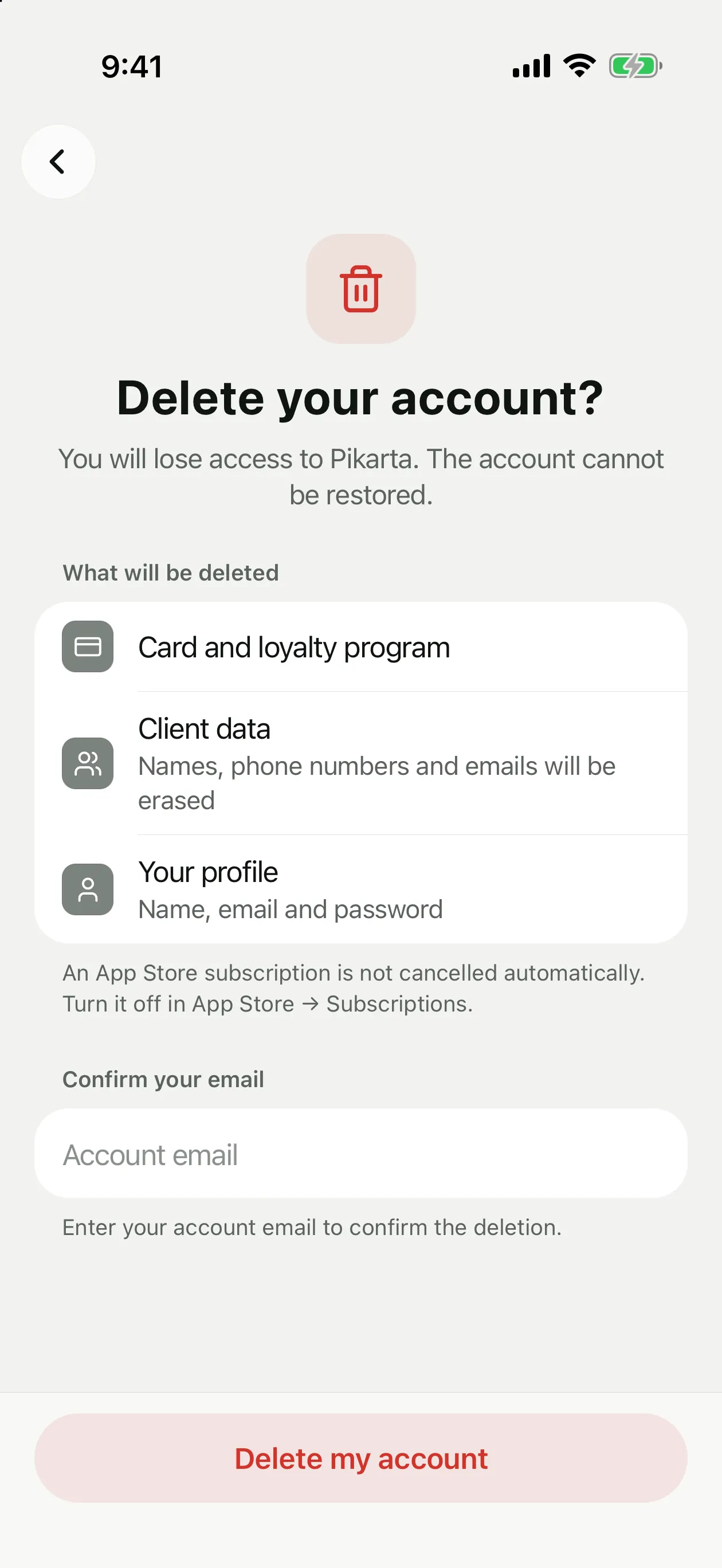
Настройки → ваше имя → Удалить аккаунт внизу.
Проверьте, что будет удалено
Карта и программа лояльности, данные клиентов (имена, телефоны и email стираются) и ваш профиль.
Подтвердите email
Введите email аккаунта и нажмите Удалить мой аккаунт. Отменить это нельзя.
Кассир не удаляет аккаунт сам: в разделе Аккаунт он нажимает Запросить удаление аккаунта, а владелец подтверждает или отклоняет запрос. Подробнее: Команда и кассиры.
iPad
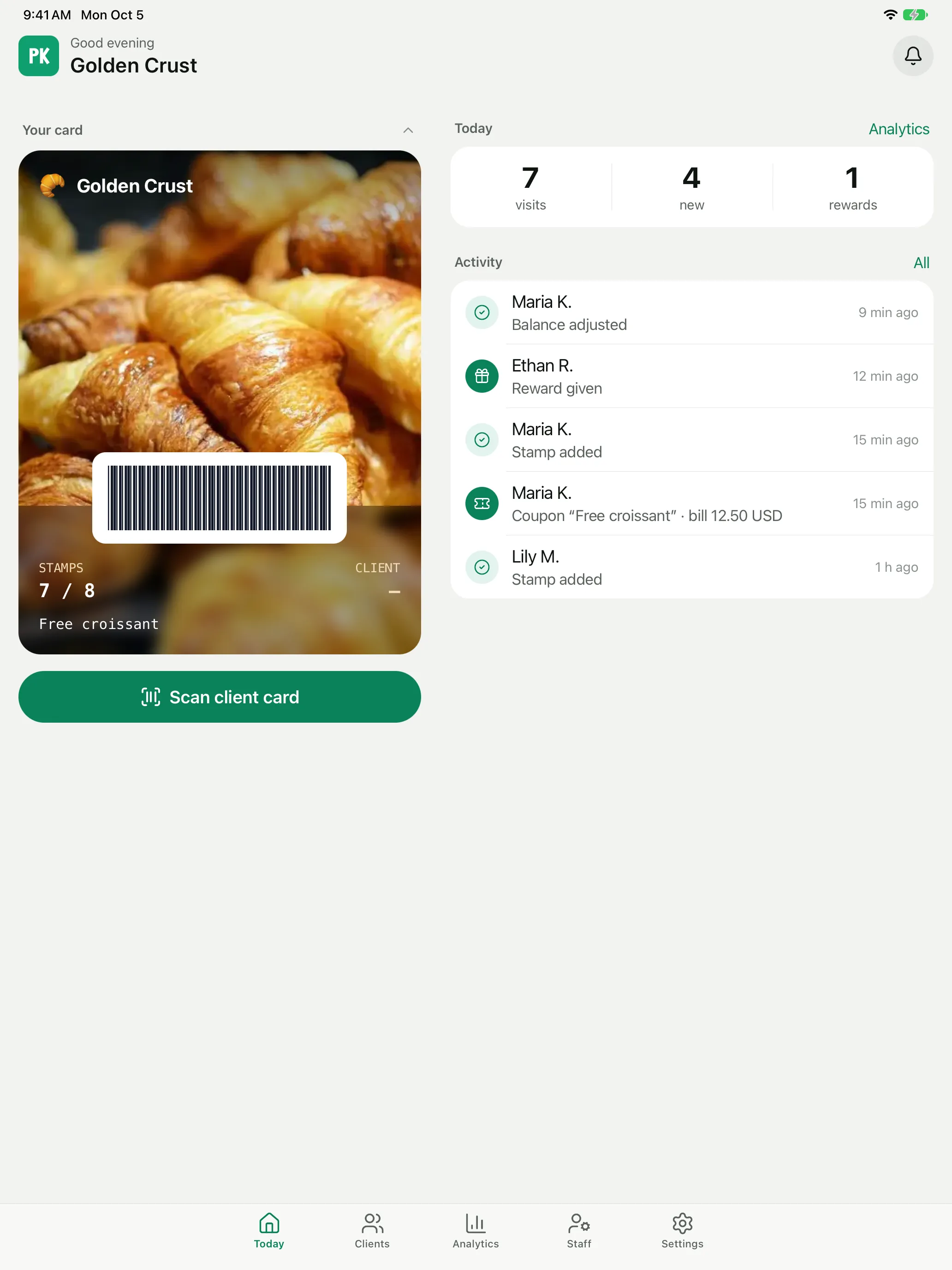
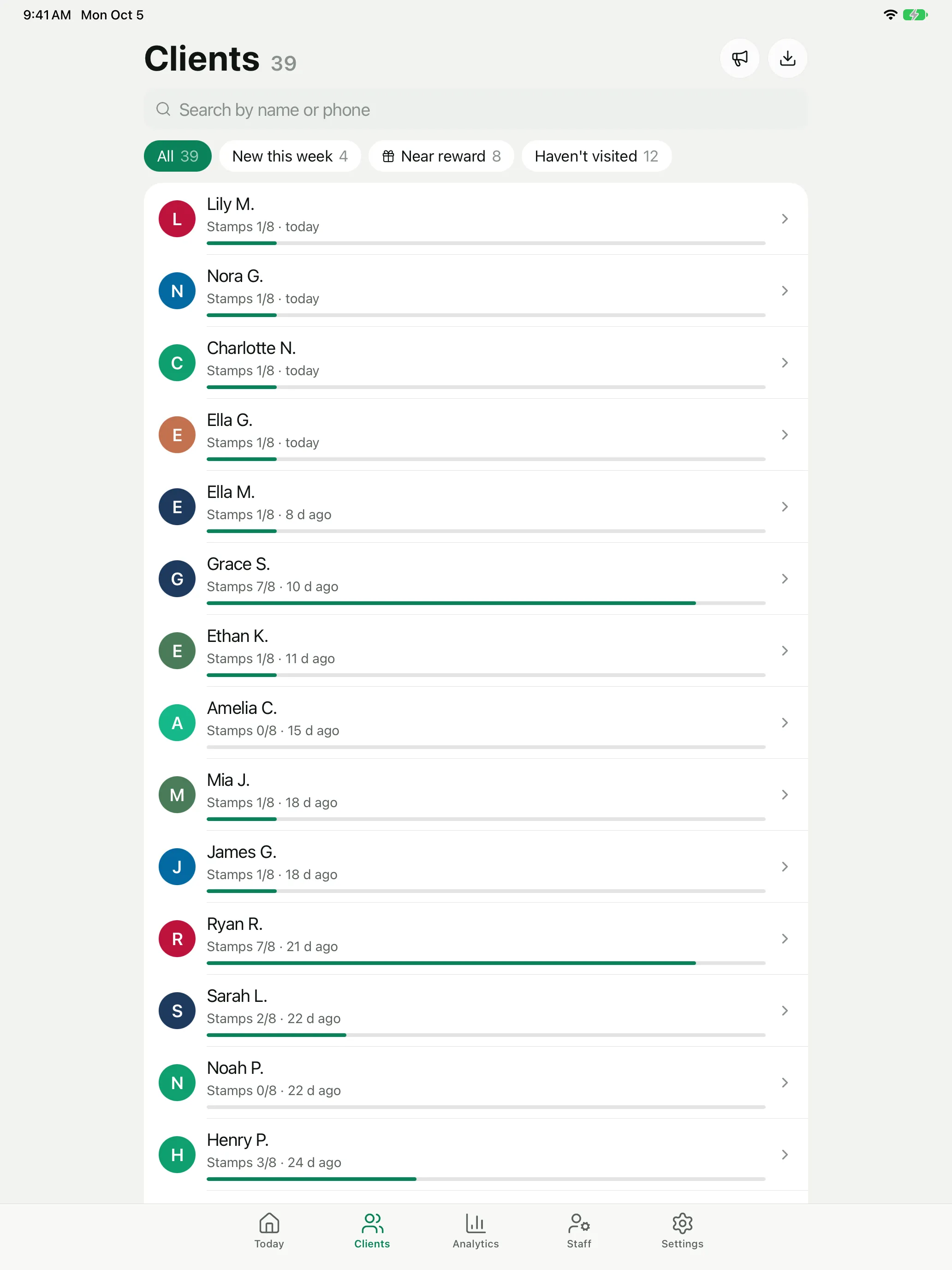
Pikarta работает на iPad с тем же аккаунтом. На экране «Сегодня» карта и кнопка скана стоят рядом с цифрами и активностью за день, а списки, например «Клиенты», идут удобной колонкой по центру экрана.
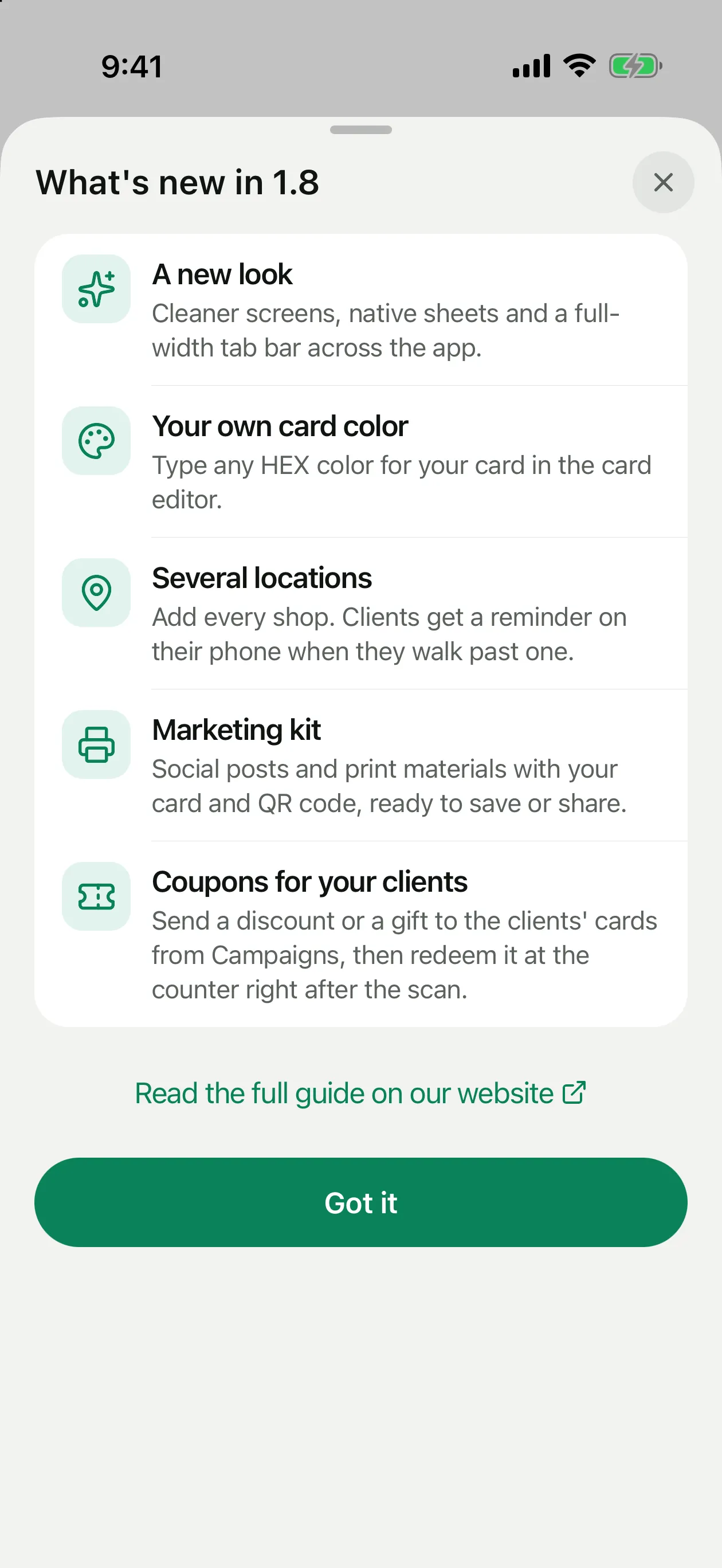
Что нового после обновления
После обновления приложение один раз показывает короткий лист «Что нового». Полная история каждой версии — в истории обновлений.