
Рекламные материалы
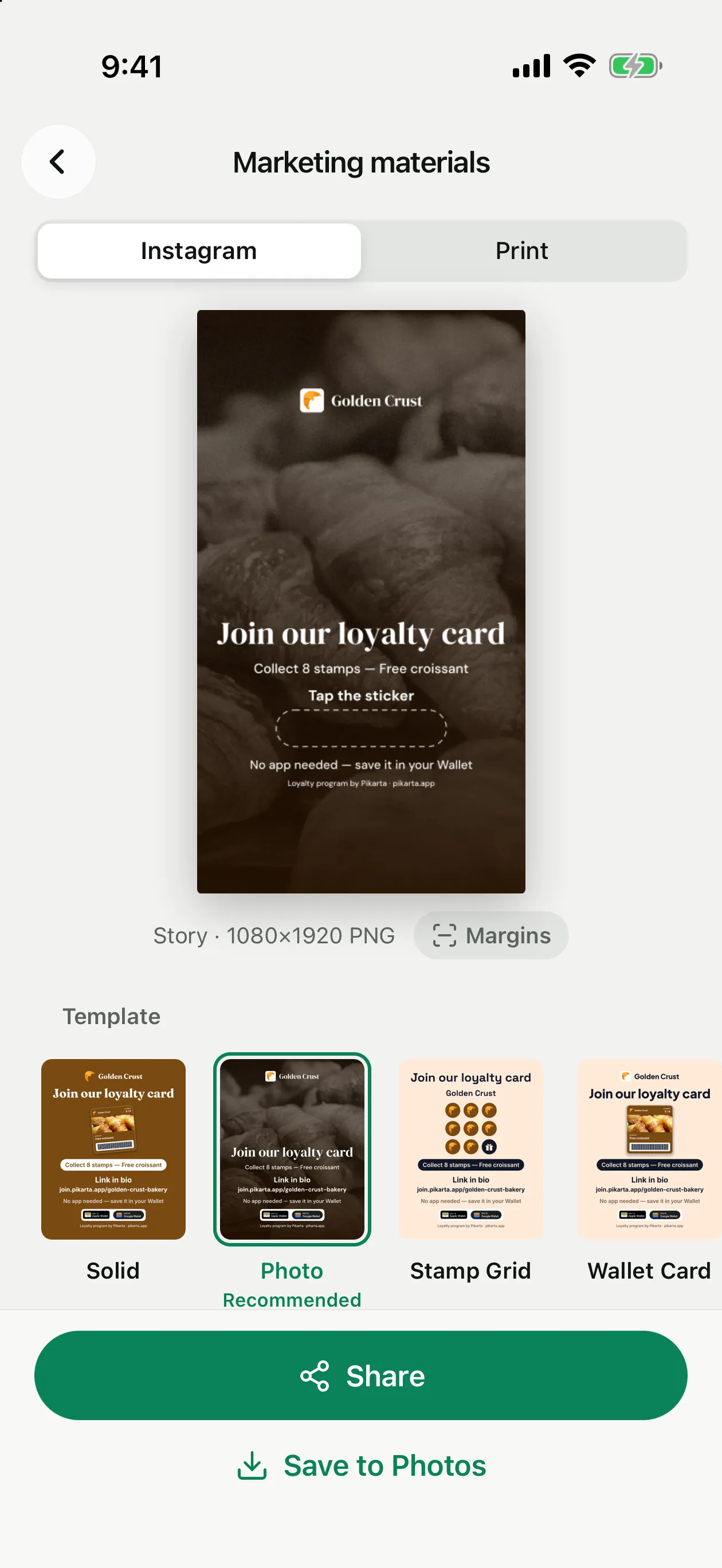
Готовые материалы для Instagram и печати, собранные из вашей карты: цвет, логотип, название, награда и QR-код для вступления. Сохраните в Фото, отправьте или распечатайте в пару нажатий.
На снимках экрана приложение на английском языке.
Где найти
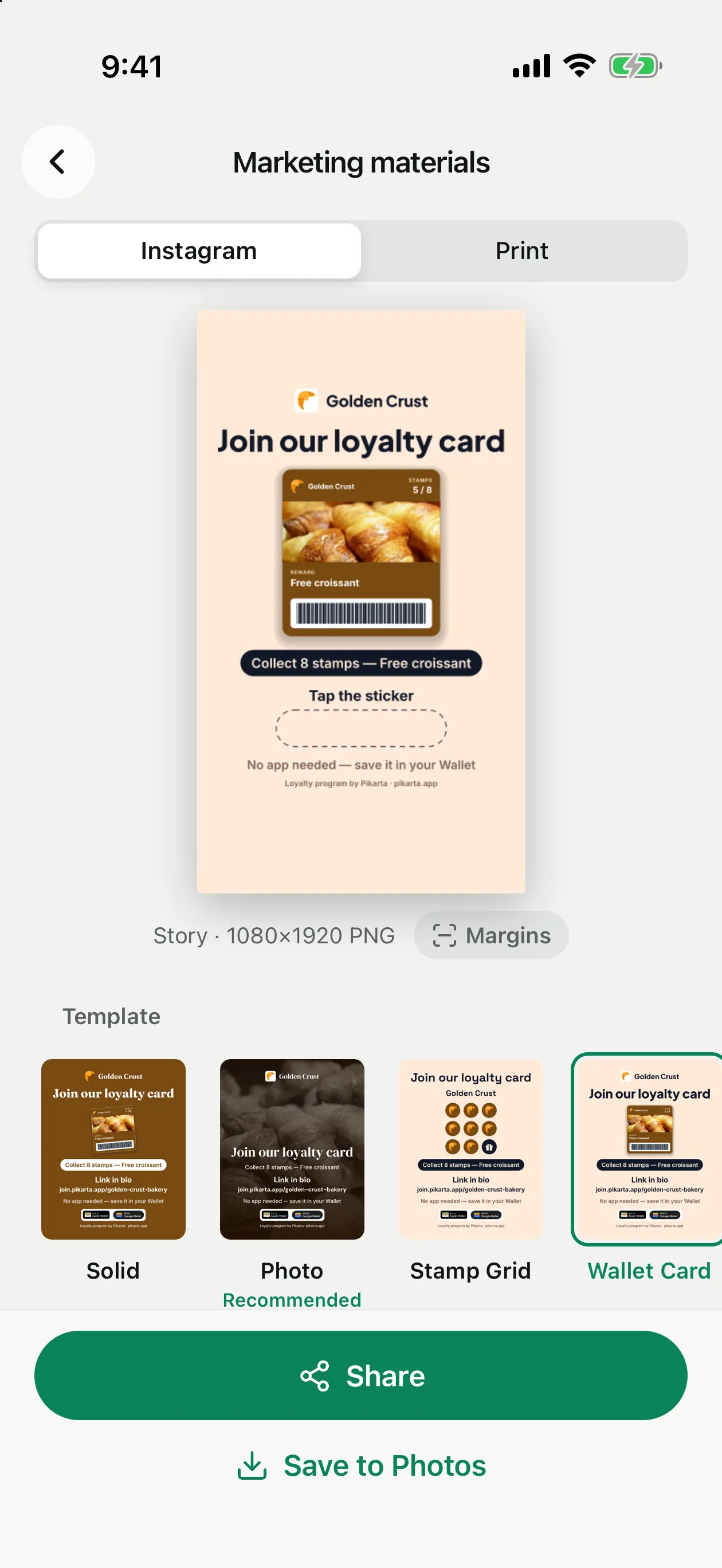
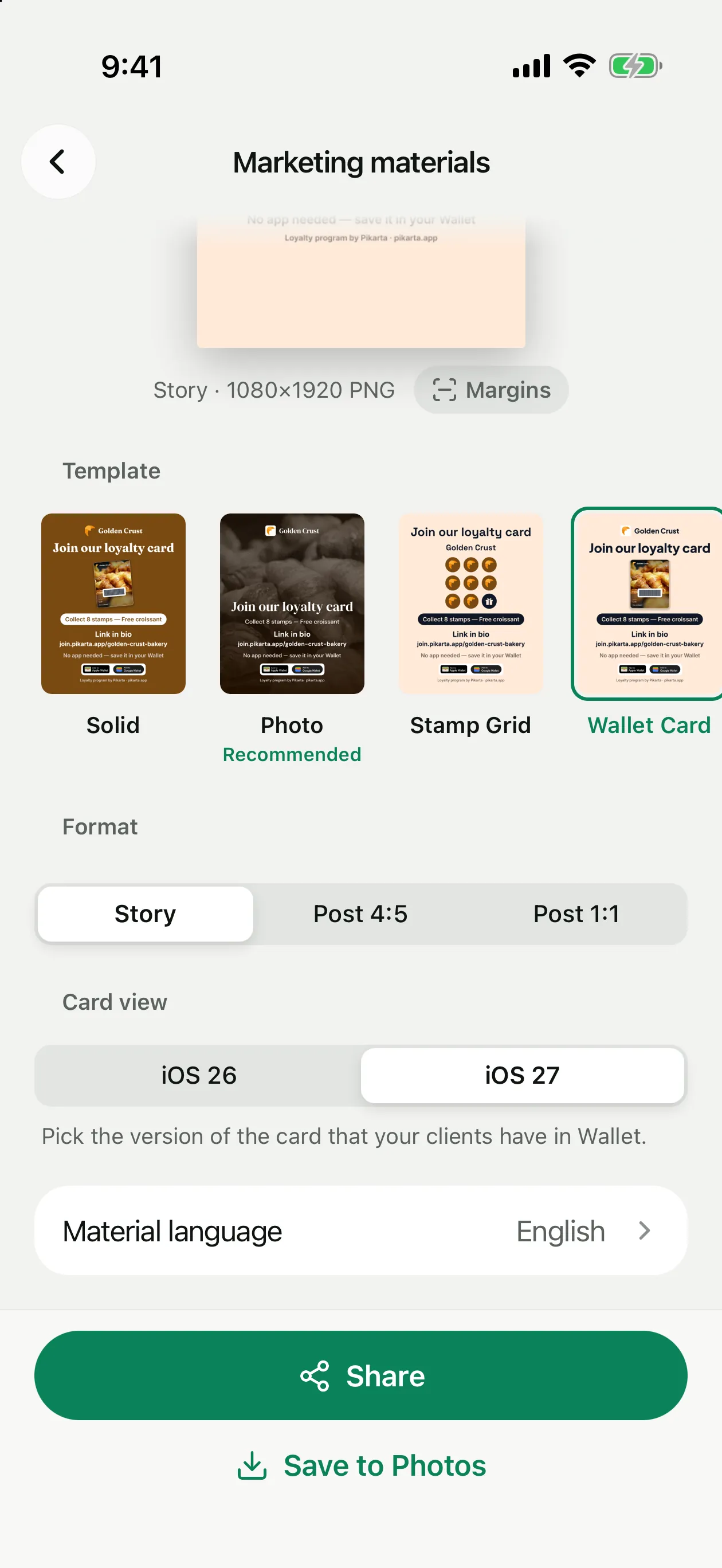
Откройте Настройки → Рекламные материалы. Там две вкладки — Instagram и Печать. Выберите шаблон, формат и язык материалов: превью вверху обновляется сразу.
Выберите шаблон
Шаблонов шесть; отмеченный Рекомендуем лучше всего подходит к вашей карте.
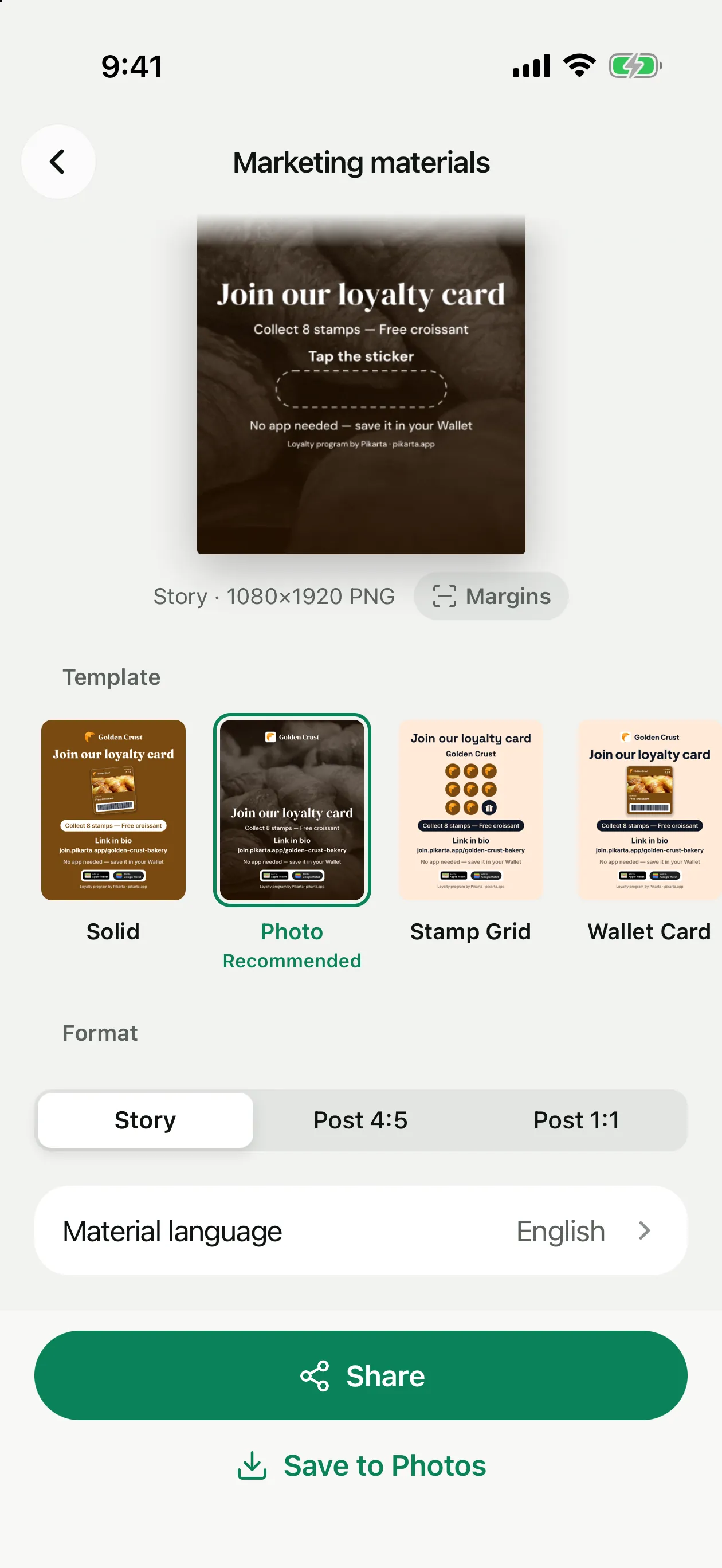
Выберите формат
Story или пост для Instagram, табличка-домик или карточка для печати.
Сохраните или распечатайте
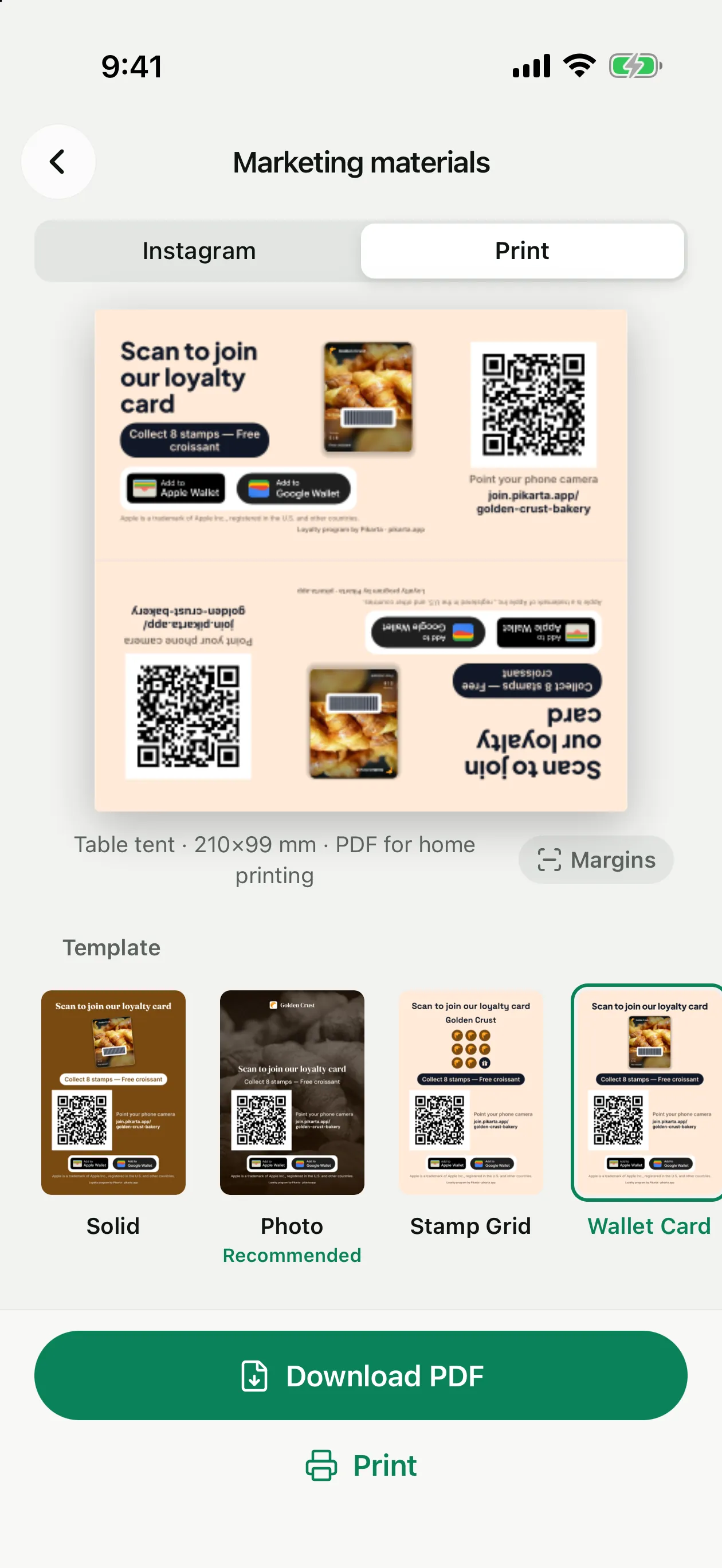
Сохранить в Фото и Поделиться — для Instagram, Скачать PDF и Напечатать — для печати.
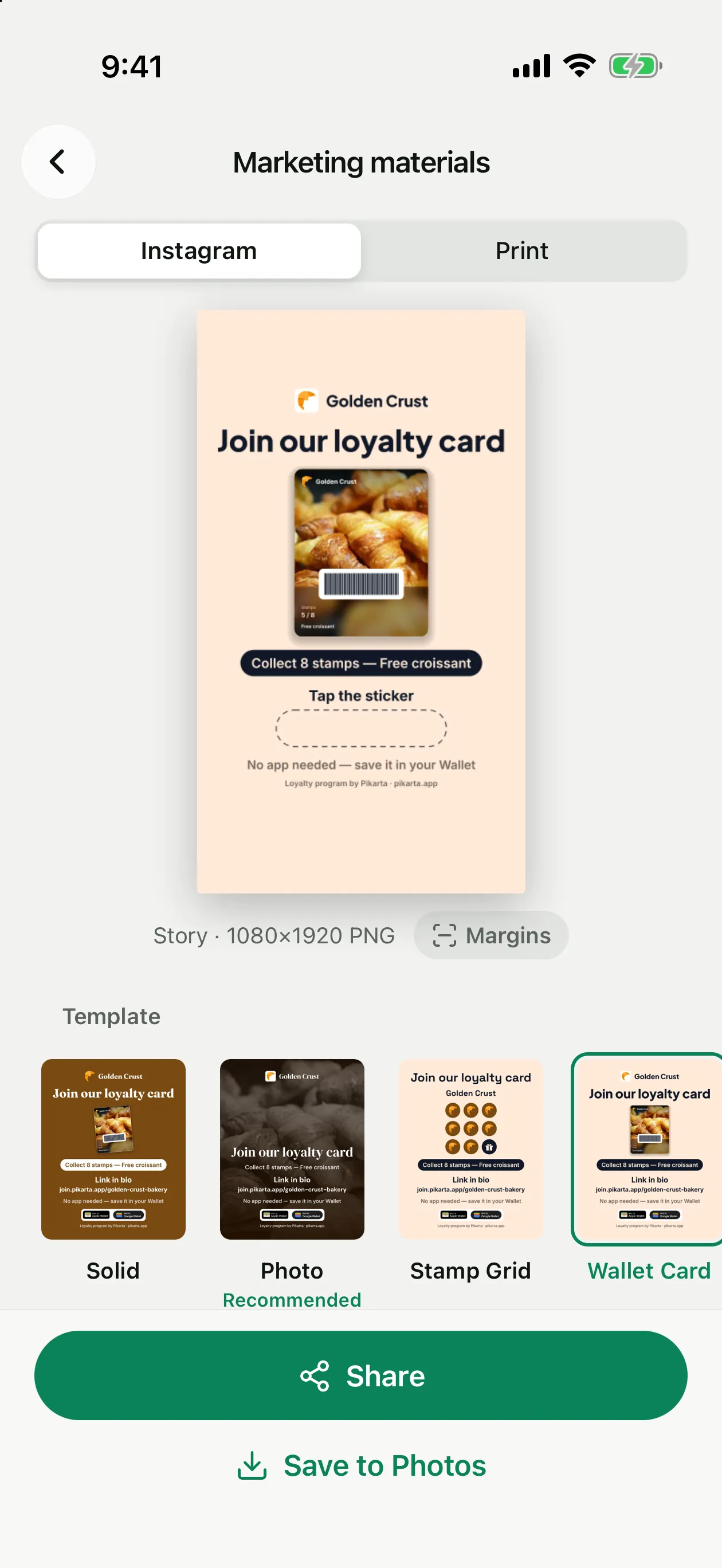
Три формата в PNG: Story 1080 × 1920, Пост 4:5 и Пост 1:1. В материалах для соцсетей нет QR-кода: их смотрят с того же телефона. В Story оставлено место под стикер-ссылку («Нажмите на стикер»), в посте — «Ссылка в профиле» и ссылка для вступления.
Кнопка Поля под превью показывает безопасную зону Instagram, чтобы важное не оказалось под именем профиля или полем ответа.
Печать
Как сложить табличку-домик
Согните по серой линии
Это линия между двумя сторонами, печатью наружу. Она станет верхним ребром домика.
Подогните пустую полосу внутрь
Согните её по нижнему краю второй стороны: это основание, на котором домик стоит на столе.
Закрепите основание
Приклейте край полосы скотчем к нижнему краю первой стороны. Домик держит форму, и обе стороны читаются правильно.
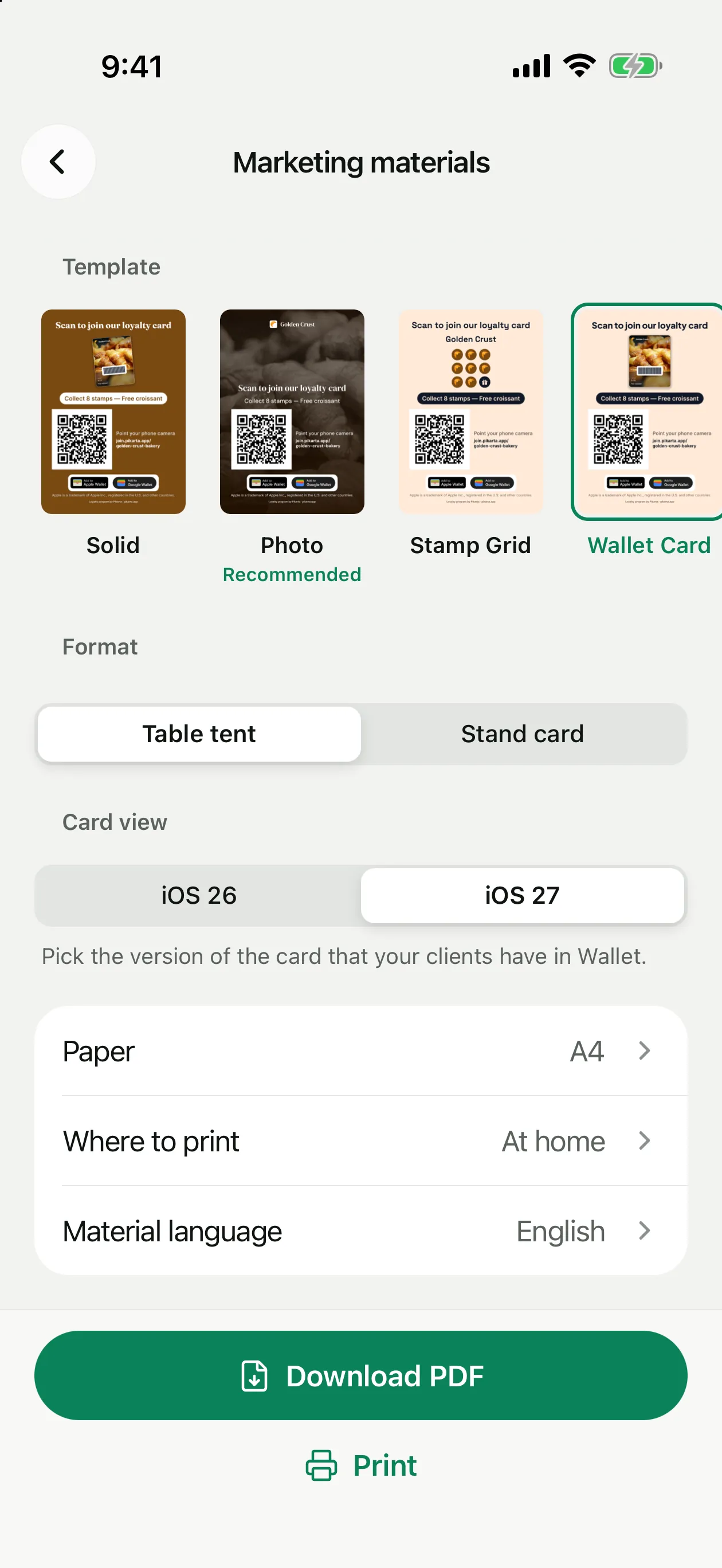
На обоих QR-код, который открывает страницу вступления. В пункте Где печатать выберите Дома (без вылетов, с полями от края, для обычного принтера) или Типография (вылеты 3 мм и метки реза). Бумага — A4 или Letter.
Шаблоны
Карта iOS 26 или iOS 27
В шаблонах, где показана ваша карта, можно выбрать Вид карты: iOS 26 — классическая карта с баннером, iOS 27 — постер. Выберите версию, которая лежит в Wallet у ваших клиентов. Если у карты ещё нет постера, приложение предложит добавить его в редакторе карты.
Язык материалов
В пункте Язык материалов выберите English, Русский, Français, Español (Latinoamérica) или Español (España). Меняется только текст на материалах, язык приложения остаётся прежним.