
Несколько точек
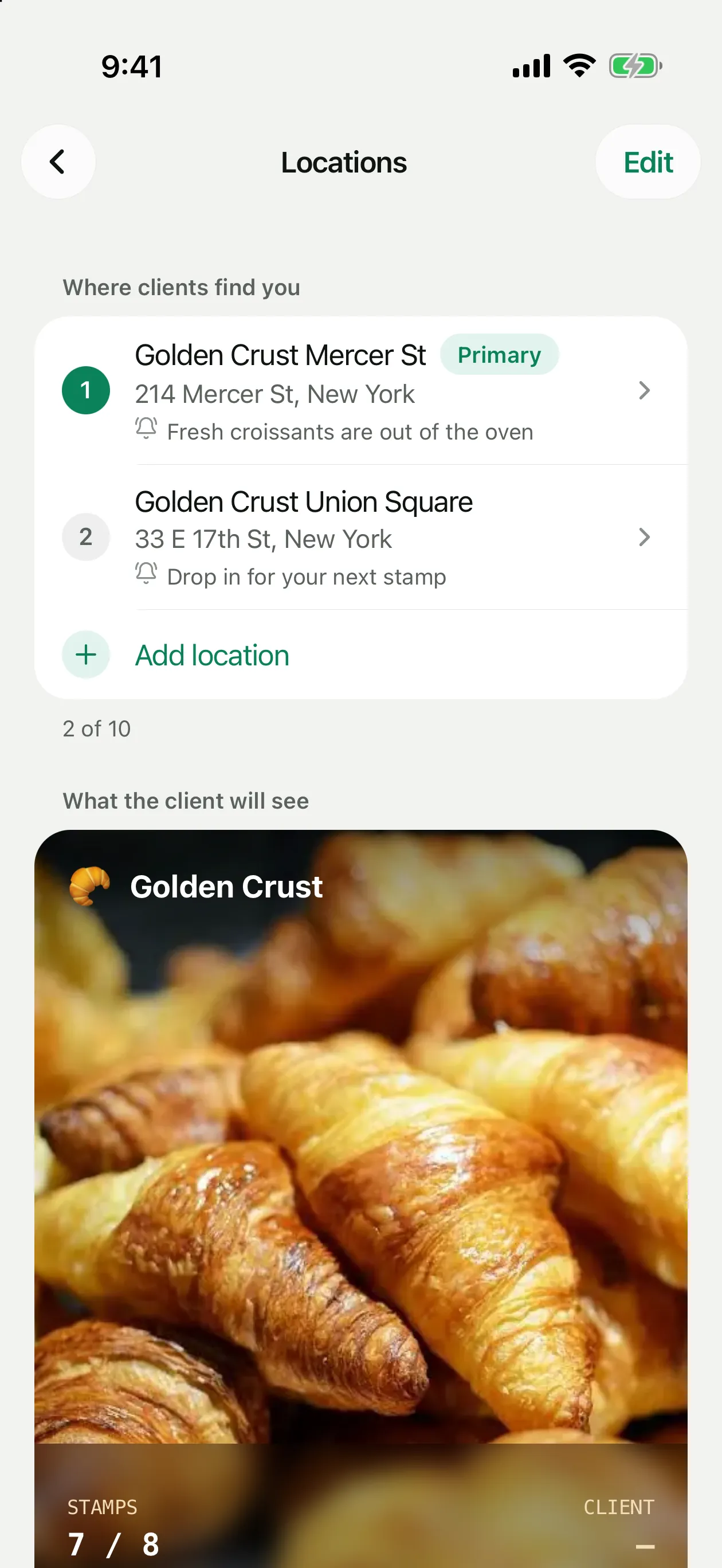
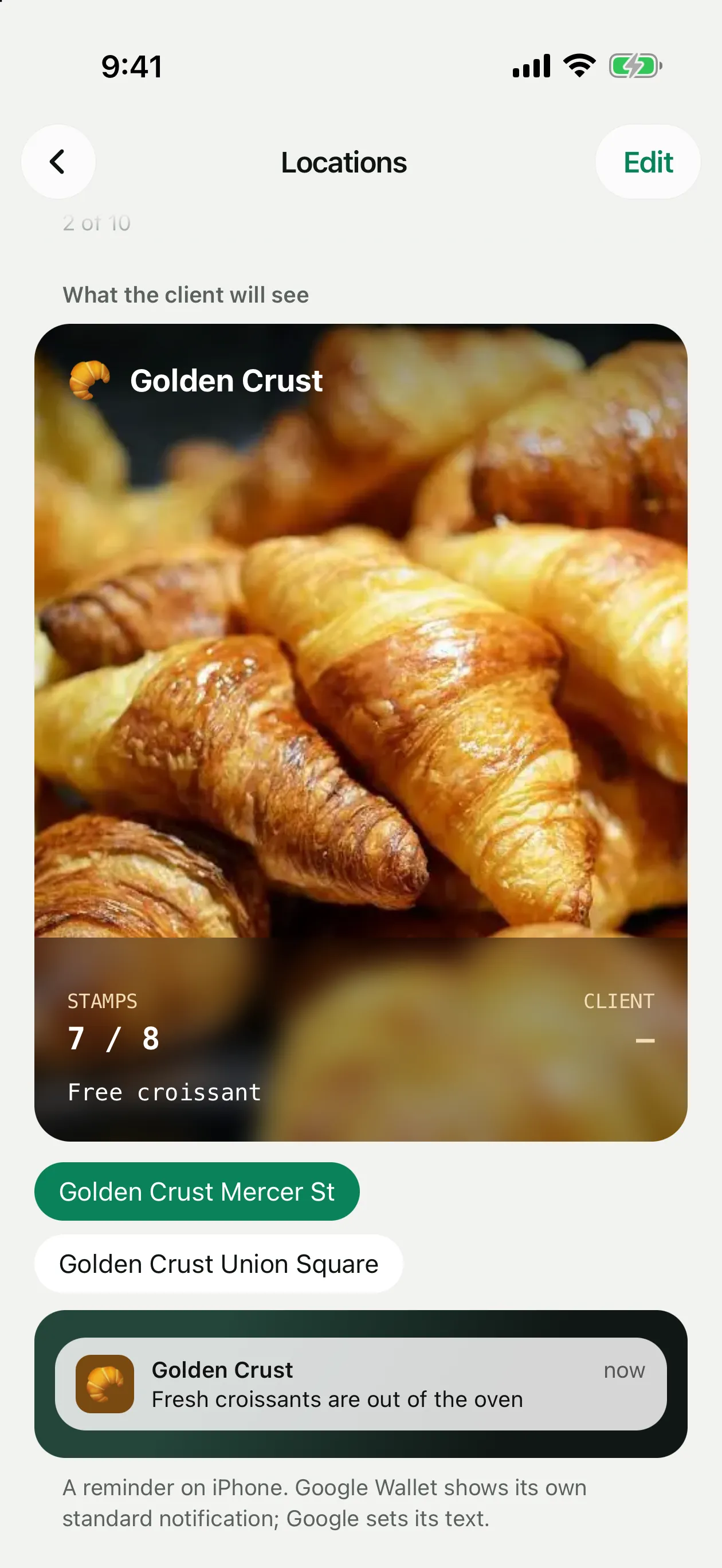
Добавьте каждую свою кофейню или магазин. Клиенты с вашей картой в Apple Wallet получат напоминание на экране блокировки, когда окажутся рядом с одной из точек, — с текстом, который вы задали для этой точки.
На снимках экрана приложение на английском языке.
Как это работает
Можно добавить до 10 точек. У каждой — координаты, необязательные название и адрес и свой текст на экране блокировки. Когда клиент с вашей картой оказывается рядом с точкой, iPhone показывает карту на экране блокировки с вашим текстом. Никаких рассылок и платы за них.
Google Wallet рядом с точкой показывает своё стандартное уведомление, его текст задаёт Google. На каждой карте также есть ссылка, которая открывает ваши точки в Картах.
Как добавить точку
Откройте «Точки»
Настройки → Точки → Добавить точку.
Найдите место
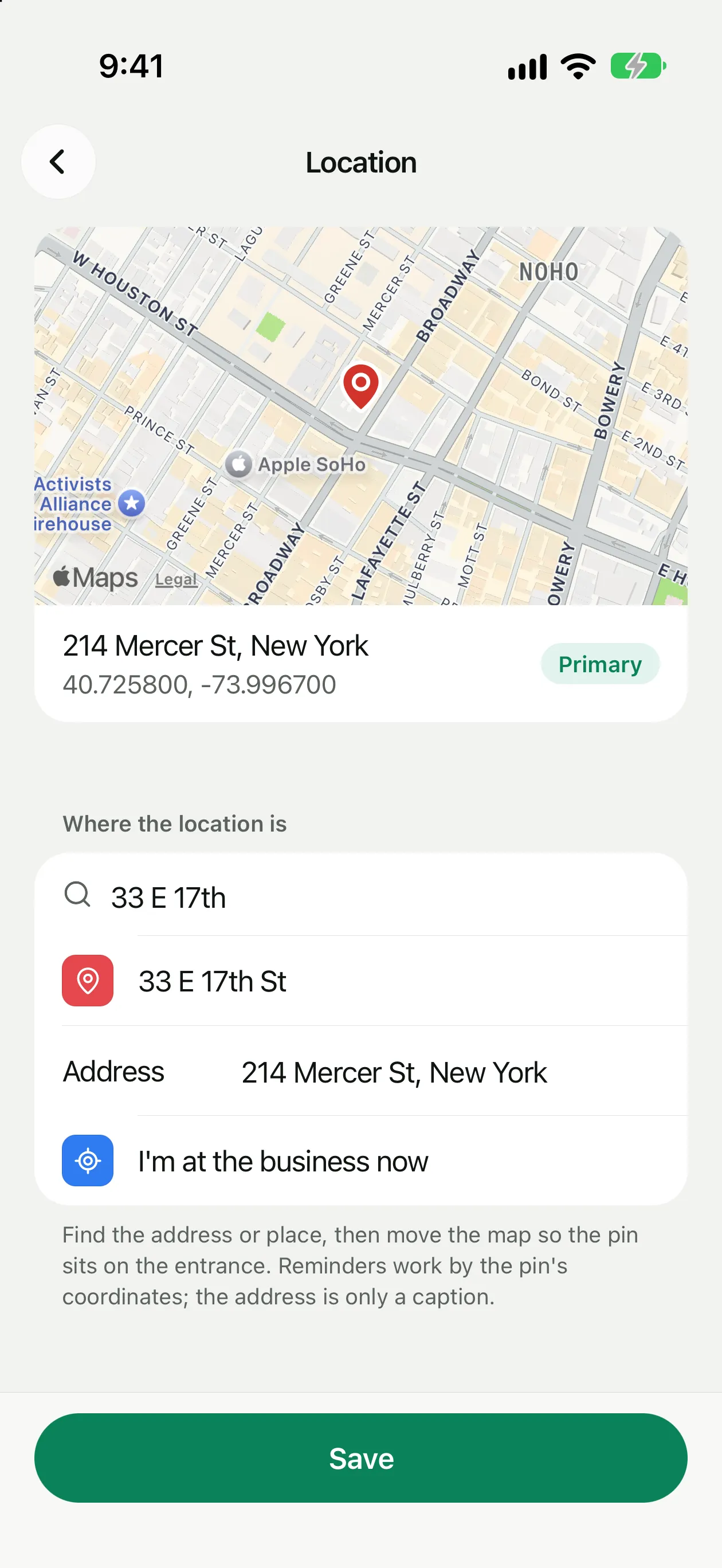
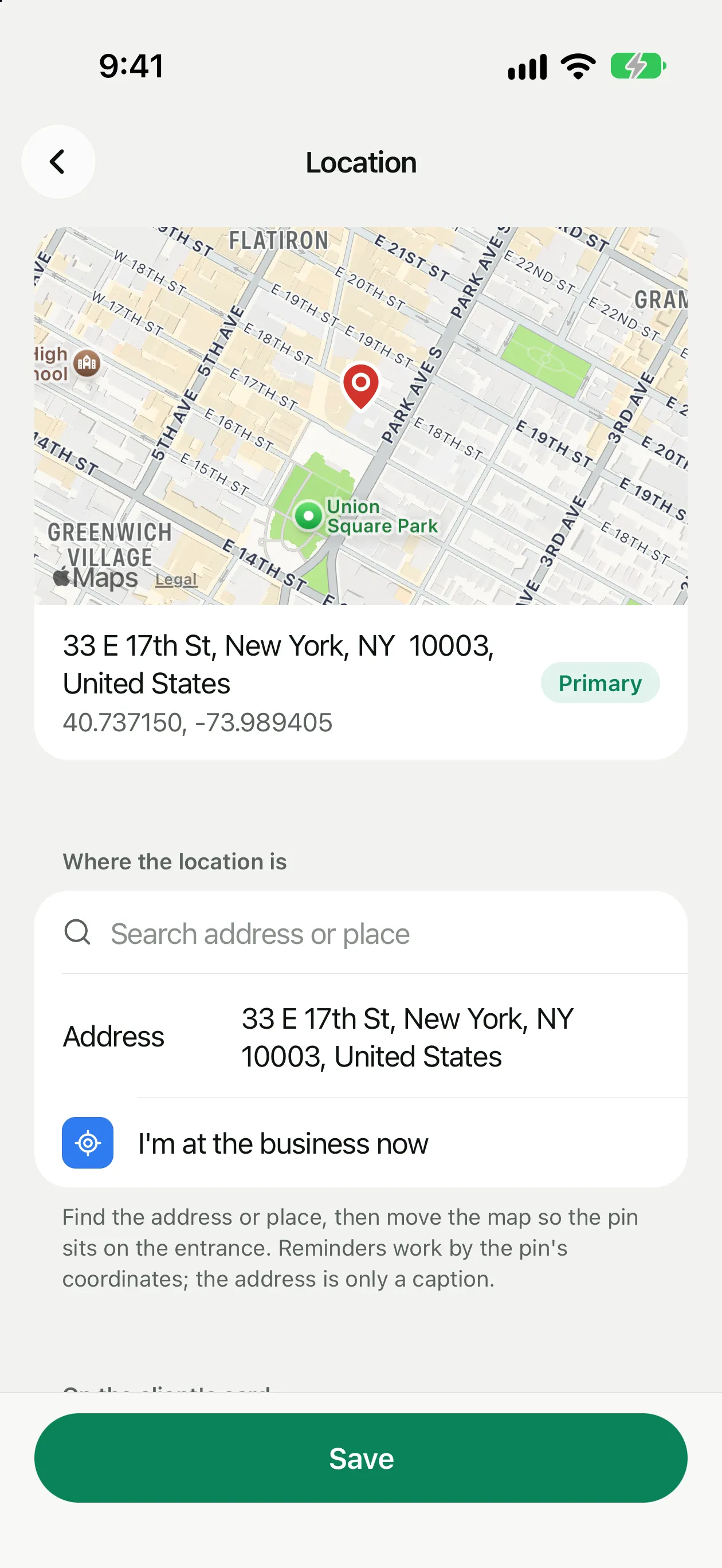
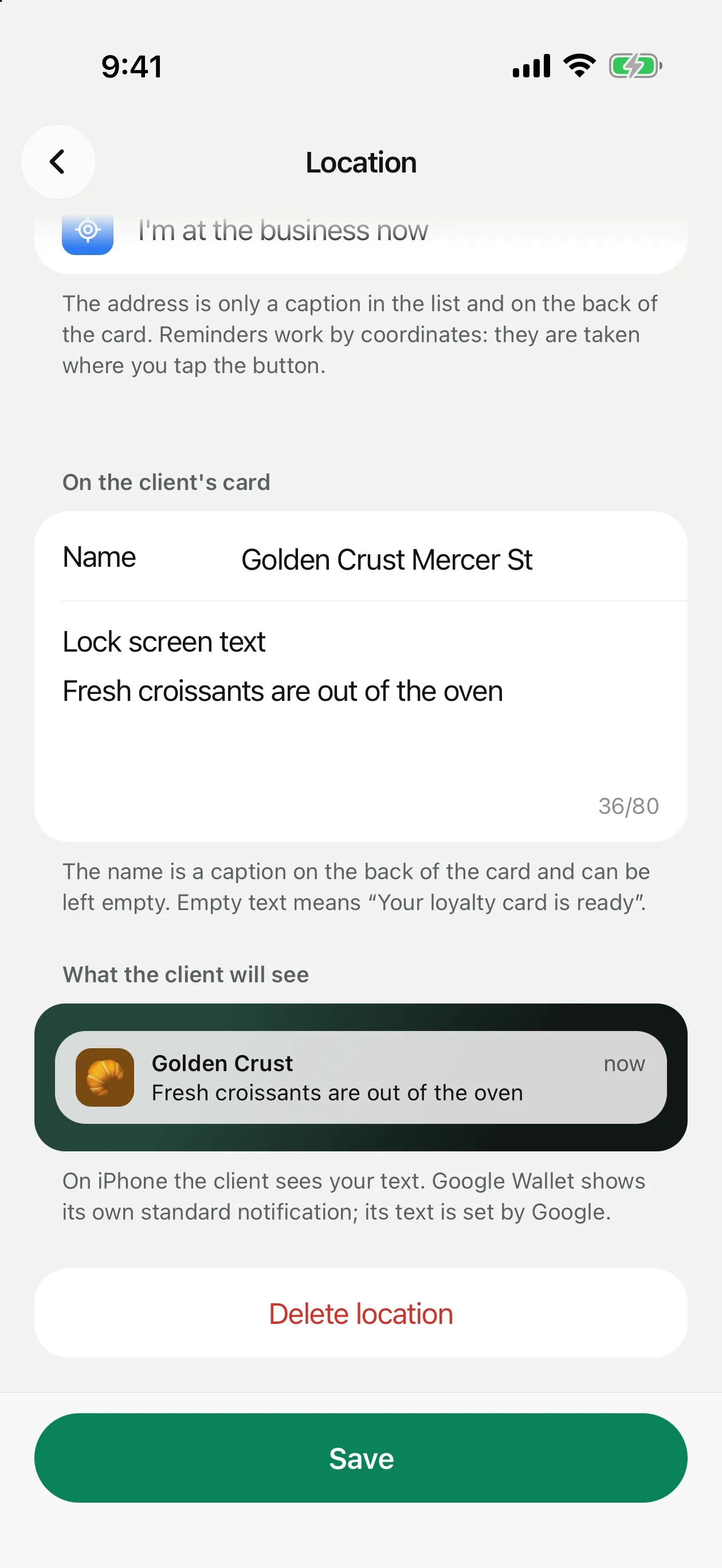
Введите адрес или название места в поле Найти адрес или место и выберите его из Apple Maps. Затем сдвиньте карту так, чтобы метка стояла у входа. У двери можно просто нажать Я сейчас в заведении. Напоминания работают по метке.
Проверьте адрес и добавьте название
Адрес подставляется, когда вы выбираете место или двигаете метку, его можно изменить. Оба поля — только подписи в списке и в деталях карты.
Напишите текст для экрана блокировки
До 80 символов, например «Свежие круассаны уже из печи». Без текста карта покажет «Ваша карта лояльности рядом».
Сохраните
Уже выданные карты обновятся сами.
Основная точка и порядок
Первая точка в списке — основная: она идёт первой в деталях карты. Чтобы изменить порядок, нажмите Изменить в правом верхнем углу экрана «Точки».
Чтобы удалить точку, откройте её и нажмите Удалить точку. Если удалить основную, основной станет следующая. Если это последняя точка, напоминания на экране блокировки перестанут работать.