Купоны
Отправьте подарок или скидку прямо на карты лояльности клиентов. Купон появляется на карте в Apple и Google Wallet, а кассир гасит его сразу после скана карты.
На снимках экрана приложение на английском языке.
Что такое купон
Купон — разовое предложение поверх программы лояльности: бесплатный товар, скидка в процентах от чека или скидка на сумму. Он приходит на ту карту, которая уже есть у клиента: второй пасс и код вводить не нужно.
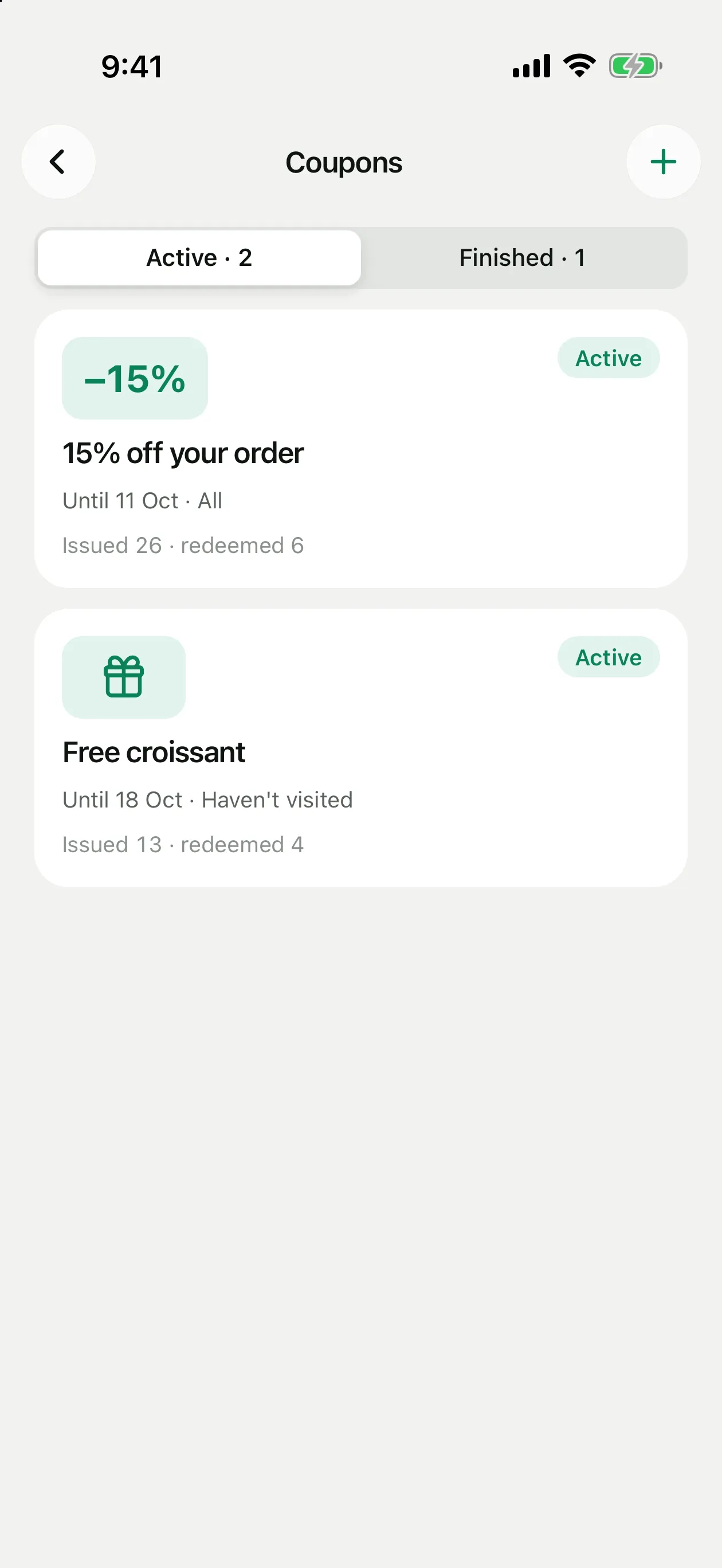
Купоны находятся рядом с кампаниями: Настройки → Купоны или Кампании → Купоны. На вкладке Активные — действующие купоны, на вкладке Завершённые — истёкшие и отозванные, у каждого видно, сколько выдано и погашено.
Как создать купон
Откройте «Купоны»
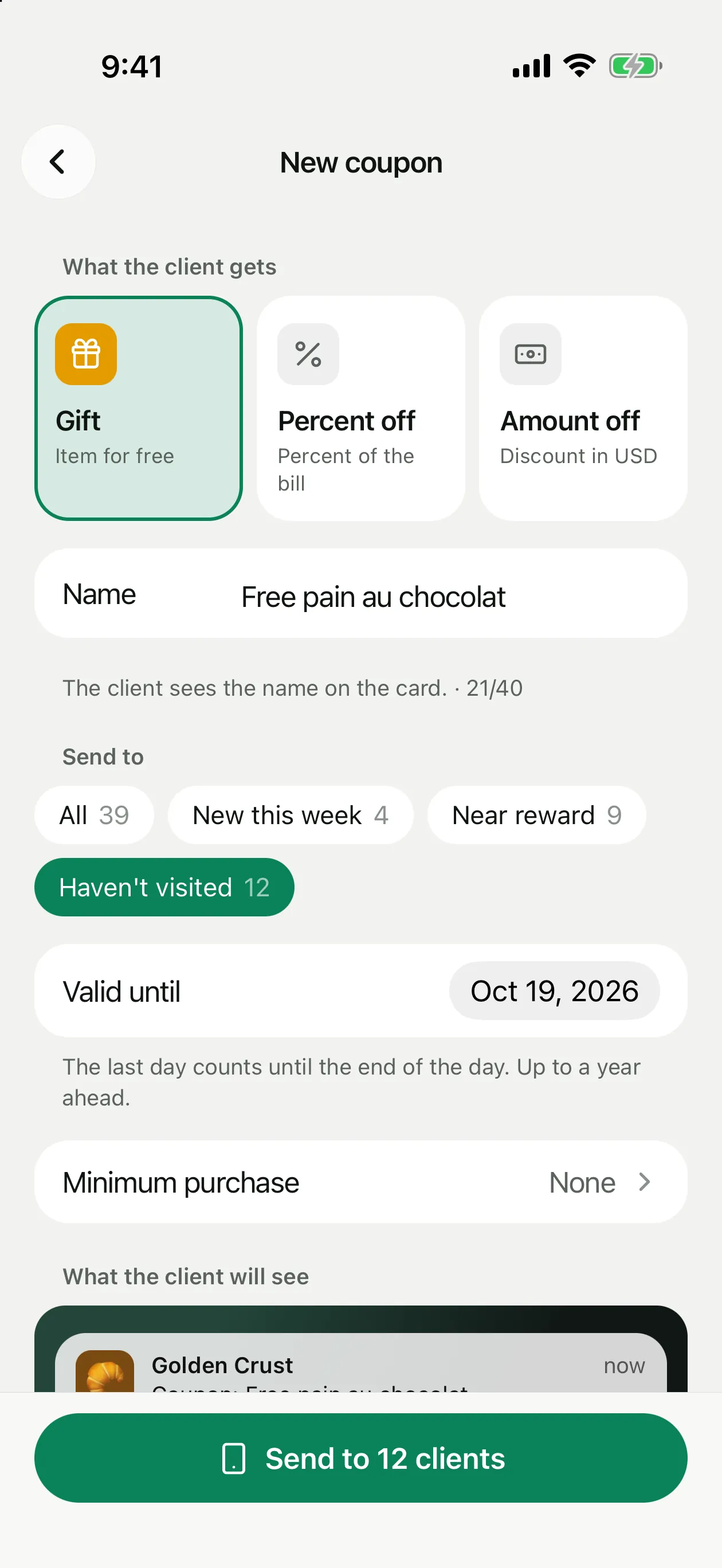
Настройки → Купоны, затем + в правом верхнем углу.
Выберите, что получит клиент
Подарок — товар бесплатно. Скидка % — от 1 до 100% чека. Сумма — фиксированная скидка в вашей валюте.
Назовите купон
До 40 символов, например «Пан о шоколя в подарок». Клиент видит это название на карте.
Выберите, кому отправить
Все, Новые за неделю, Близки к награде или Давно не были. Число рядом с группой — сколько клиентов получат купон.
Задайте срок и условия
Действует до — любой день от завтра и до года вперёд, последний день действует до конца дня. Минимальный чек необязателен: с ним купон работает только от этой суммы.
Проверьте превью и отправьте
Внизу экрана видно уведомление на экране блокировки и карту — так, как их увидит клиент. Нажмите Отправить N клиентам и подтвердите.
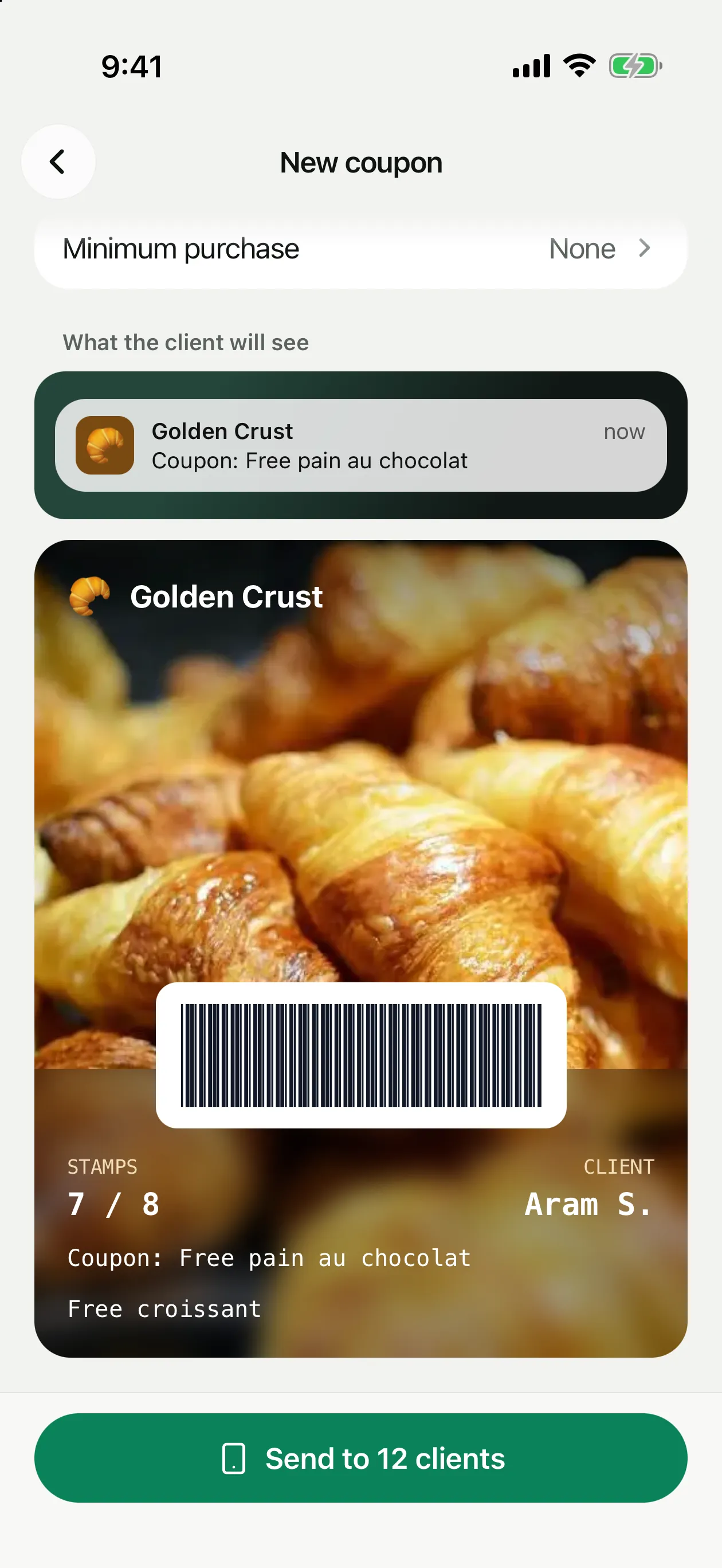
Что видит клиент
Клиент получает уведомление на экране блокировки от вашего заведения: «Купон: Пан о шоколя в подарок». На карте в Wallet под балансом появляется строка с купоном и остаётся, пока купон не использован, не истёк или вы его не отозвали.
Показывать код или отдельный пасс не нужно. На кассе кассир сканирует тот же штрихкод, что и всегда.
Погашение на кассе
Отсканируйте карту клиента
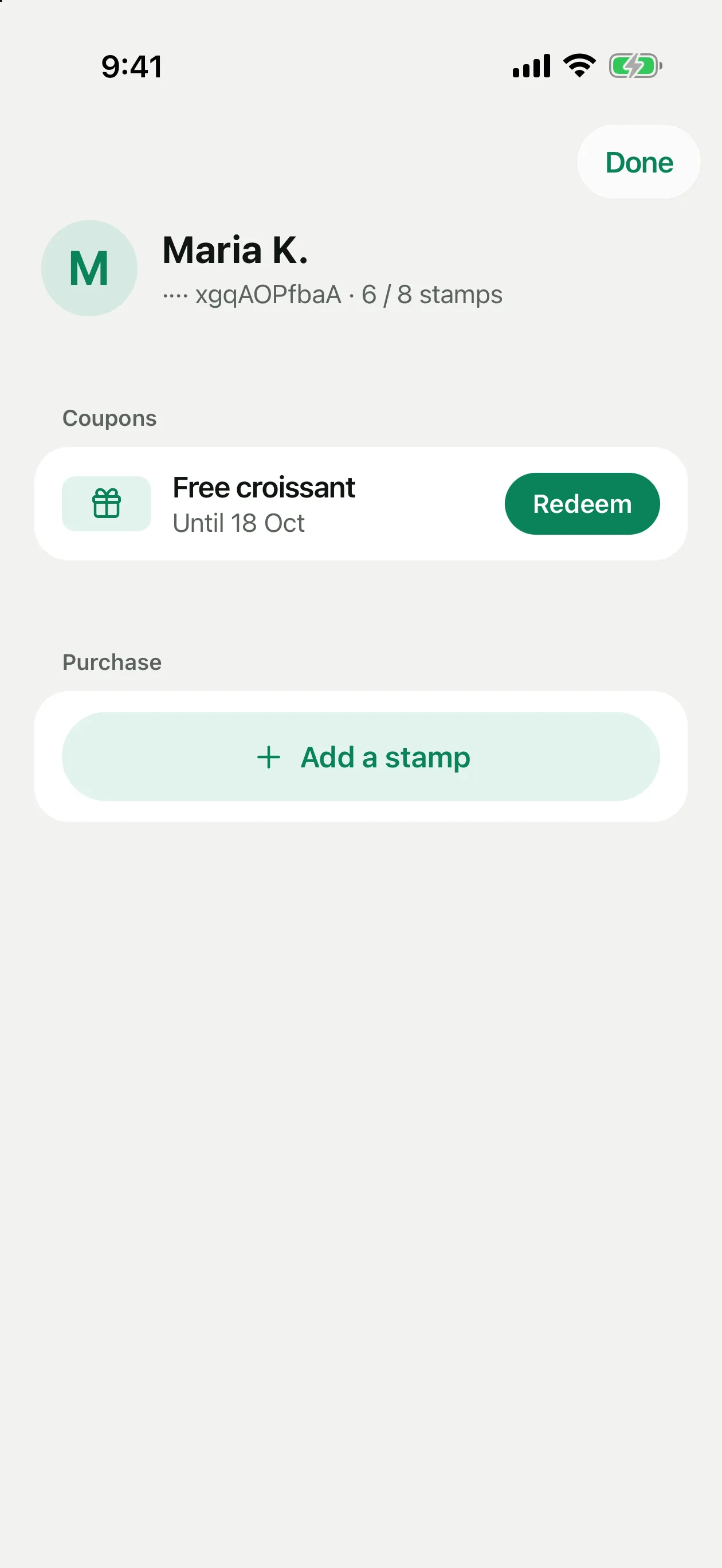
Как обычно: Сканировать карту клиента на экране «Сегодня». Если у клиента есть активный купон, откроется экран клиента с купоном и обычным действием за покупку.
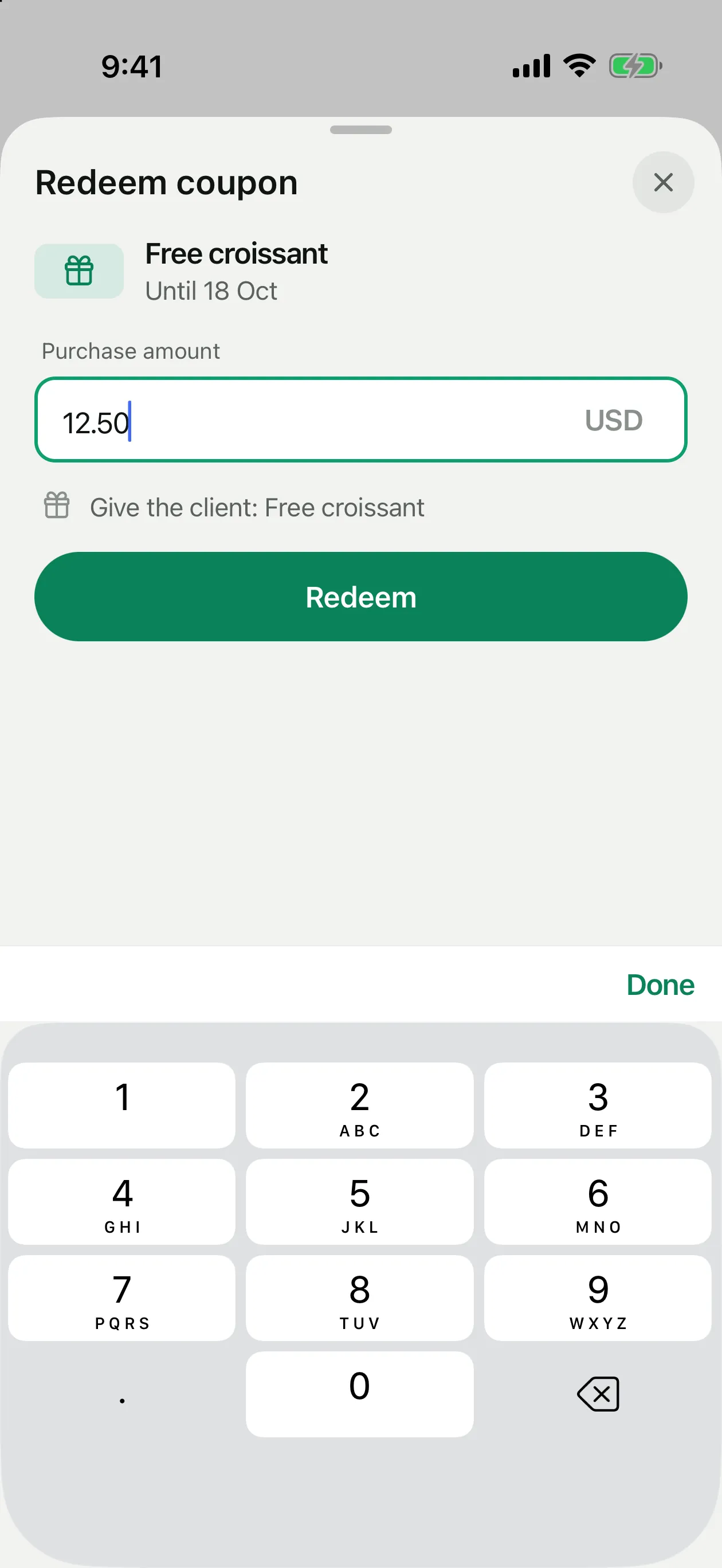
Нажмите «Погасить»
Введите сумму покупки. Для купона в процентах или на сумму приложение покажет скидку и сумму к оплате, для подарка — напомнит, что выдать.
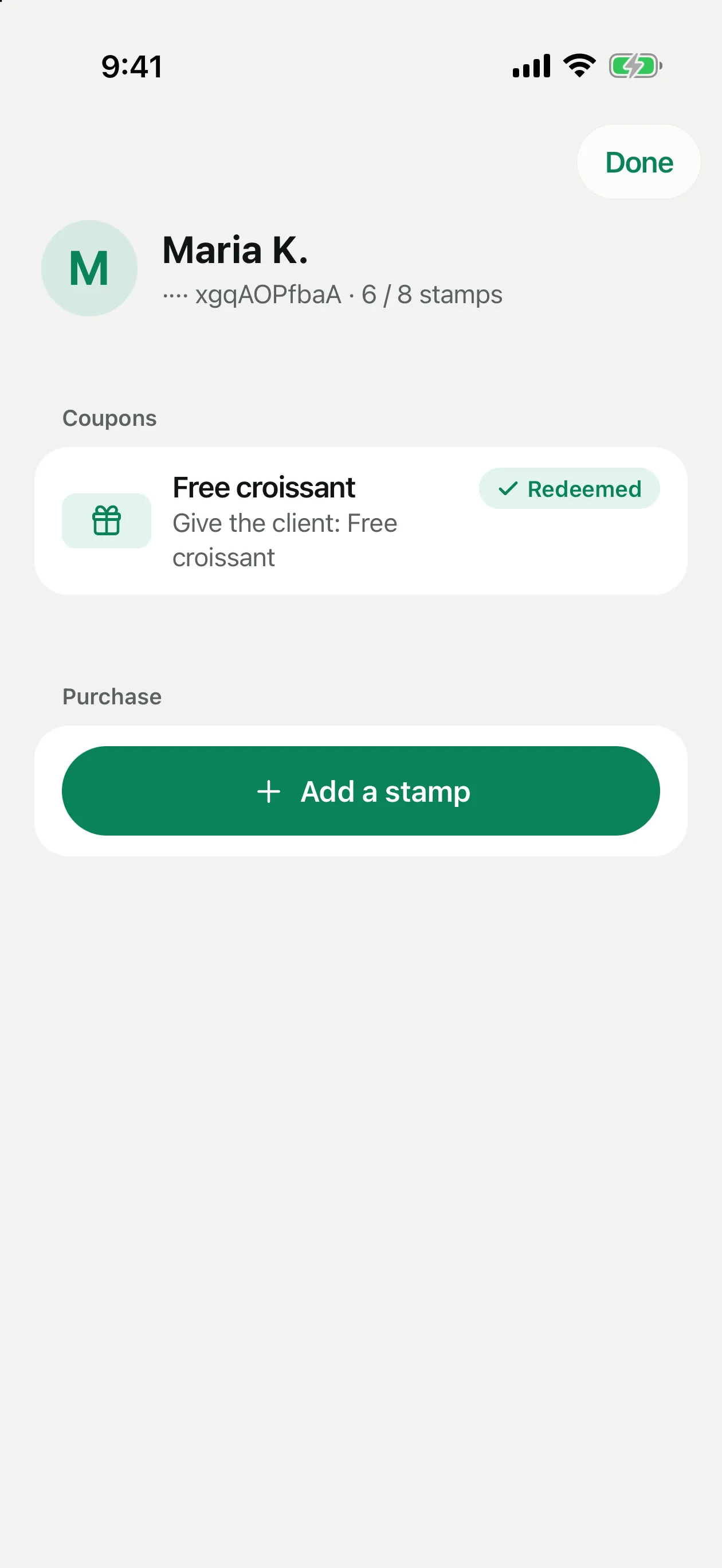
Поставьте штамп и завершите
Экран клиента остаётся открытым: поставьте штамп (баллы или кешбэк) за ту же покупку и нажмите Готово.
Кассиры и купоны
По умолчанию кассиры не могут гасить купоны. Чтобы разрешить, откройте Персонал, выберите кассира и включите Погашать купоны в разделе «Купоны». Кассир вводит сумму чека, а вы получаете уведомление о каждом погашении.
Подробнее о правах: Команда и кассиры.
Результаты и отзыв
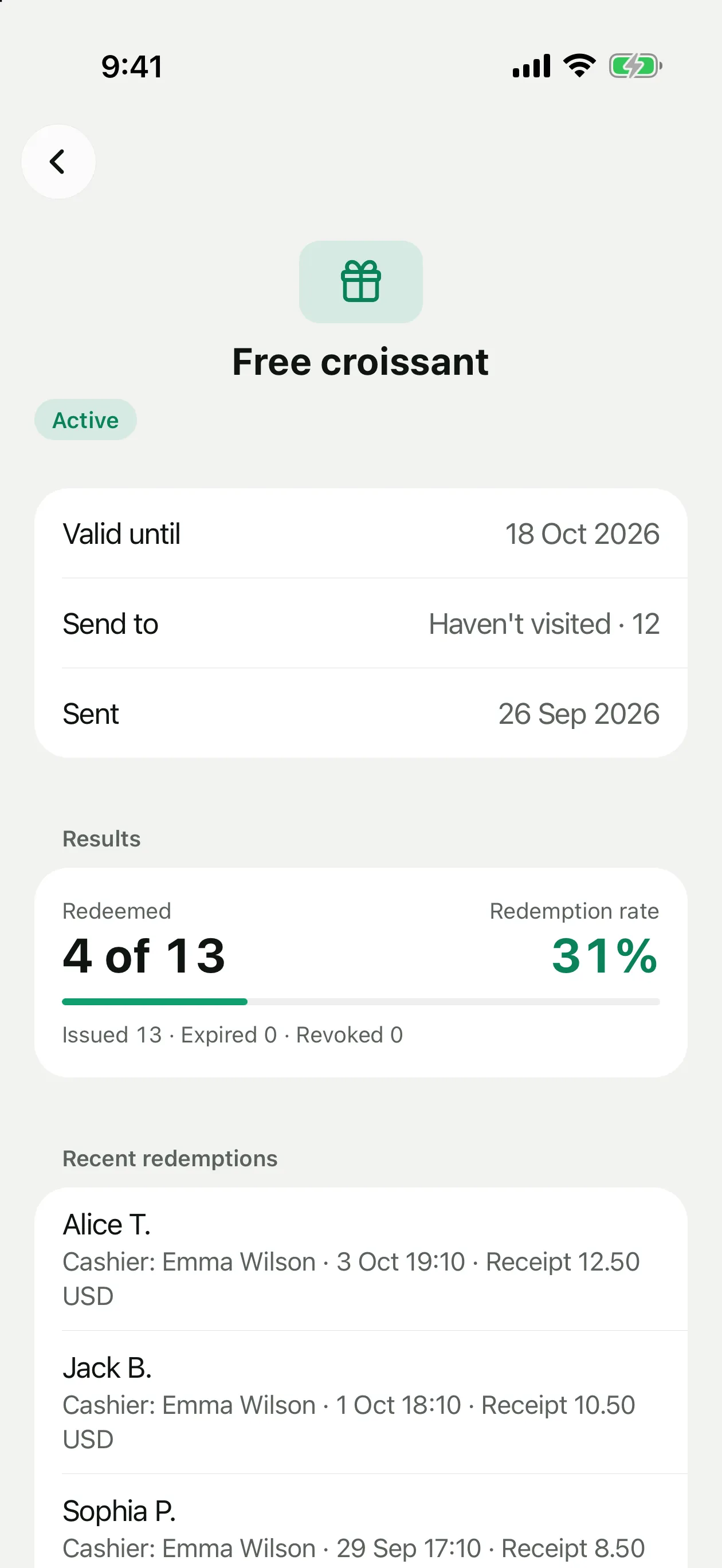
Нажмите на купон в списке: срок действия, кому он отправлен, дата отправки, сколько из выданных купонов погашено и доля погашения. В блоке Последние погашения — клиент, кассир, время и сумма чека.
Отозвать купон внизу экрана убирает его с карт клиентов, которые ещё им не воспользовались. Погашенные купоны остаются в истории. Отменить это нельзя.
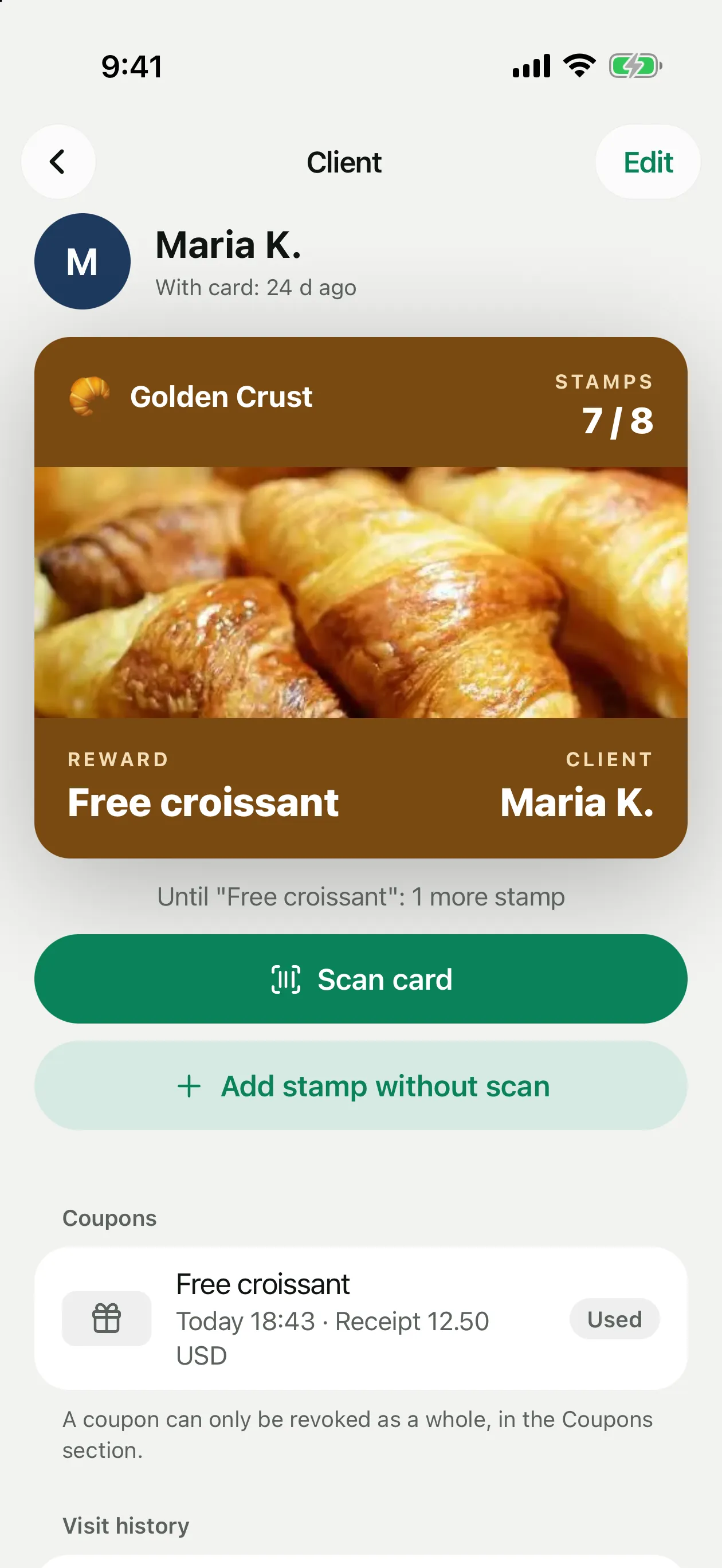
Купоны конкретного клиента видны в его карточке: Клиенты → клиент → Купоны.