Cupones
Envía un regalo o un descuento directamente a las tarjetas de fidelidad de tus clientes. El cupón aparece en la tarjeta de Apple y Google Wallet, y el cajero lo canjea justo después de escanear la tarjeta.
Las capturas muestran la app en inglés.
Qué es un cupón
Un cupón es una oferta puntual además de tu programa de fidelidad: un producto gratis, un porcentaje de descuento sobre la cuenta o un importe fijo de descuento. Llega a la tarjeta que el cliente ya tiene: sin un segundo pase y sin códigos que escribir.
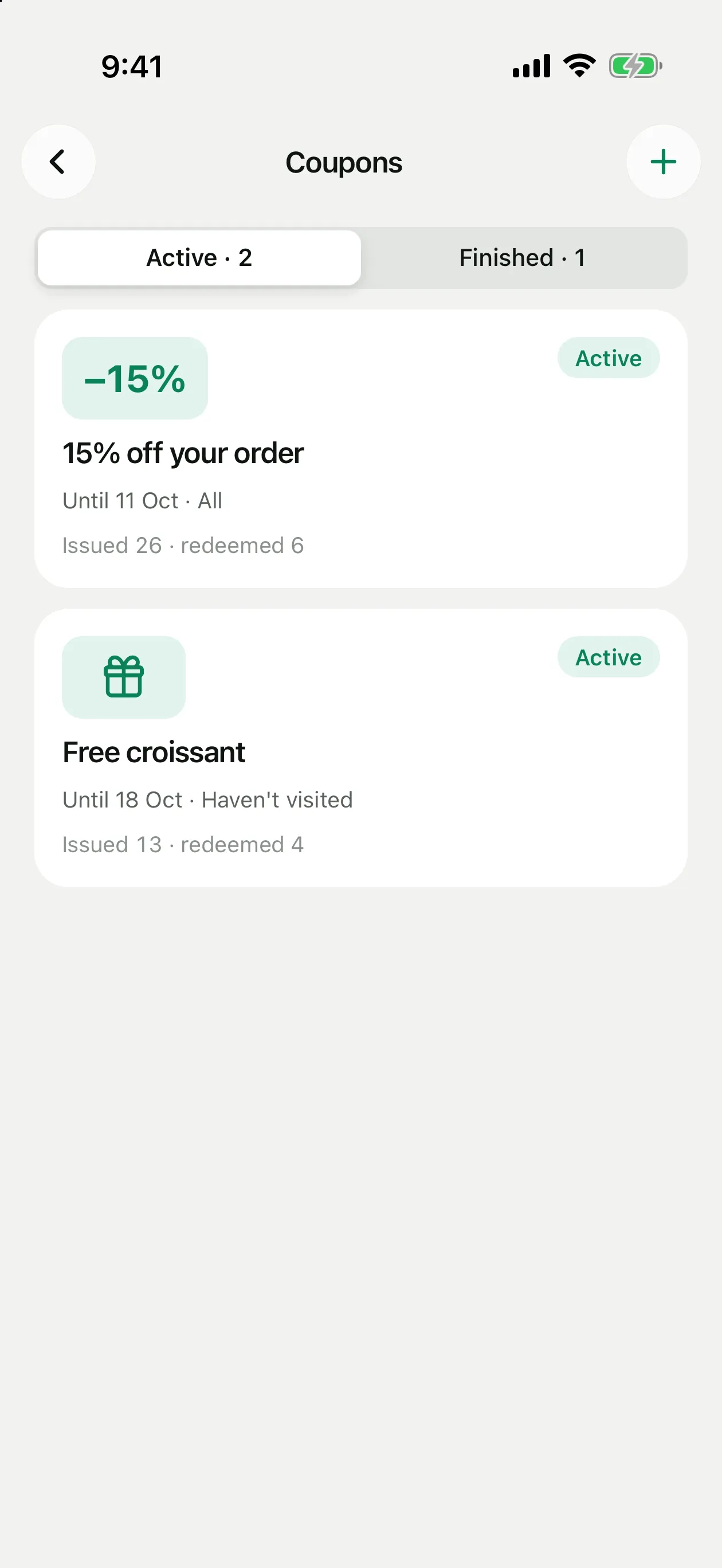
Los cupones están junto a las campañas: abre Configuración → Cupones o Campañas → Cupones. La pestaña Activos muestra los cupones en curso y Finalizados los vencidos y revocados, cada uno con cuántos se emitieron y canjearon.
Cómo crear un cupón
Abre Cupones
Configuración → Cupones y luego + en la esquina superior derecha.
Elige qué recibe el cliente
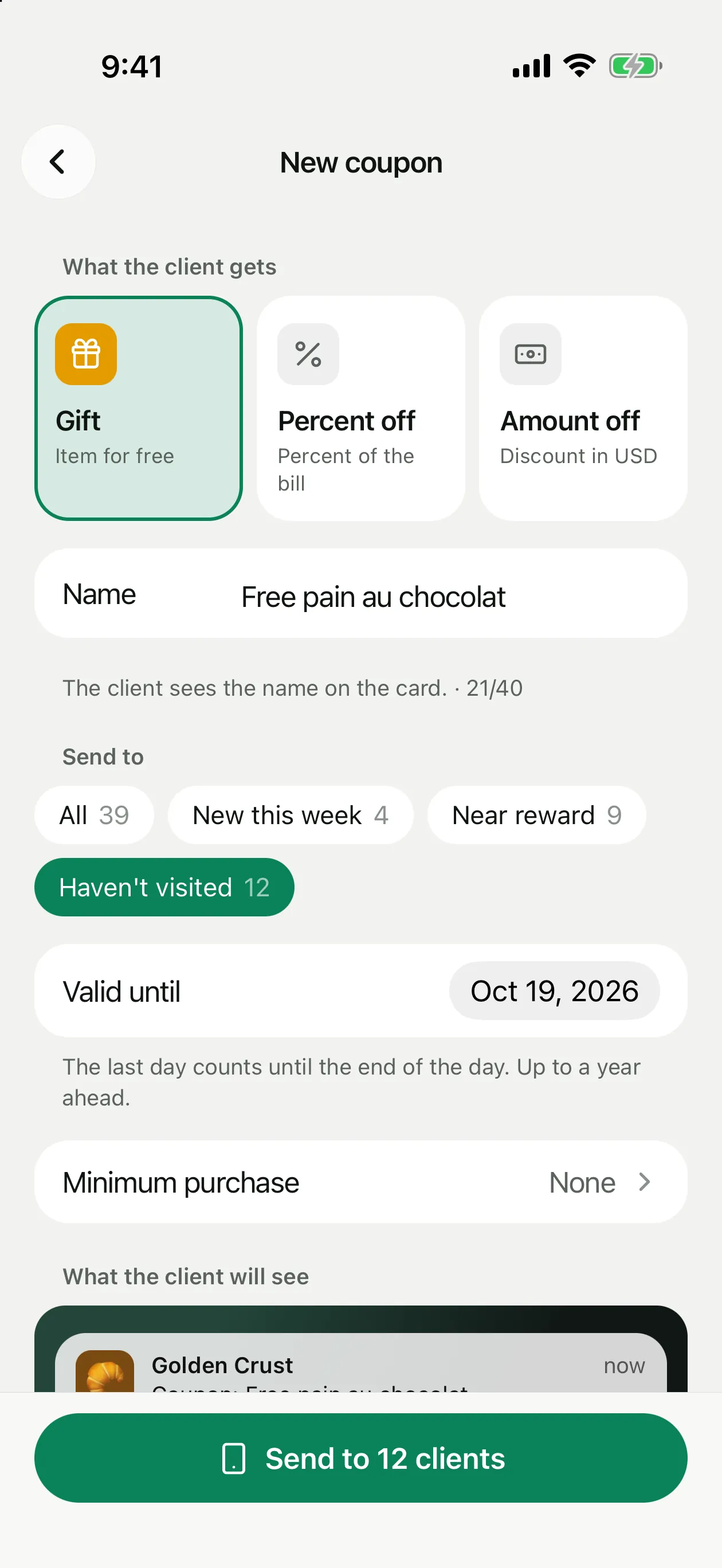
Regalo: un producto gratis. Descuento %: del 1 al 100 % de la cuenta. Importe: un descuento fijo en tu moneda.
Ponle nombre
Hasta 40 caracteres, por ejemplo «Napolitana de chocolate gratis». El cliente ve este nombre en su tarjeta.
Elige para quién
Todos, Nuevos esta semana, Cerca de la recompensa o Hace tiempo que no vienen. El número junto a cada grupo indica cuántos clientes recibirán el cupón.
Define la fecha y las condiciones
Válido hasta: cualquier día desde mañana hasta un año; el último día vale hasta que termina. La Compra mínima es opcional: con ella el cupón solo funciona a partir de ese importe.
Revisa la vista previa y envía
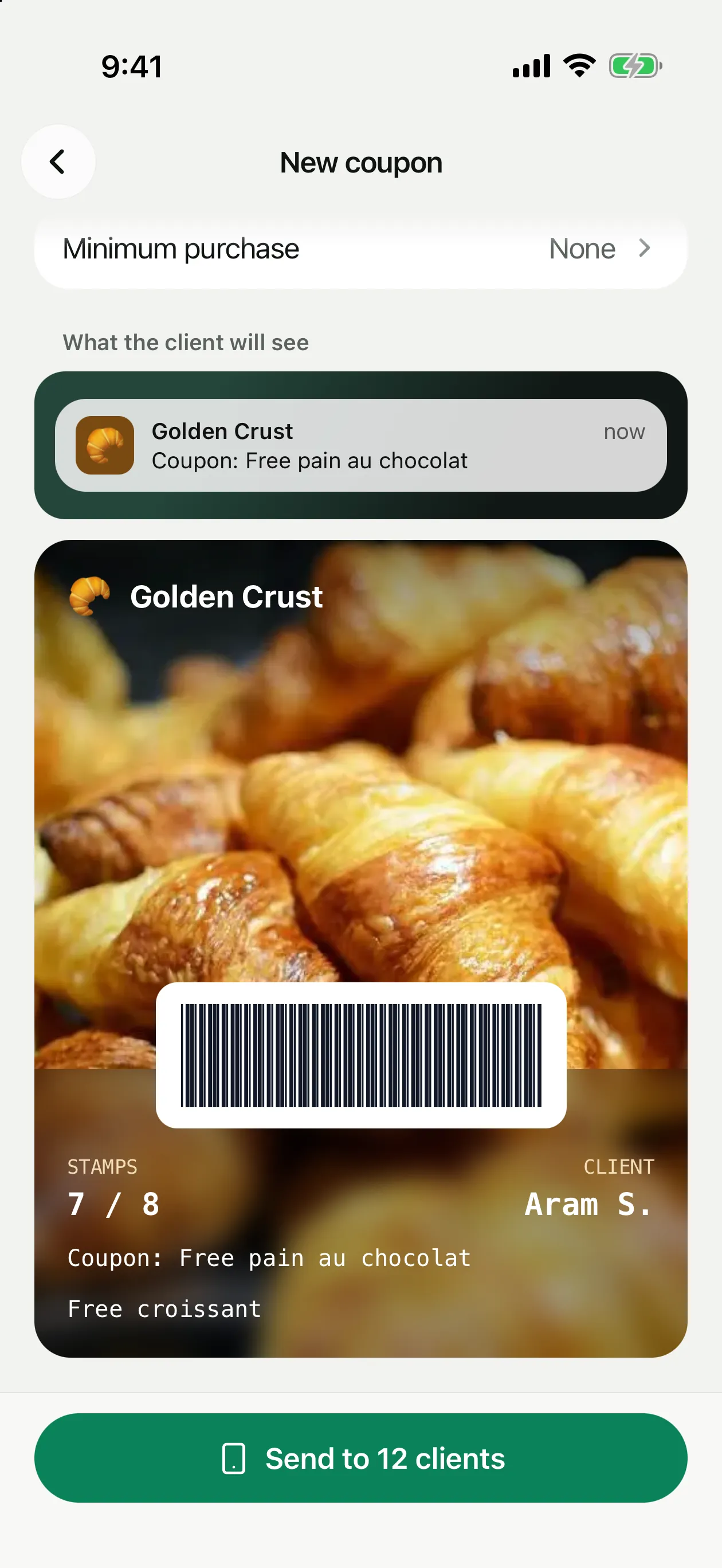
Al final de la pantalla ves la notificación en la pantalla de bloqueo y la tarjeta tal como las verá el cliente. Toca Enviar a N clientes y confirma.
Qué ve el cliente
El cliente recibe una notificación de tu negocio en la pantalla de bloqueo: «Cupón: Napolitana de chocolate gratis». En la tarjeta de Wallet aparece una línea con el cupón debajo del saldo, y se queda ahí hasta que se usa, vence o lo revocas.
El cliente no tiene que mostrar ningún código ni otro pase. En caja, el cajero escanea el mismo código de barras de siempre.
Canje en caja
Escanea la tarjeta del cliente
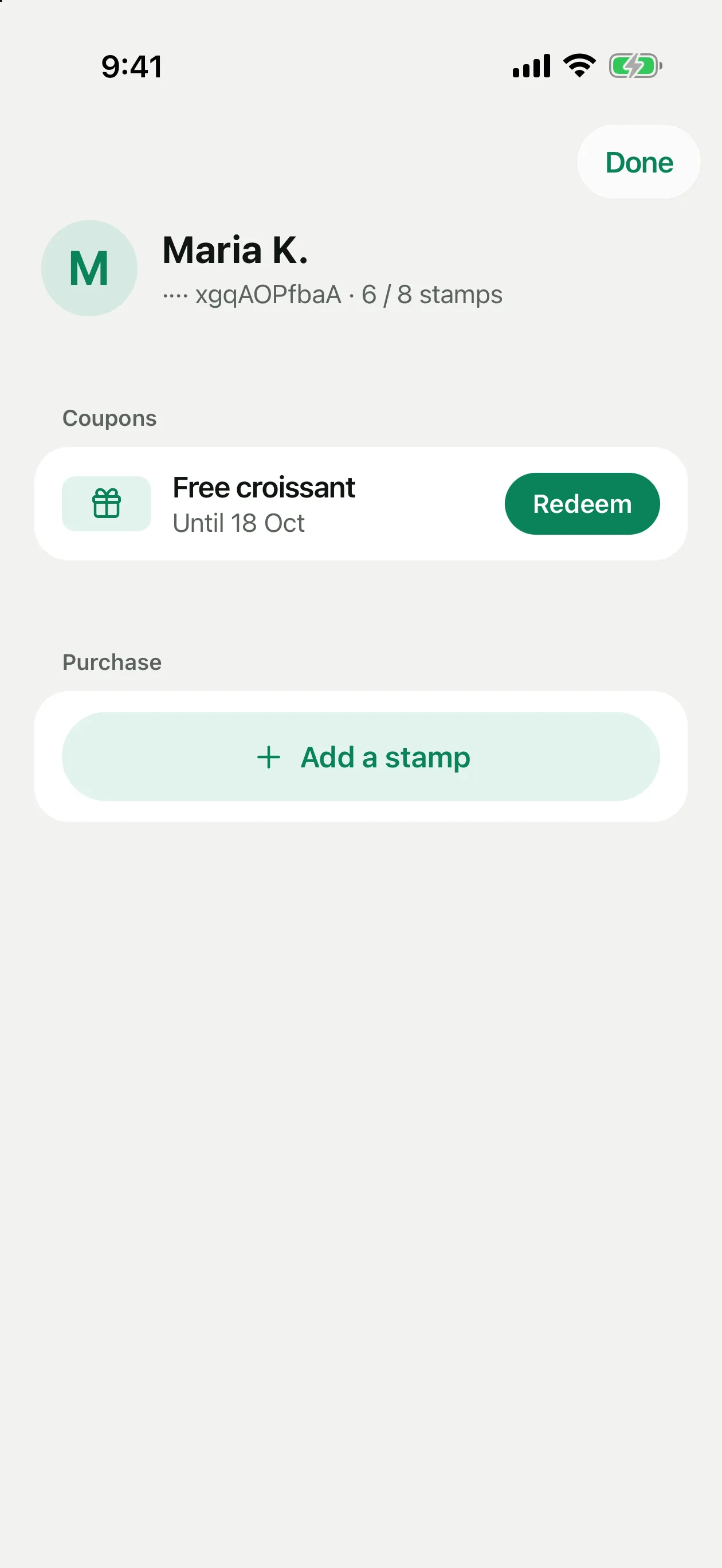
Como siempre: Escanear tarjeta del cliente en la pantalla Hoy. Si el cliente tiene un cupón activo, se abre la pantalla del cliente con el cupón y la acción habitual de la compra.
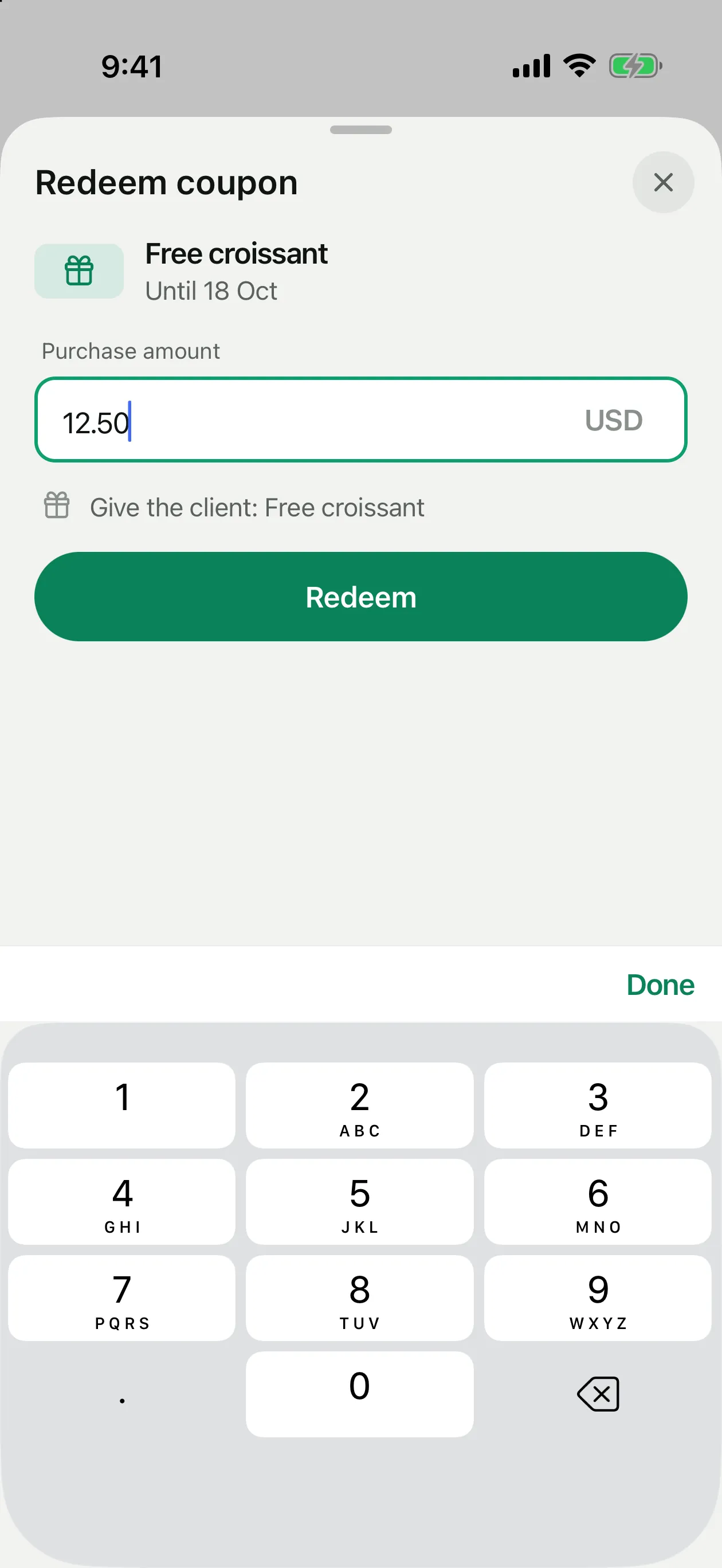
Toca Canjear
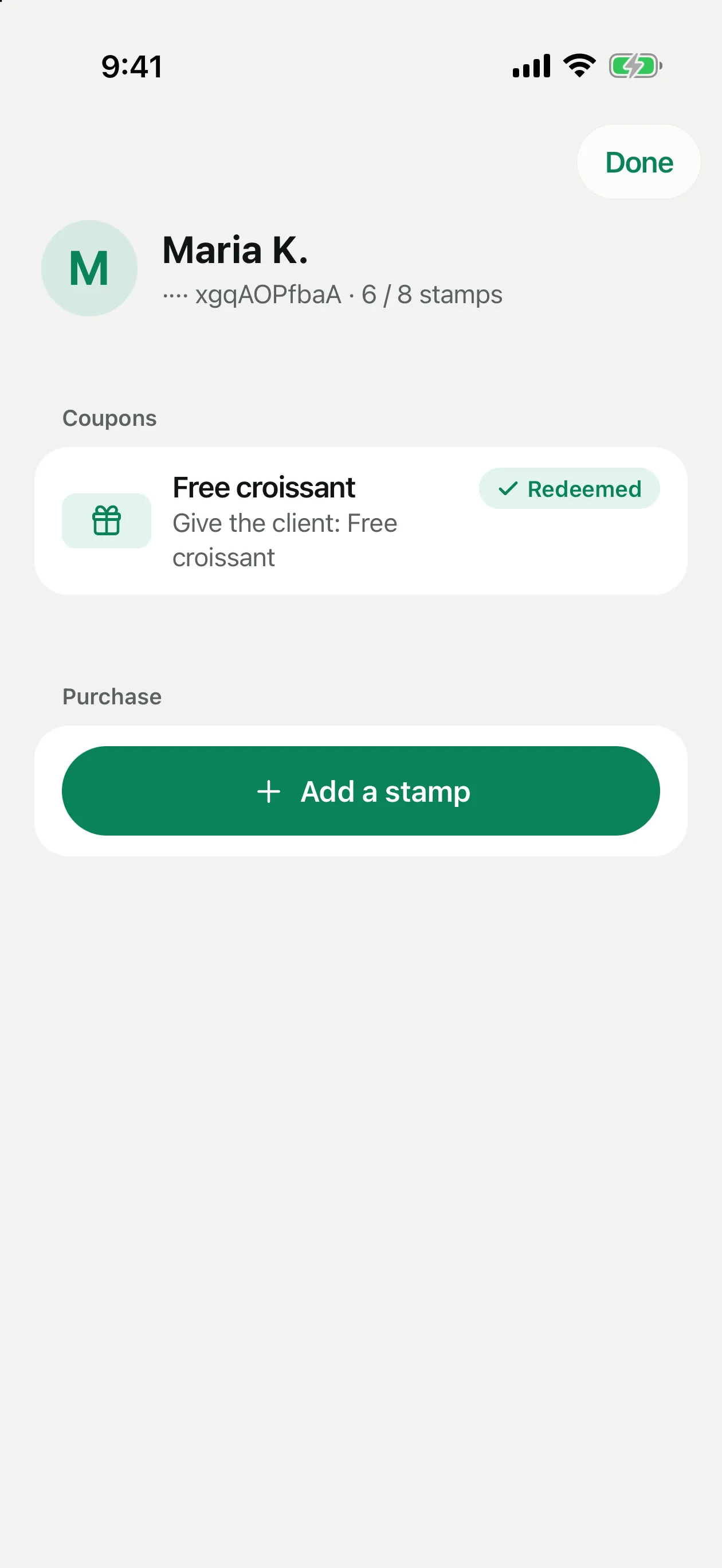
Escribe el importe de la compra. En un cupón de porcentaje o importe la app muestra el descuento y lo que queda por pagar; en un regalo te recuerda qué entregar.
Pon el sello y termina
La pantalla del cliente sigue abierta: añade el sello (puntos o cashback) de la misma compra y toca Listo.
Cajeros y cupones
Por defecto, los cajeros no pueden canjear cupones. Para permitirlo, abre Personal, toca al cajero y activa Canjear cupones en la sección Cupones. El cajero escribe el importe del ticket y tú recibes un aviso por cada canje.
Más sobre permisos: Equipo y cajeros.
Resultados y revocación
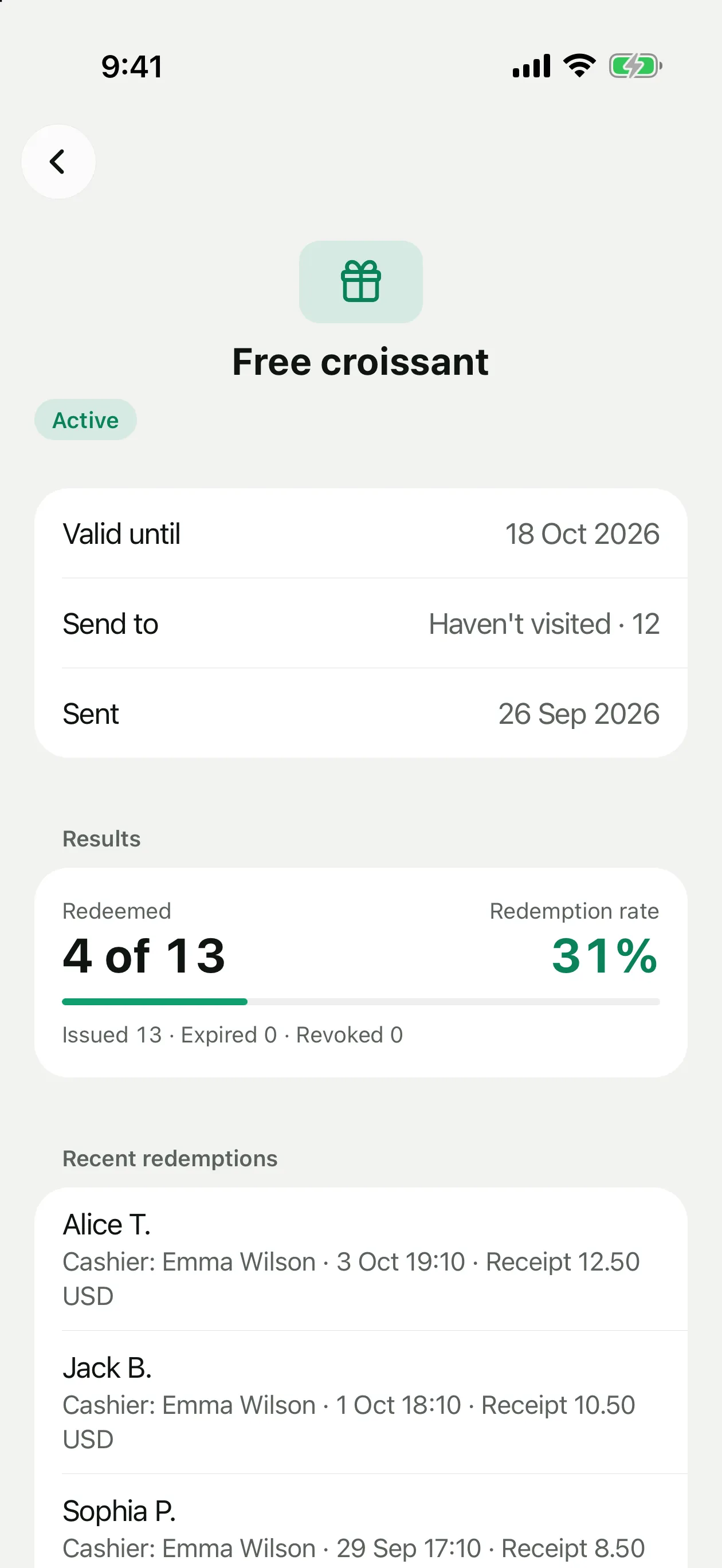
Toca un cupón de la lista para ver su validez, a quién se envió, la fecha de envío, cuántos de los emitidos se canjearon y la tasa de canje. Canjes recientes muestra el cliente, el cajero, la hora y el importe del ticket.
Revocar cupón, al final de la pantalla, lo quita de las tarjetas de los clientes que aún no lo usaron. Los canjeados se quedan en el historial. No se puede deshacer.
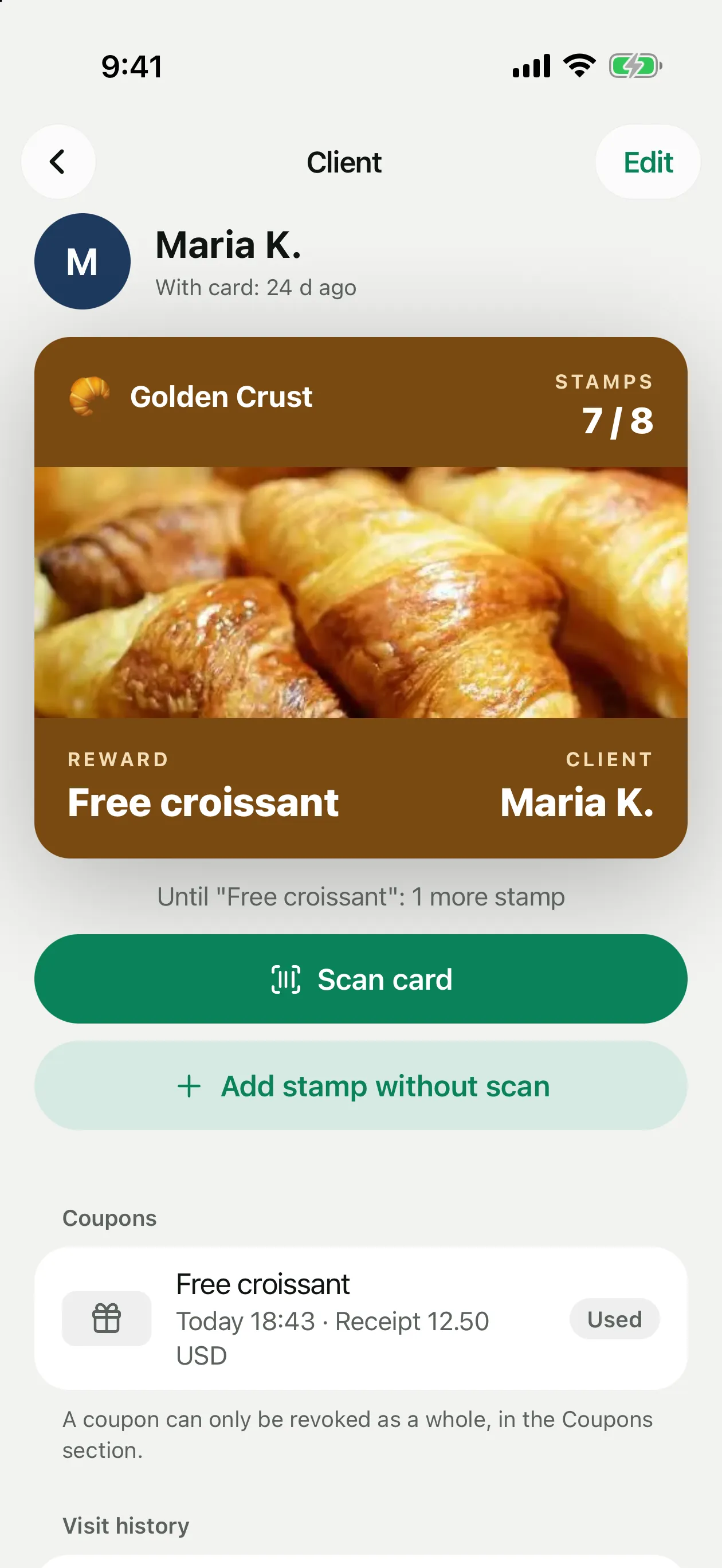
Los cupones de cada cliente aparecen en su ficha: Clientes → el cliente → Cupones.