
Grupos de clientes y ofertas
Divide a tus clientes en grupos y envía a cada uno lo suyo: café por la mañana para los habituales, un descuento para quienes hace tiempo que no vienen. Una oferta puede funcionar una y otra vez según un horario, por ejemplo cada día de 7:00 a 9:00.
Las capturas muestran la app en inglés.
Qué es un grupo
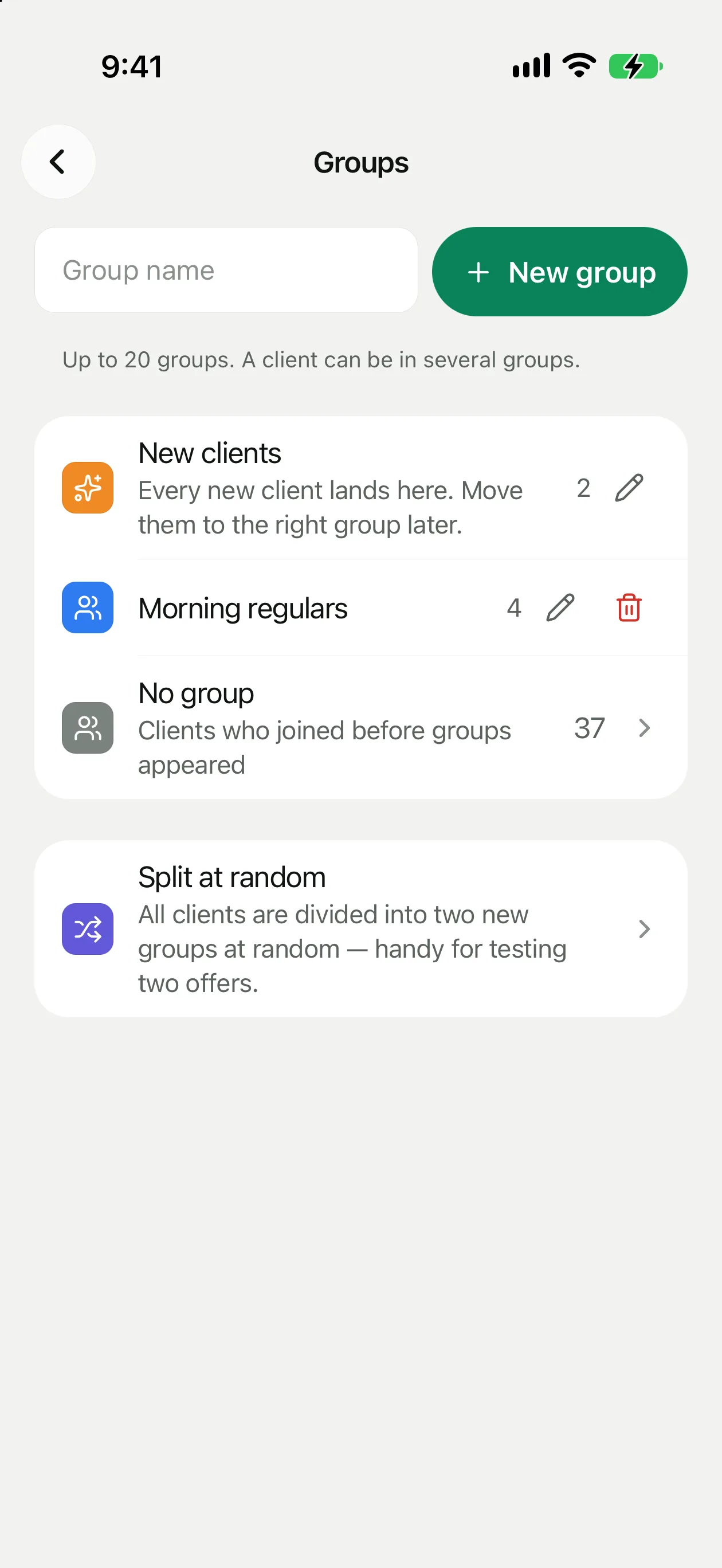
Un grupo es una lista de clientes a los que envías ofertas y mensajes. Lo armas tú, a mano o con un reparto al azar. No es lo mismo que un segmento como «Nuevos esta semana»: los segmentos se calculan solos, mientras que un cliente se queda en un grupo hasta que tú lo muevas.
Los grupos se abren con el icono de la pestaña Clientes. El grupo predeterminado siempre va primero y lleva una insignia. Toca un grupo para ver sus clientes.
Cómo crear un grupo
Abre Grupos
Pestaña Clientes, icono de grupos arriba.
Toca Nuevo grupo
Escribe un nombre, por ejemplo «Habituales de la mañana».
Añade clientes
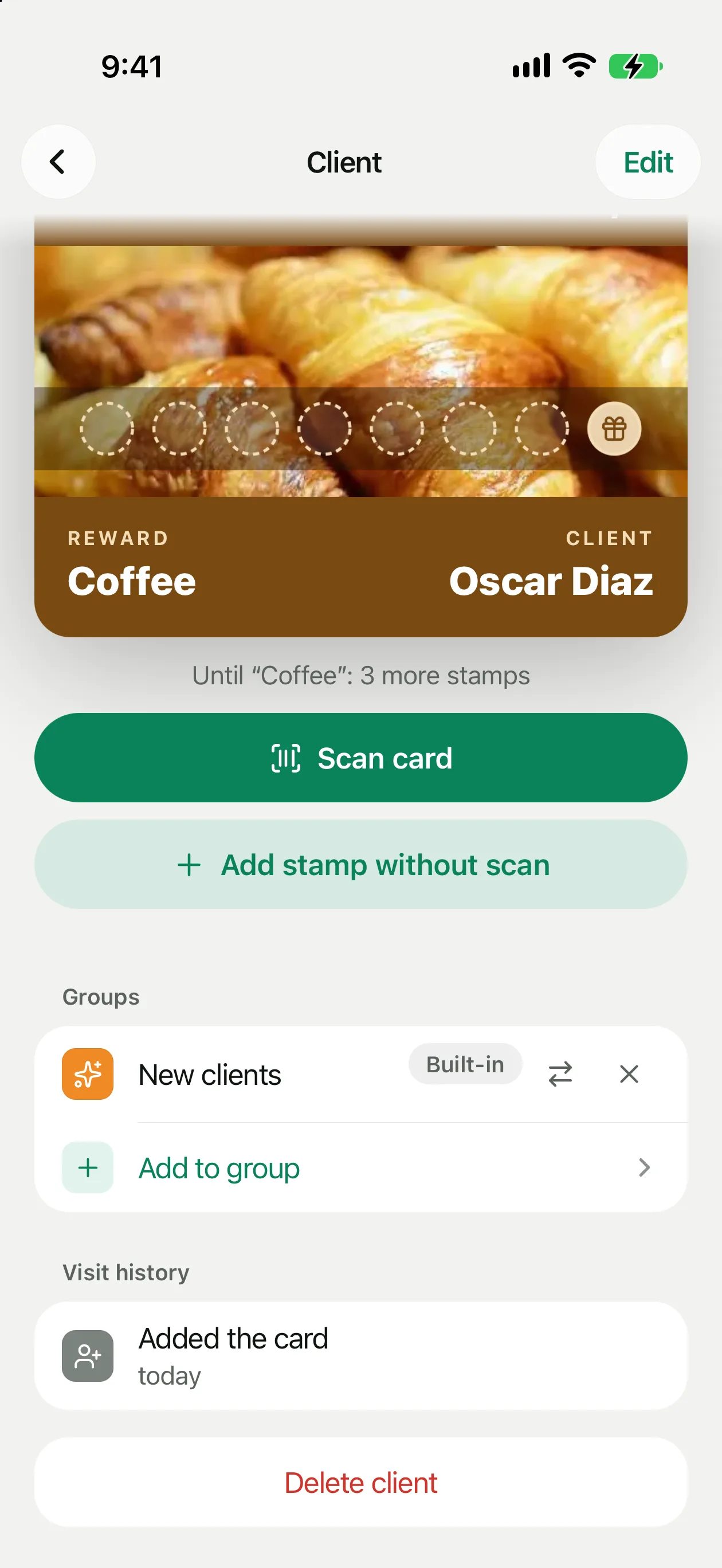
Abre un cliente y toca Añadir a un grupo en el bloque Grupos. También puedes elegir varios a la vez en la lista, más abajo.
Puedes cambiar el nombre de un grupo en la propia lista, y ahí también está Eliminar grupo. Al eliminarlo, los clientes se quedan, y también las ofertas que ya recibieron.
Reparto al azar
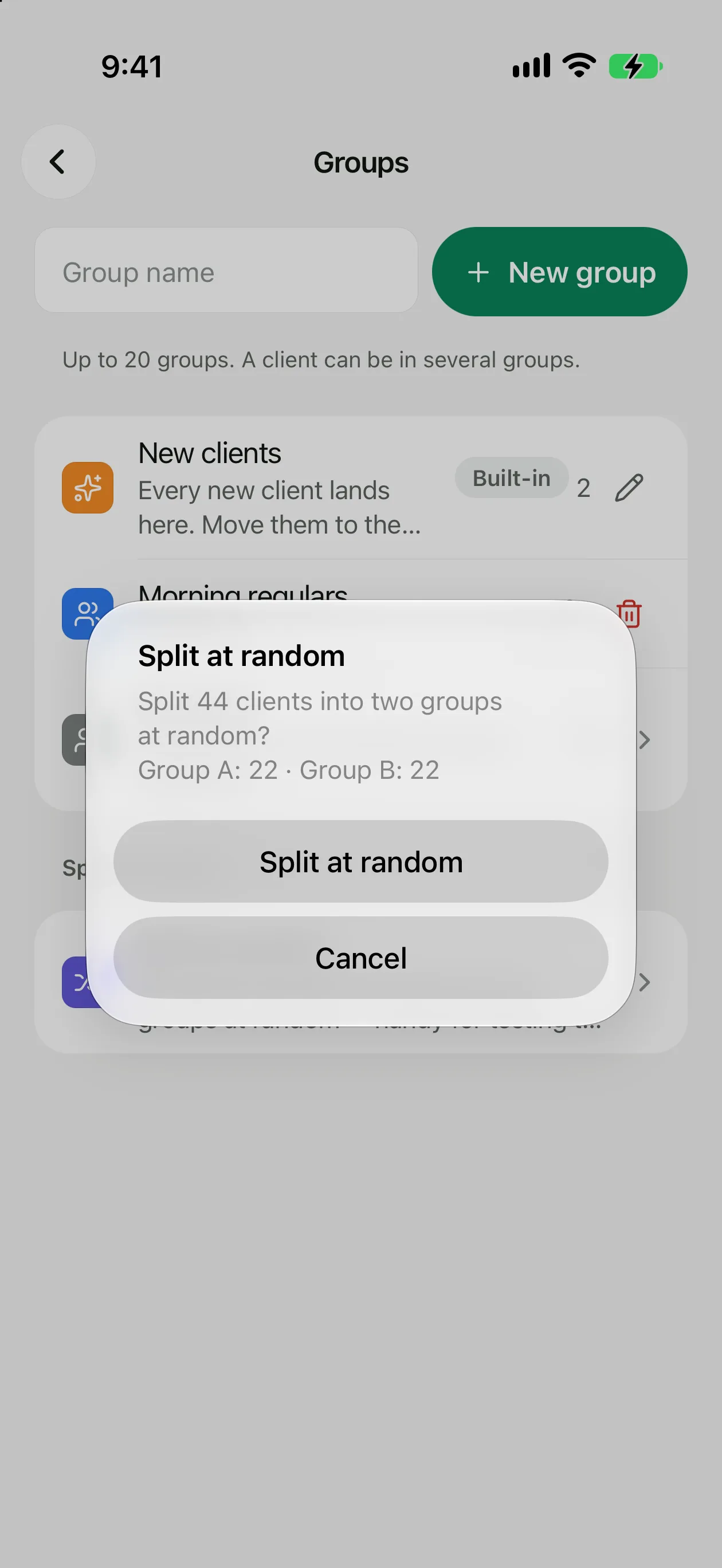
¿Quieres saber cuál de dos ofertas funciona mejor? Toca Repartir al azar: todos los clientes se reparten a partes iguales en dos grupos nuevos, Grupo A y Grupo B. Cada cliente cae solo en uno. Después puedes cambiarles el nombre.
Envía a cada grupo una oferta distinta y compara cuántos cupones se canjearon. Los datos están en la ficha del cupón.
Mover y añadir clientes
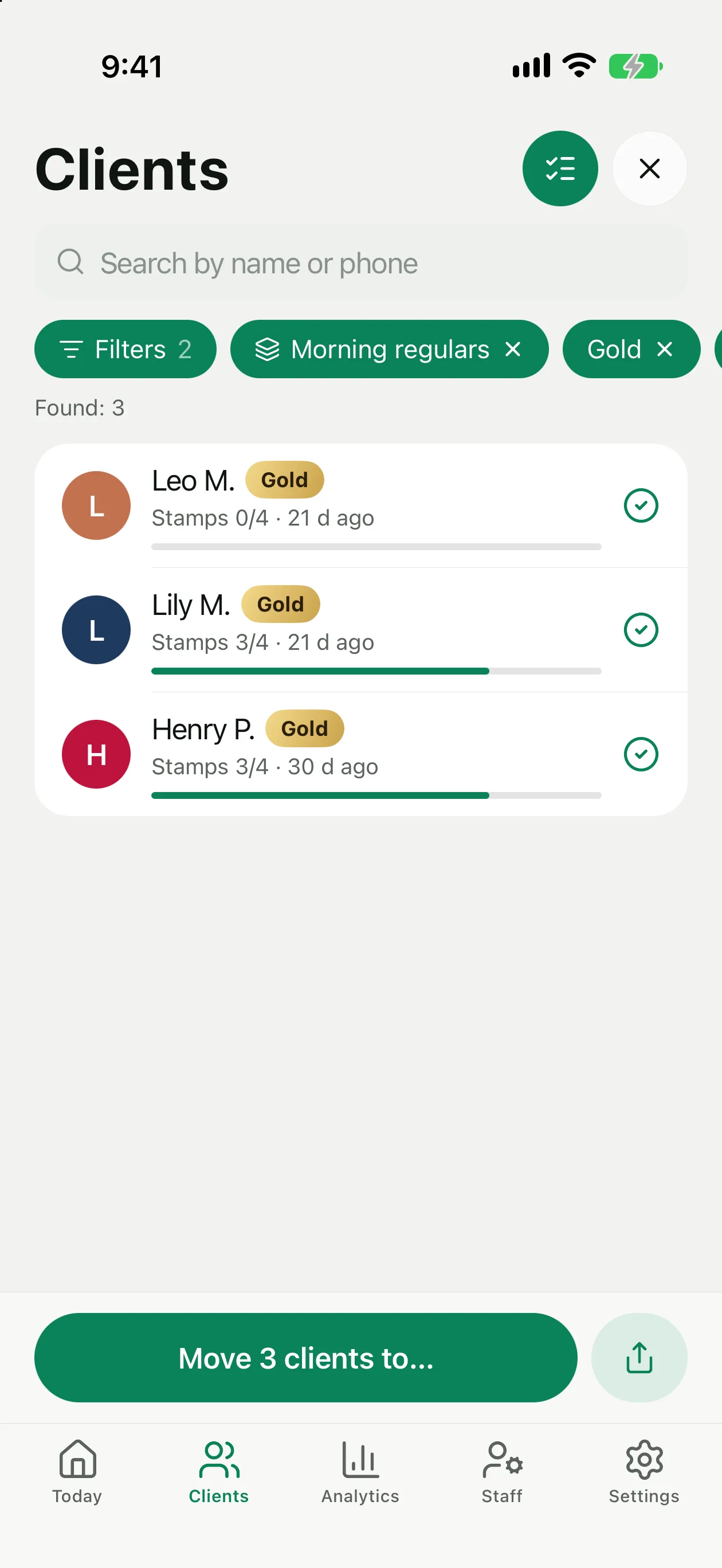
Un cliente nuevo entra primero en «Clientes nuevos» y se queda ahí hasta que lo muevas al grupo que toque. Hay dos formas de hacerlo.
Los clientes que se unieron antes de que existieran los grupos (antes de la versión 2.0) no entran en «Clientes nuevos». Están en el filtro Sin grupo: ábrelo y muévelos a los grupos que necesites.
Oferta para un grupo
Una oferta para un grupo es un cupón cuyos destinatarios son un grupo en lugar de un segmento. Abre Cupones → +, elige el grupo en Para quién y rellena el resto como se explica en Cupones. El cupón puede ser normal, de un solo uso, o reutilizable.
Una oferta reutilizable para el grupo Clientes nuevos funciona como bienvenida: cada cliente nuevo la recibe en cuanto añade tu tarjeta.
Oferta reutilizable
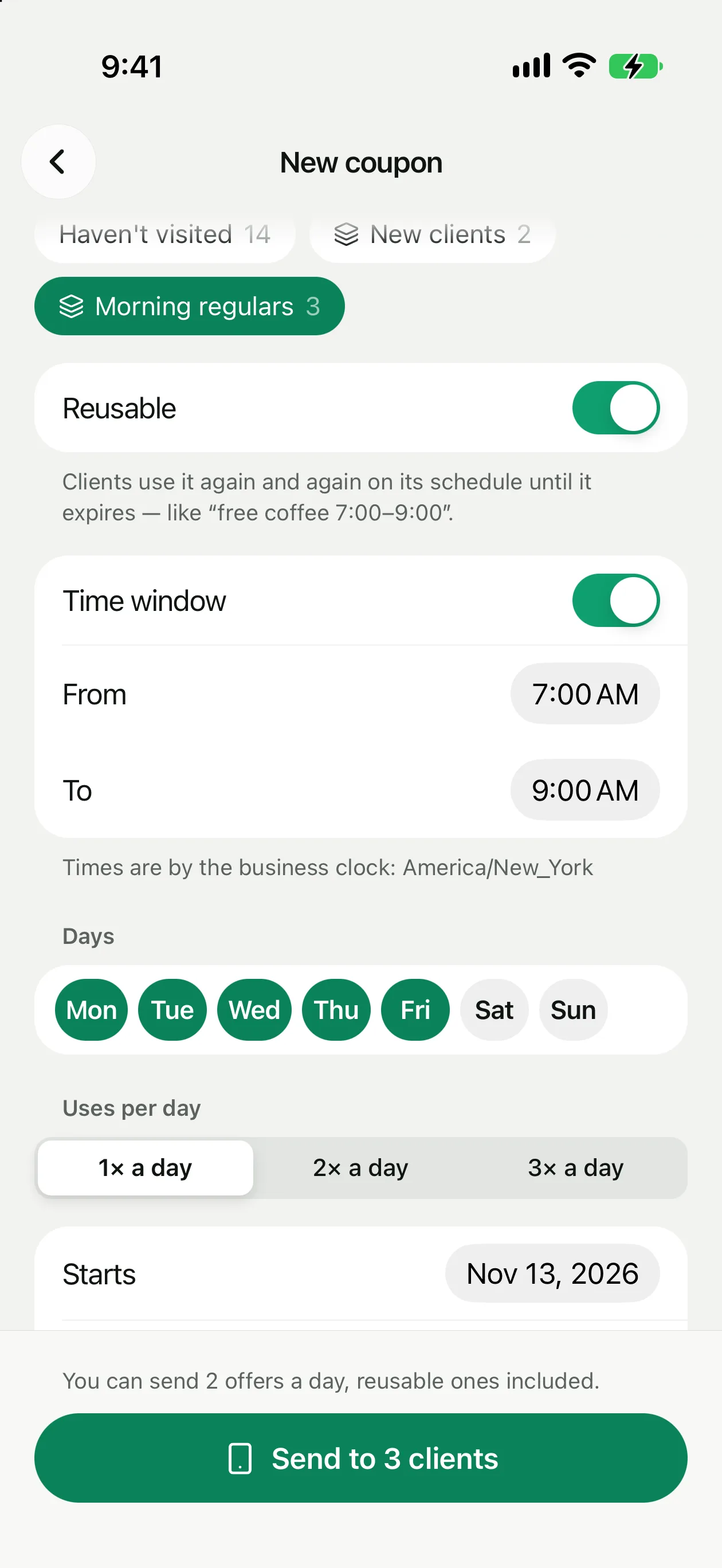
El cliente la usa una y otra vez según un horario hasta que termina, por ejemplo «café gratis de 7:00 a 9:00». En el formulario del cupón activa Reutilizable y define el horario:
La hora sigue la zona horaria de tu negocio. En la tarjeta del cliente en Wallet aparece una línea con el horario, por ejemplo «a diario 7:00–9:00». Cuando el cliente usa la oferta, no desaparece de la tarjeta.
Recordatorio en la pantalla de bloqueo
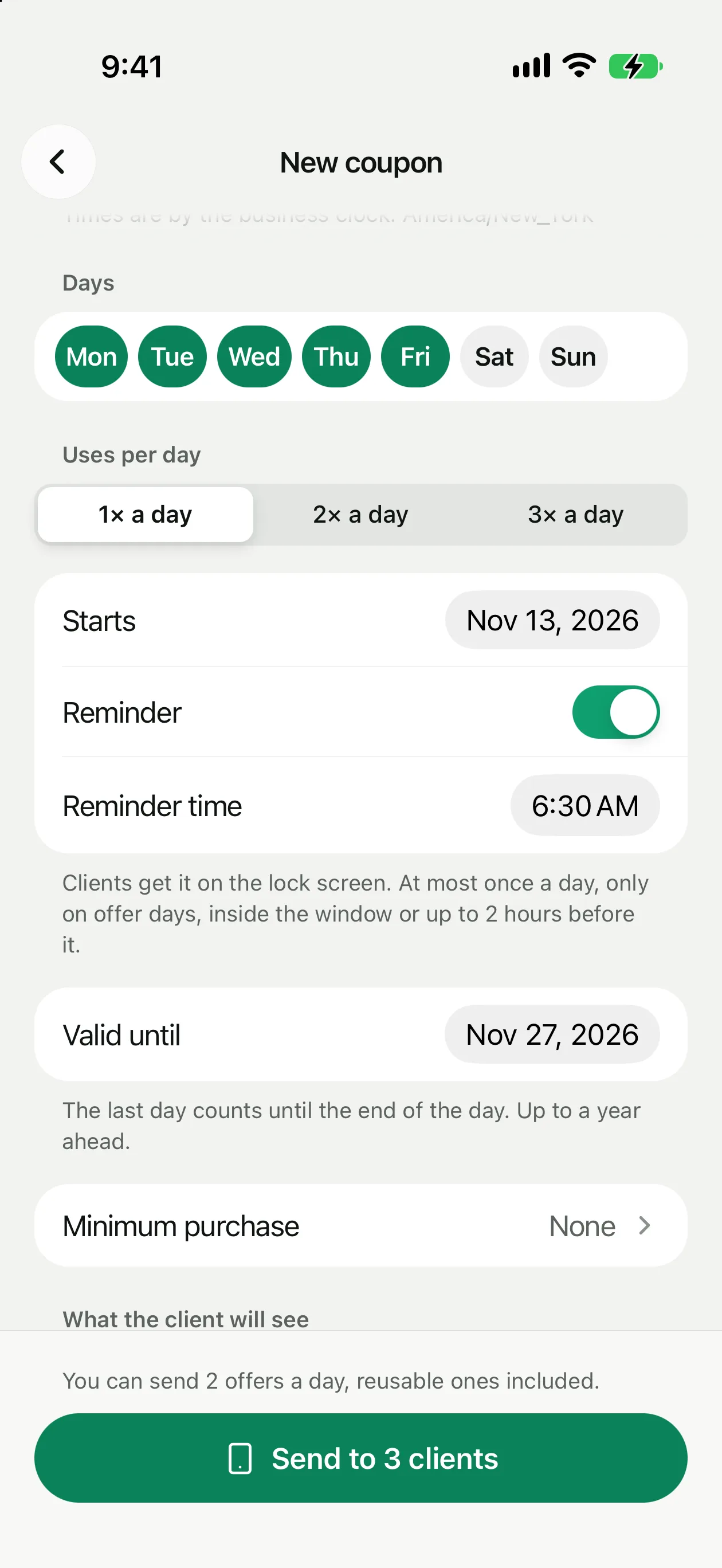
¿Quieres que los clientes no olviden la oferta? Activa Recordatorio, elige hora y días, y los clientes del grupo reciben una notificación como «Café gratis hasta las 9:00». Por defecto el recordatorio está desactivado. Para evitar el spam, se aplican estas reglas:
En el mostrador
El cajero escanea la tarjeta como siempre. Mientras la franja está abierta, la oferta tiene el botón Canjear. Fuera de la franja muestra «Más tarde» y cuándo se abre («Disponible desde las 7:00»), y cuando se agota el límite del día, «Usado hoy». Cada canje te llega como notificación, igual que un cupón normal.
Mensaje a un grupo
También puedes enviar un mensaje a un grupo. Abre Campañas y elige el grupo como destinatario. Lo demás es como en una campaña normal.