
Clientes y analíticas
Filtra tu base por segmento, exporta datos a CSV y sigue tus tendencias mes a mes.
Las capturas muestran la app en inglés.
Segmentos de clientes
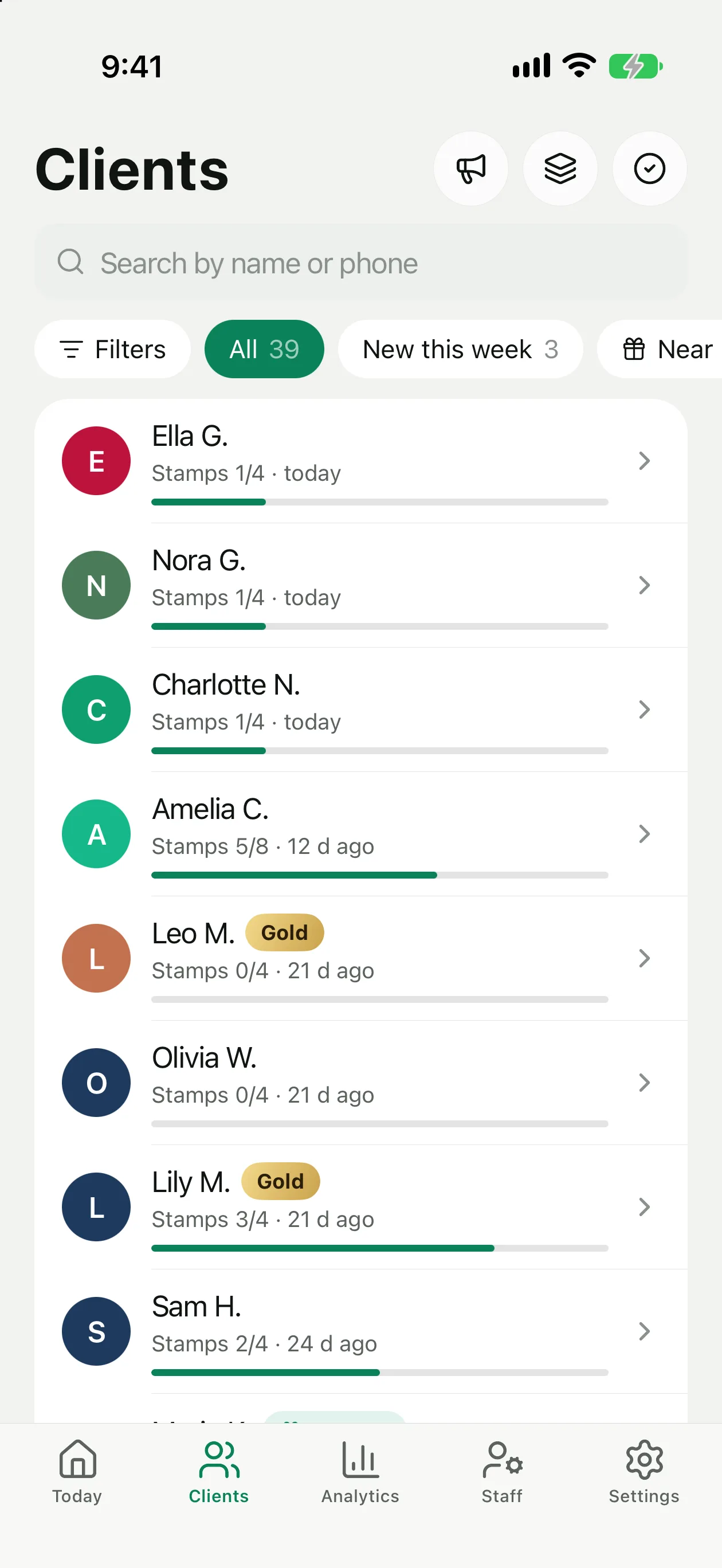
La pestaña Clientes muestra filtros con contadores sobre la lista y una búsqueda por nombre o teléfono:
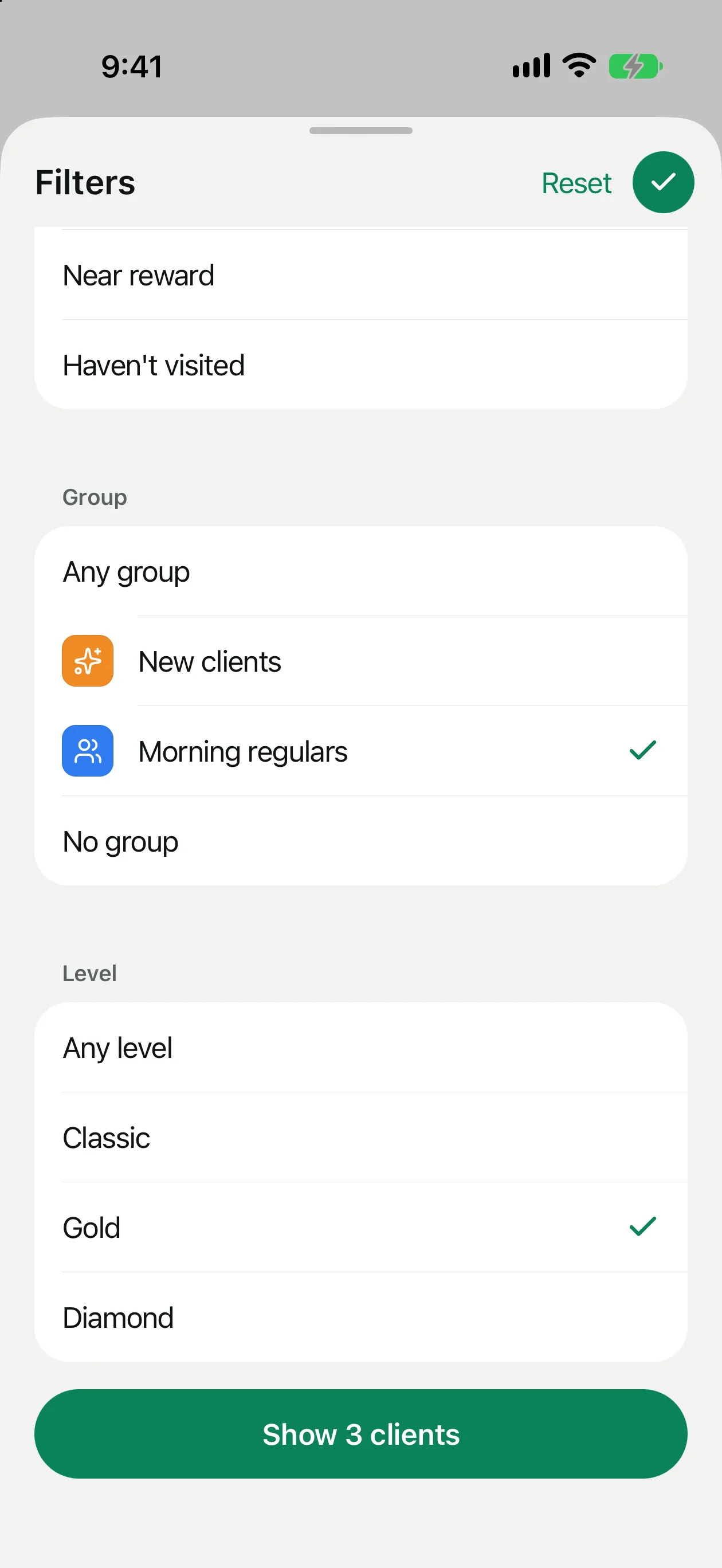
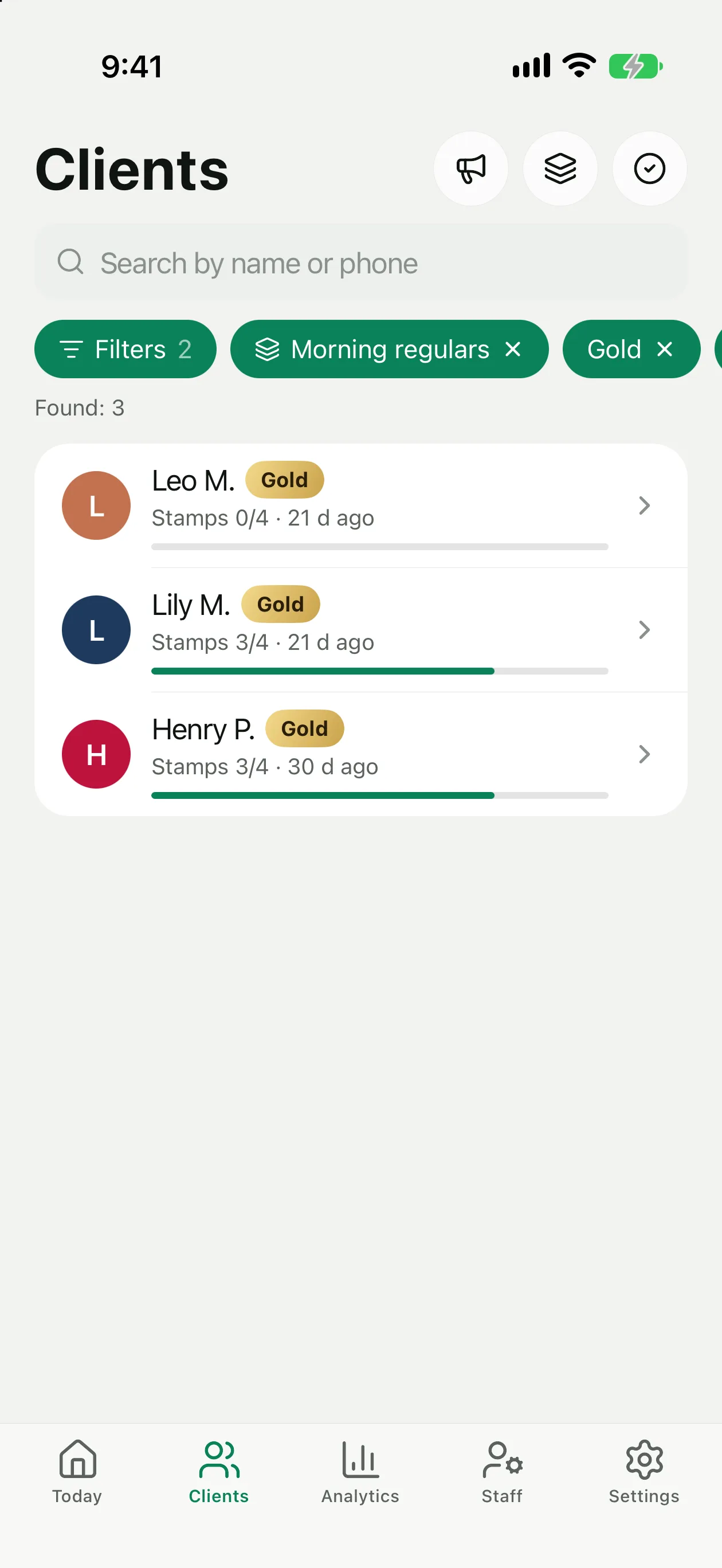
Para acotar más la lista, toca el chip Filtros al principio de la fila bajo la búsqueda. En la hoja Filtros un segmento se combina con un grupo y, si los niveles están activados, con un nivel: por ejemplo, clientes Gold que no vienen desde hace 30 días. El botón de abajo muestra cuántos clientes coinciden, Mostrar 12 clientes, antes de aplicarlo; Restablecer lo borra todo. Sin grupo encuentra a los clientes que se unieron antes de que existieran los grupos. Bajo los chips, Encontrados: 12 muestra cuántos clientes encontró el filtro o la búsqueda.
El grupo y el nivel elegidos aparecen delante de los segmentos como chips con ✕: tócalos para quitarlos. Los segmentos siguen a un toque y ya no borran el grupo ni el nivel. Con los niveles activados, la fila del cliente lleva una insignia Gold o Diamond.
Toca Seleccionar (la marca en un círculo, arriba a la derecha) para marcar clientes, o Seleccionar todo (la lista con marcas) para tomar a todos los que encuentra el filtro, no solo las filas de la pantalla. Abajo, Mover a… los pasa a un grupo, al que puedes regalar una oferta, y el botón de compartir de al lado los exporta a una hoja de cálculo.
La ficha del cliente
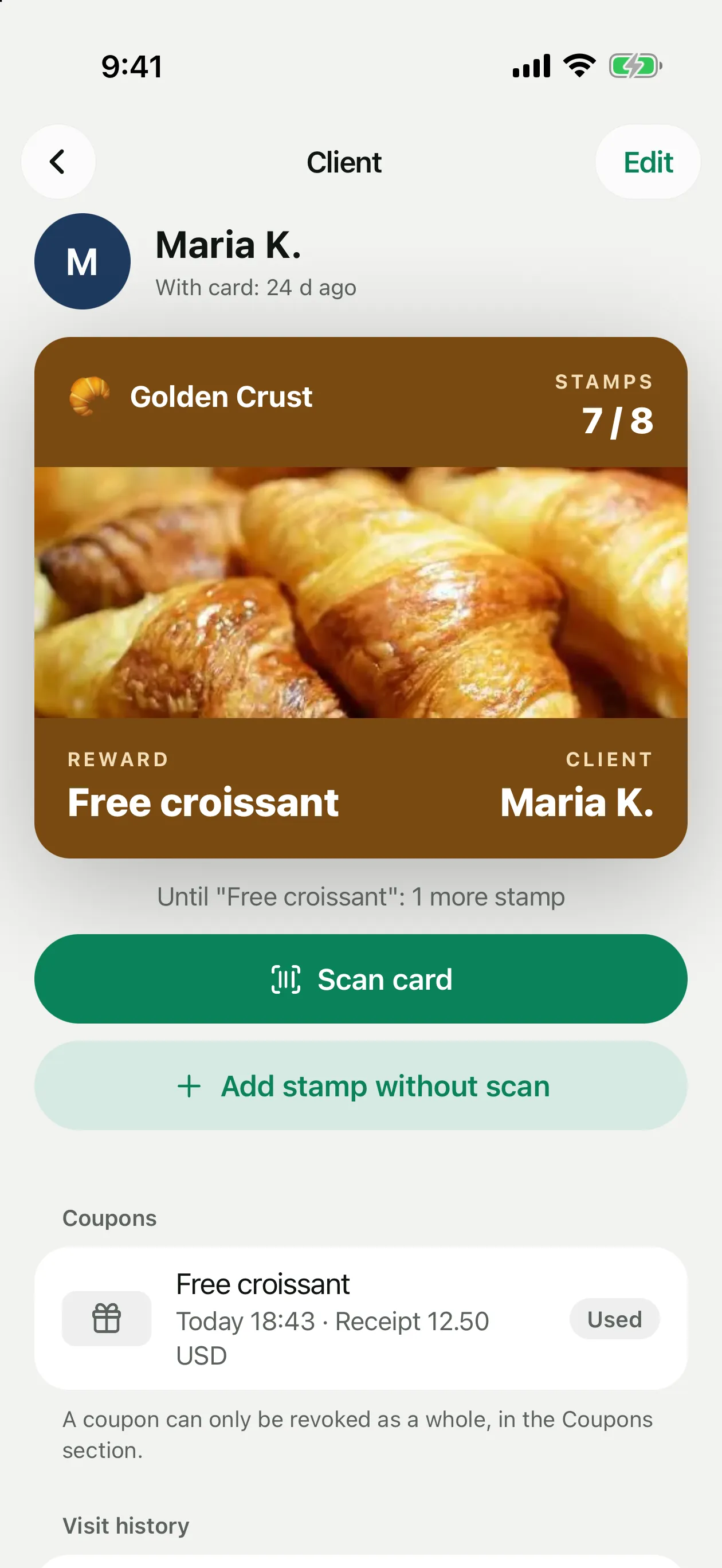
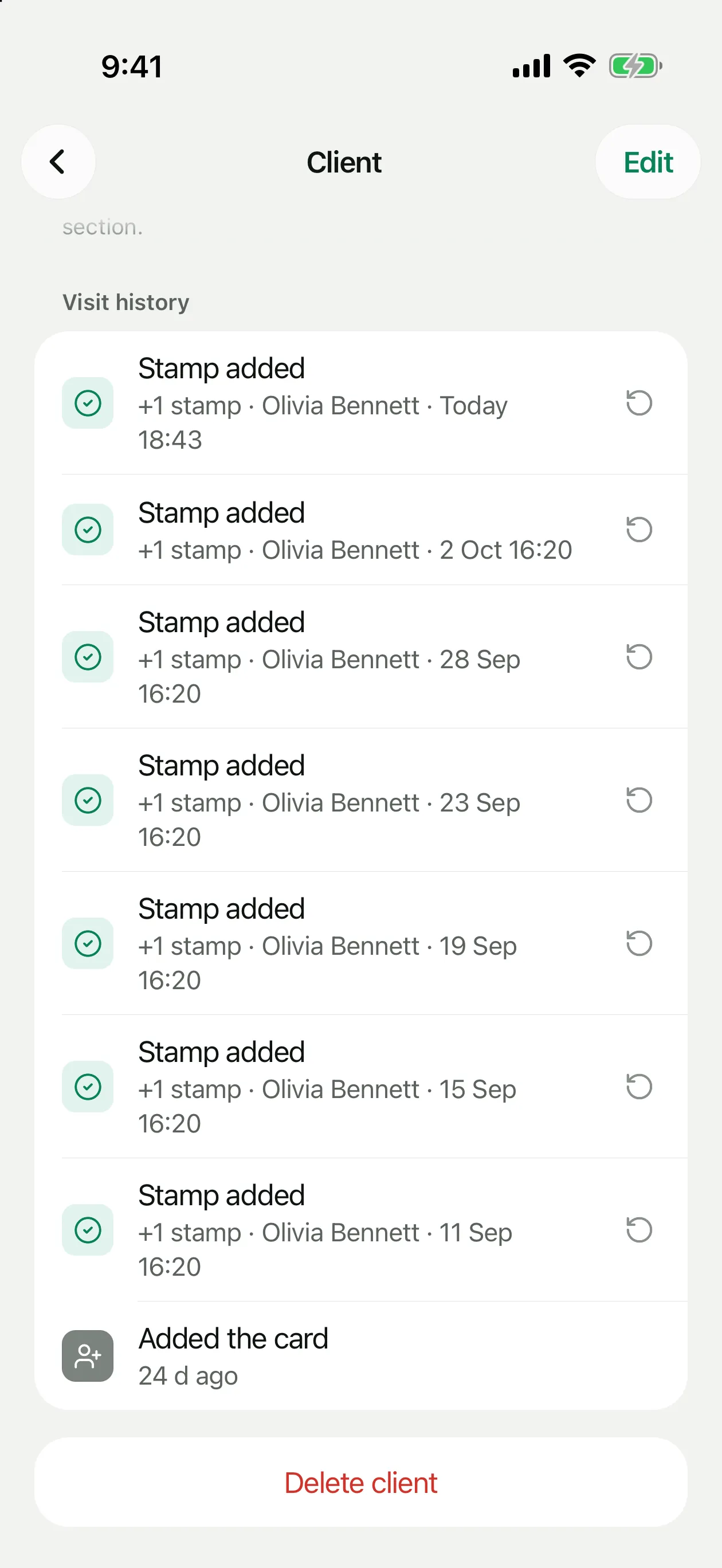
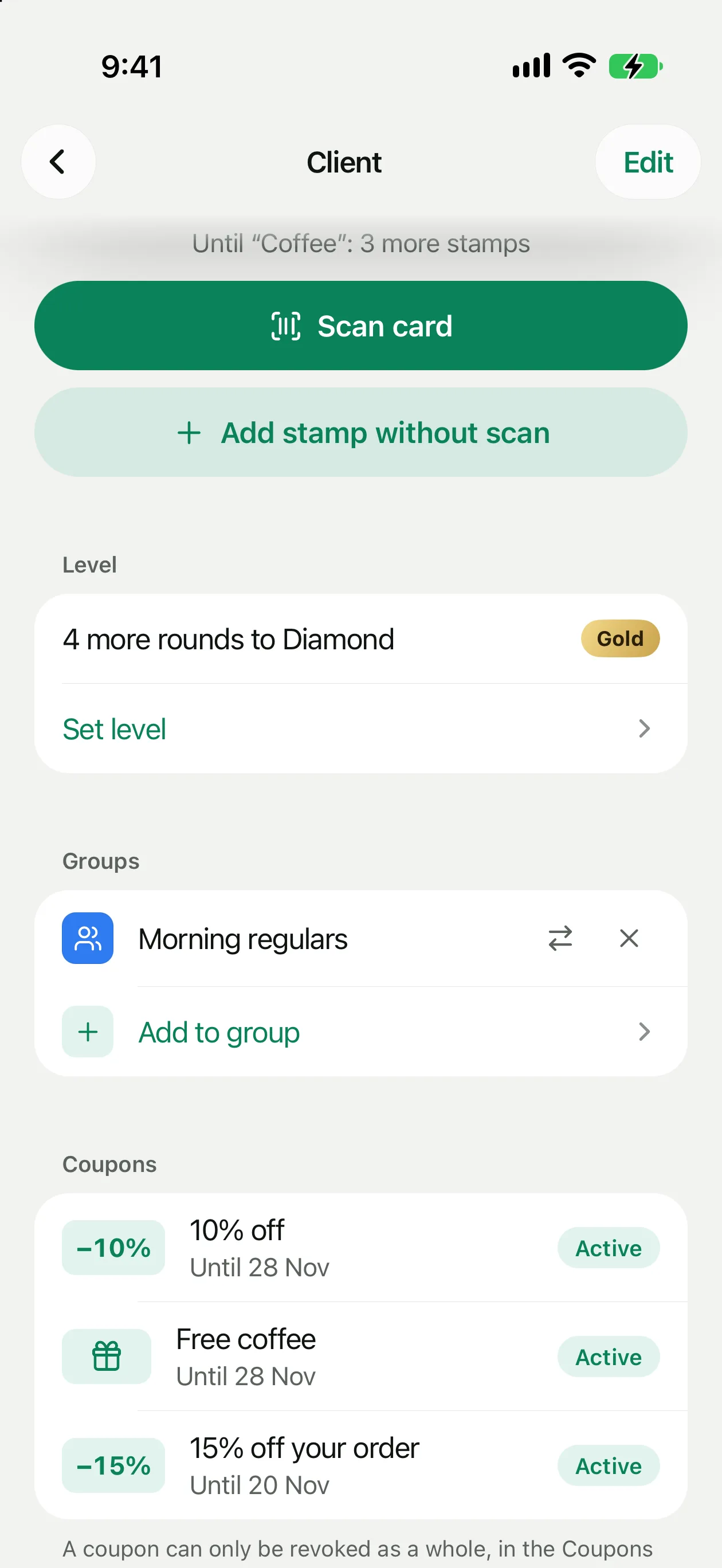
Toca un cliente para abrir su ficha: desde cuándo tiene tu tarjeta, la tarjeta con su saldo y lo que le falta para la recompensa. Desde aquí puedes escanear o registrar una compra sin escanear, ver sus cupones y el historial de visitas, deshacer un registro erróneo, cambiar el nombre (Editar) o eliminar al cliente.
La ficha también tiene un bloque Grupos (añadir, mover o quitar al cliente) y, si los niveles están activados, un bloque Nivel con Asignar nivel. Más información: Grupos y Niveles.
Exportar a CSV
Para exportar clientes, toca Seleccionar (la marca en un círculo, arriba a la derecha) en la lista de clientes, marca clientes o toca Seleccionar todo, y luego el botón de compartir junto a Mover a…: Exportar los seleccionados a una hoja de cálculo. En Analítica, Exportar operaciones a una hoja de cálculo exporta el historial de operaciones.
Analítica
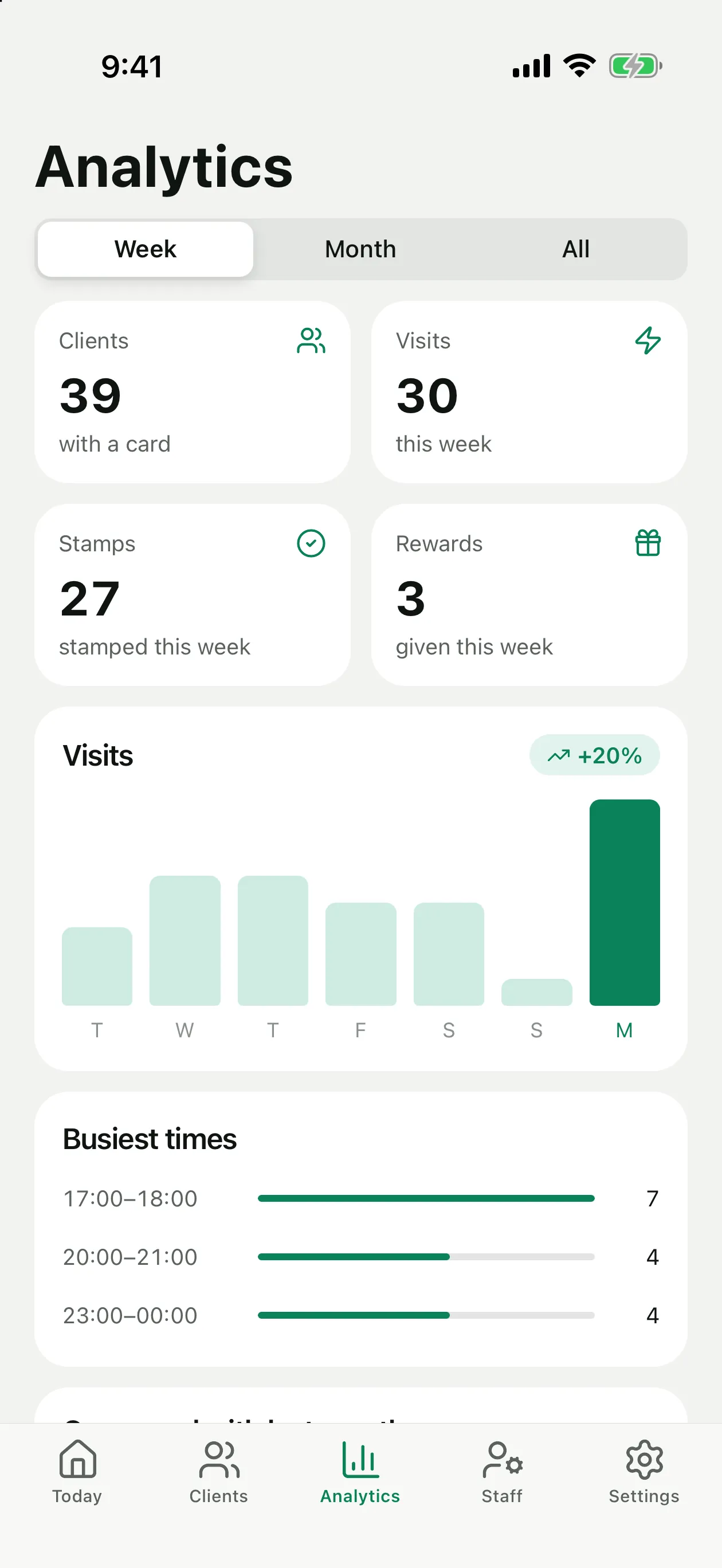
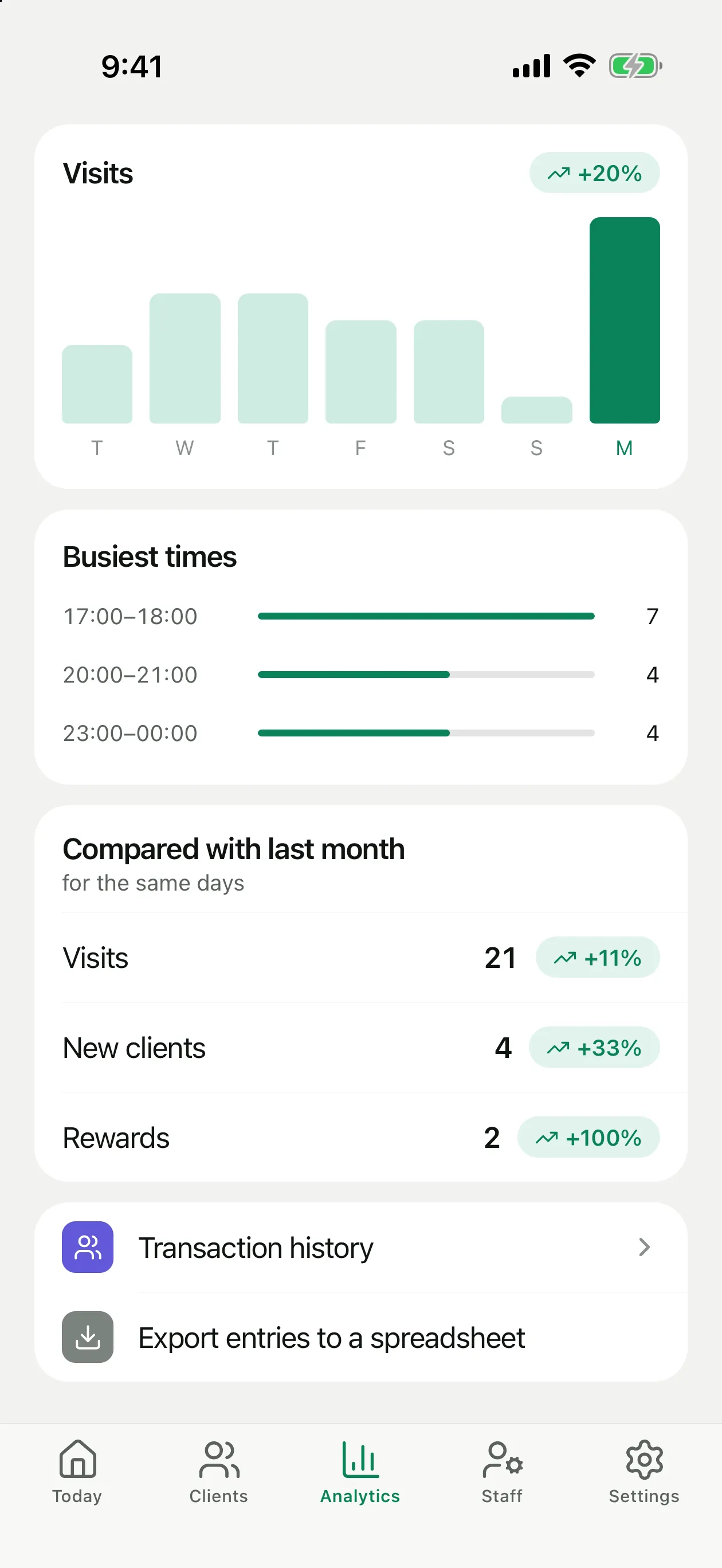
La pestaña Analítica muestra tus cifras de la Semana, el Mes o de Todo el tiempo: clientes con tarjeta, visitas, sellos (puntos o cashback) y recompensas entregadas, un gráfico de visitas por día y Cuándo hay más gente.
Comparado con el mes pasado pone las visitas, los nuevos clientes y las recompensas junto a los mismos días del mes anterior, con una flecha que indica si suben o bajan.
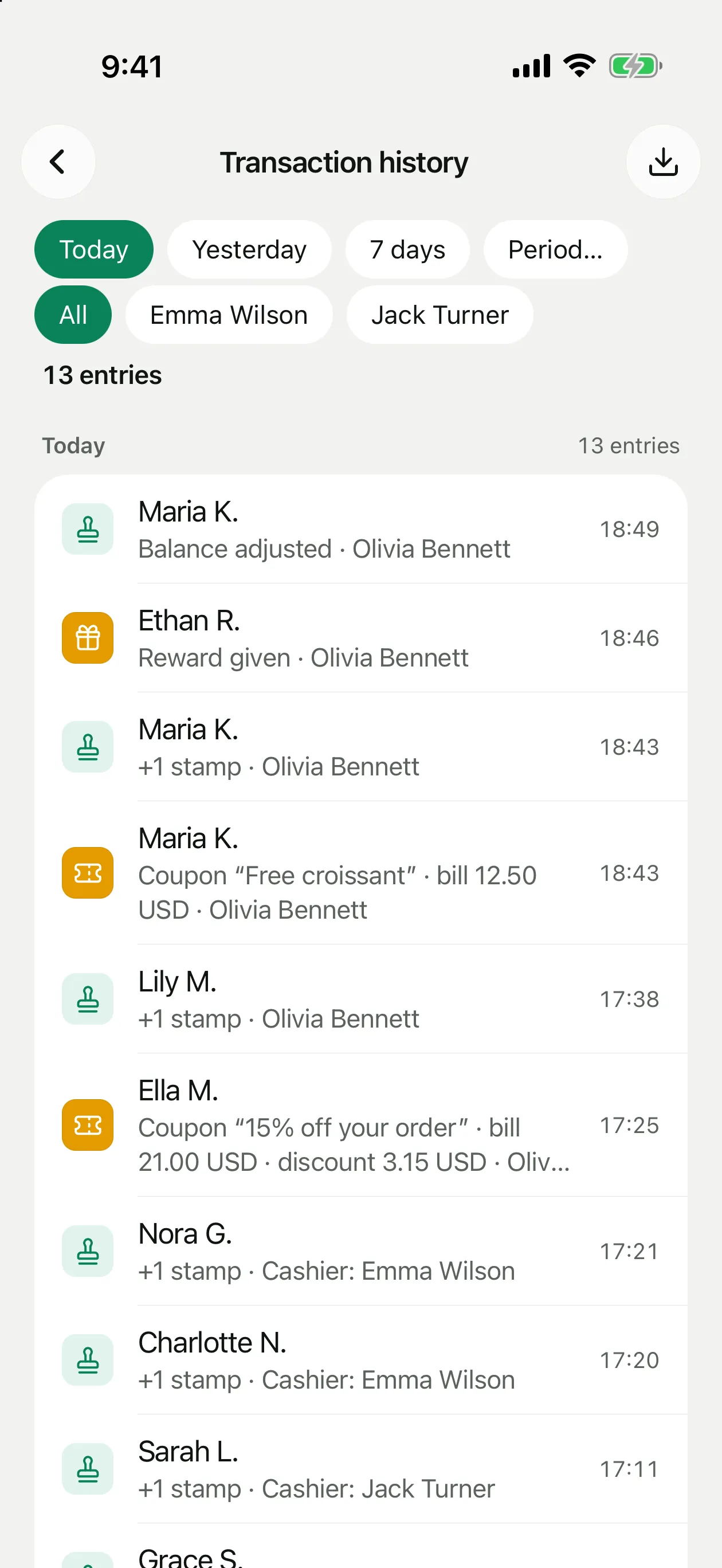
El Historial de operaciones recoge cada operación: sellos, recompensas, cupones y registros deshechos. Fíltralo por día, 7 días o cualquier periodo, y por cajero.
Notificaciones para ti
El propietario del negocio también recibe notificaciones push, incluso con la app cerrada (iOS):