
Diseño de tarjeta: el nuevo formato de Wallet en iOS 27
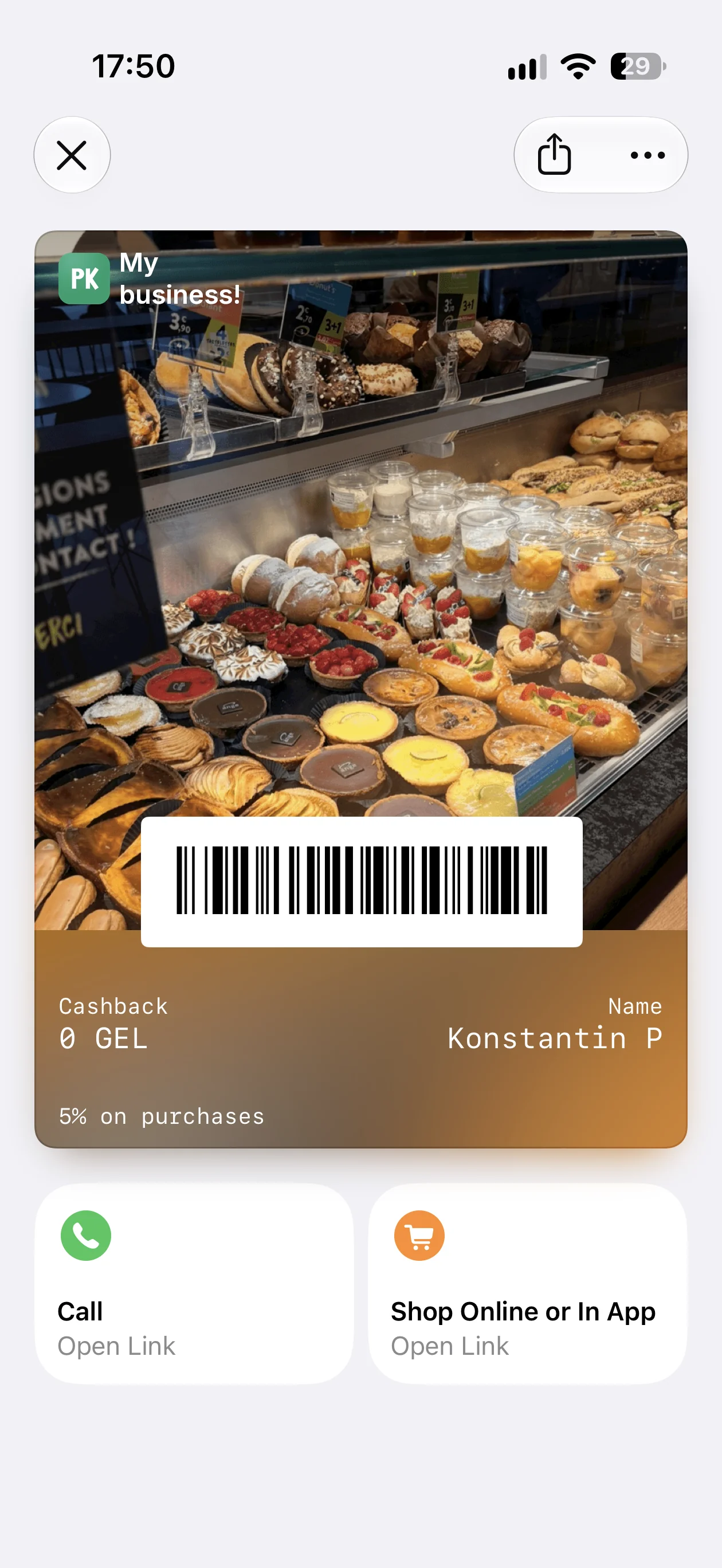
iOS 27 introduce un nuevo diseño para las tarjetas de fidelización: un póster con una gran imagen de fondo. En Pikarta puedes preparar las dos vistas de una misma tarjeta, clásica y póster, personalizar los colores y añadir acciones rápidas.
La versión 1.7 de la aplicación móvil incorporará pósteres para Apple Wallet en iOS 27, temas de color prediseñados y acciones rápidas en la tarjeta. Adapta el diseño a tu marca, desde la imagen de fondo hasta los botones de llamada y tienda. En versiones de iOS anteriores a la 27 y en Android, la tarjeta conservará su aspecto clásico.
Las capturas muestran la aplicación en inglés.
Qué cambia en iOS 27
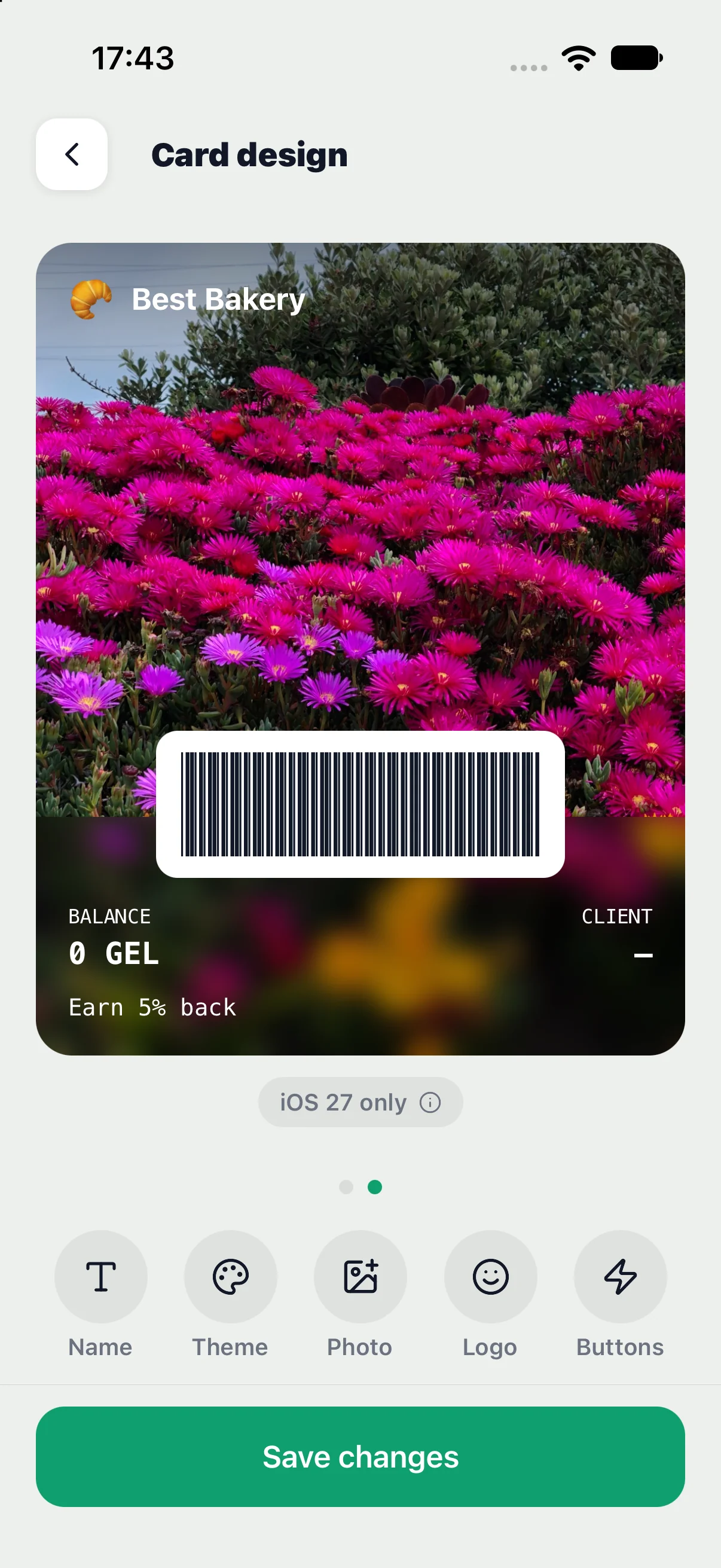
El póster da protagonismo a una foto o a la imagen de tu marca. La cabecera conserva el logotipo y el nombre del negocio; la zona inferior muestra el saldo, el nombre del titular y la descripción de la recompensa. El código de barras sigue formando parte de la tarjeta.
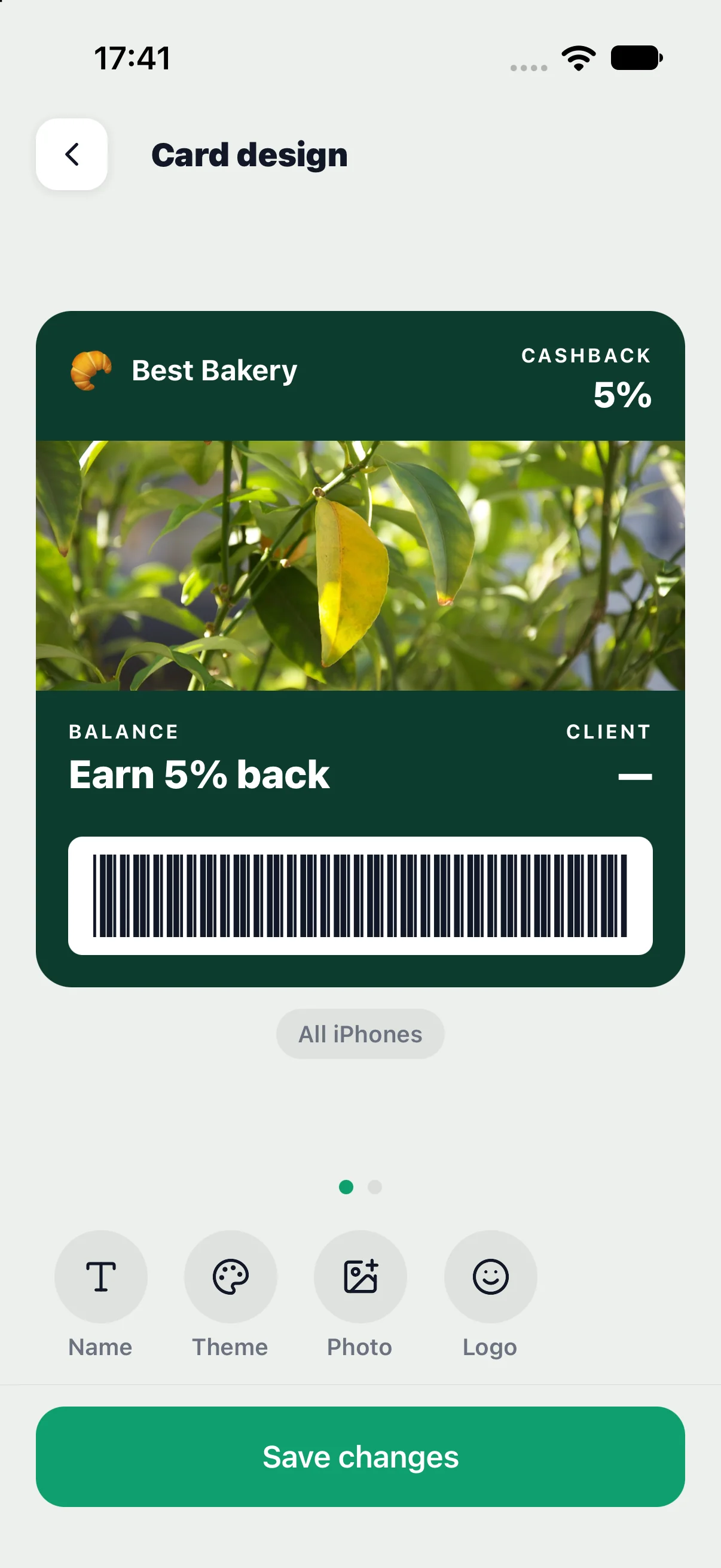
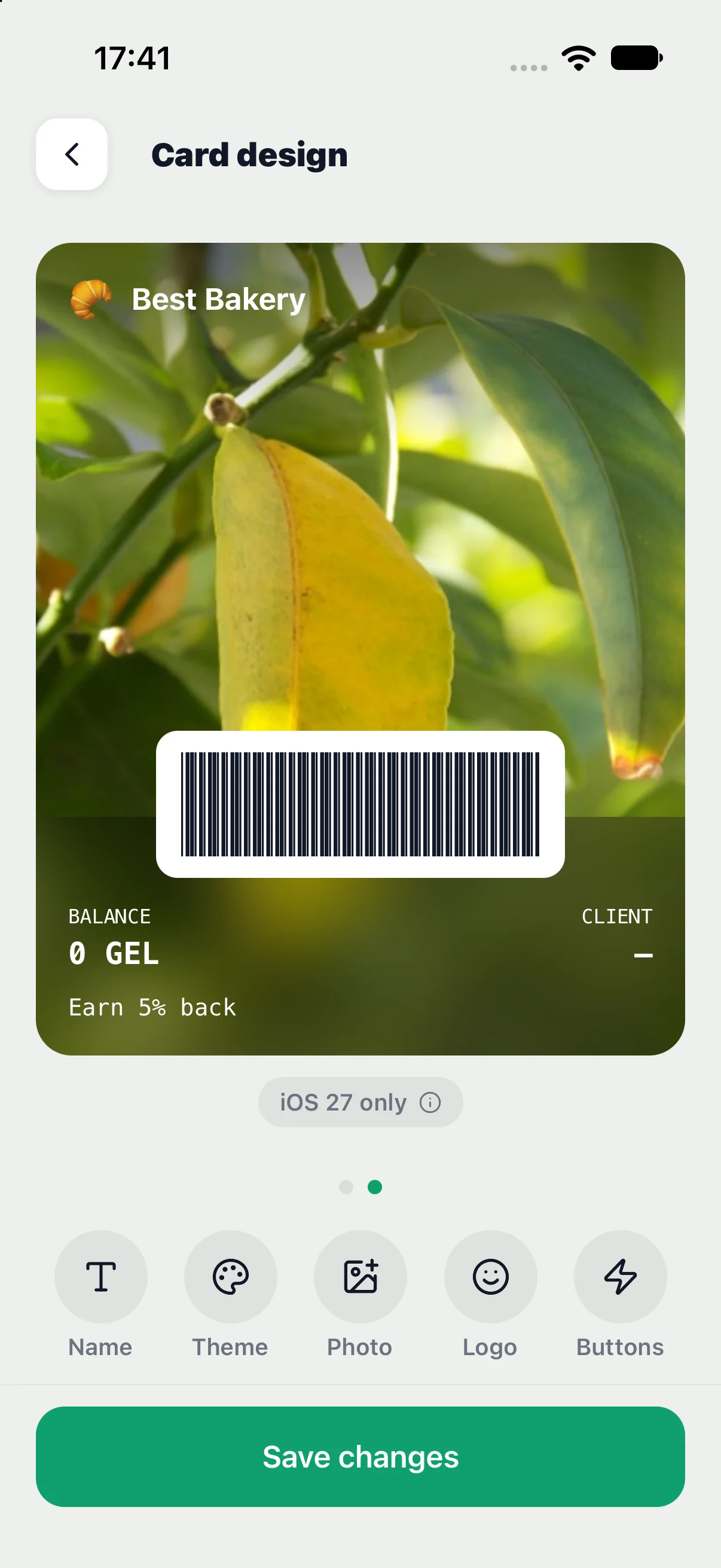
Dos vistas de una tarjeta
Abre Diseño de la tarjeta y desliza horizontalmente entre las vistas clásica y póster. La etiqueta iOS 27 bajo el póster explica la compatibilidad. En versiones de iOS anteriores a la 27 y en Android se usa la vista clásica, así que prepara ambos diseños.
Nombre de la tarjeta
Introduce el nombre de tu negocio: aparece en la cabecera junto al logotipo. Es obligatorio para guardar la tarjeta. Elige un nombre breve y reconocible y compruébalo en ambas vistas previas.
Colores de fondo, texto y etiquetas
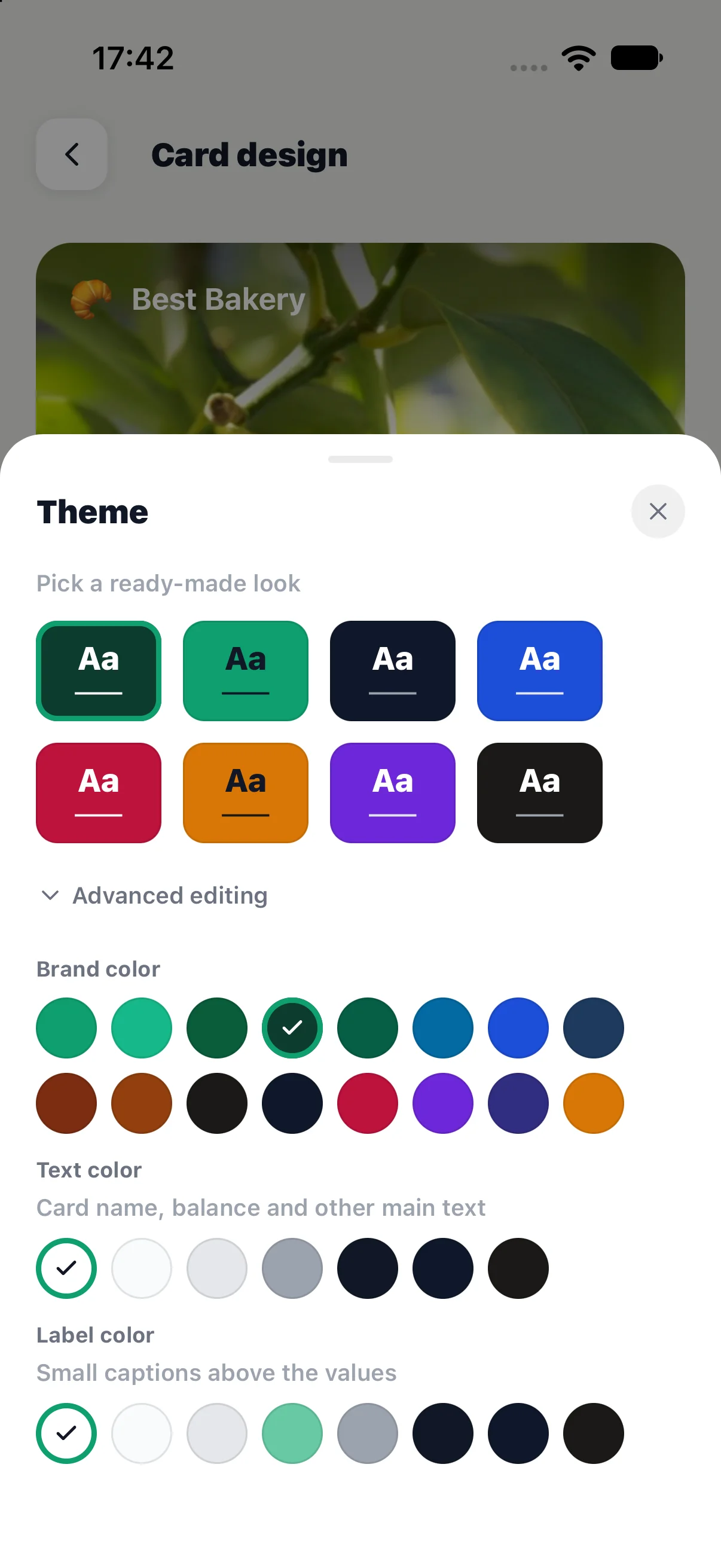
En los ajustes del tema puedes elegir por separado el color de marca, del texto principal y de las etiquetas. Si aparece un aviso de bajo contraste, cambia los colores o la imagen de fondo. Comprueba que el saldo, el nombre y las etiquetas se lean sobre la foto.
Logotipo
Elige un emoji o sube un logotipo. Se recomienda un PNG cuadrado con fondo transparente de al menos 256 × 256 píxeles. Comprueba que el símbolo y el nombre se distingan en la cabecera de ambos diseños.
Banner clásico
En la página de la tarjeta clásica, sube un banner horizontal. El recorte de la aplicación permite preparar una imagen con una proporción aproximada de 2,6:1. Este diseño también se usa en iOS 26 y versiones anteriores. Sin banner, la tarjeta usa el color de marca.
Imagen del póster
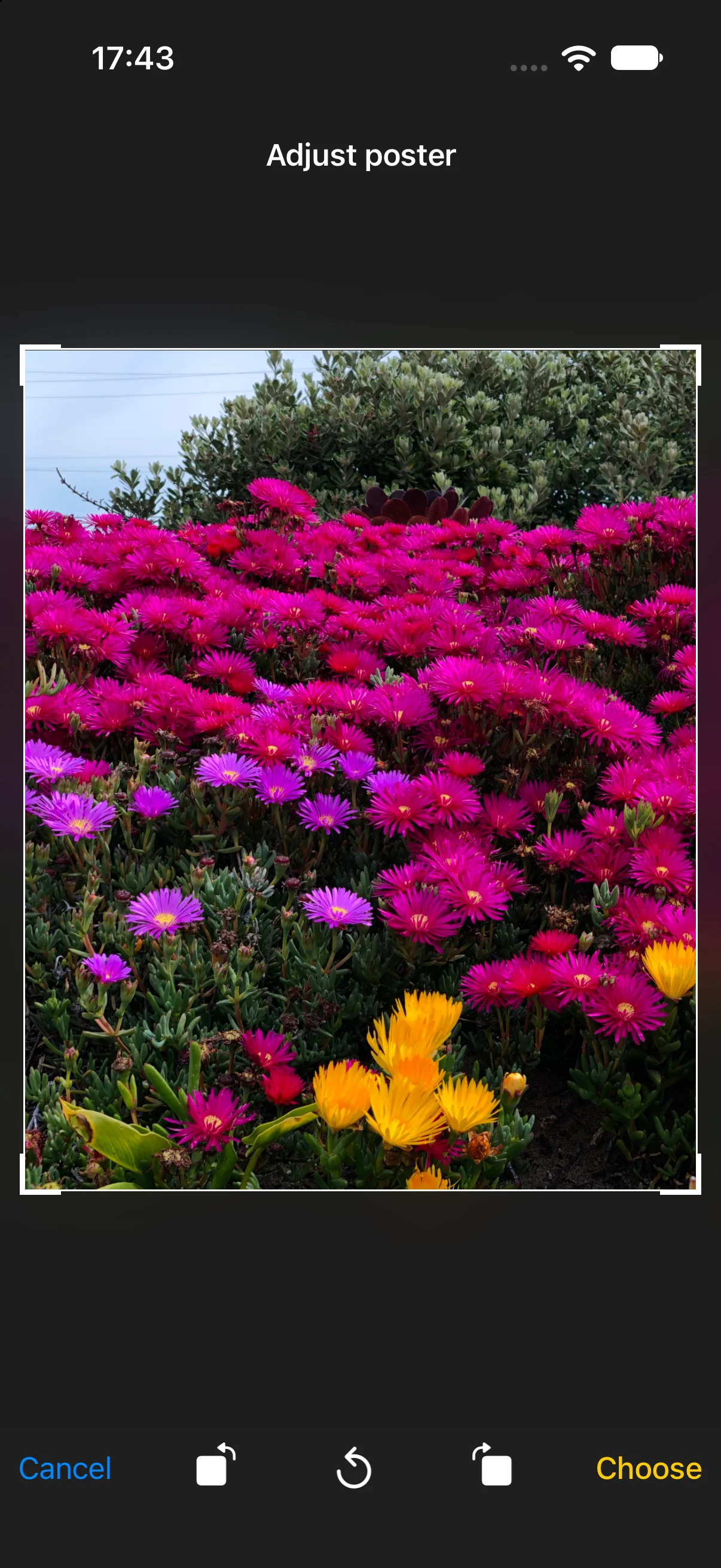
En la página del póster, sube una imagen vertical independiente y ajusta el recorte. Si no hay imagen de póster, se usa el banner; si tampoco hay banner, se usa el color de marca. Un banner horizontal puede quedar muy recortado, por lo que una foto independiente permite controlar mejor la composición.
Deja despejada la zona inferior: Wallet coloca allí los datos de la tarjeta. No incluyas saldos, condiciones del programa ni códigos de barras en la imagen; usa los campos correspondientes.
Acciones rápidas
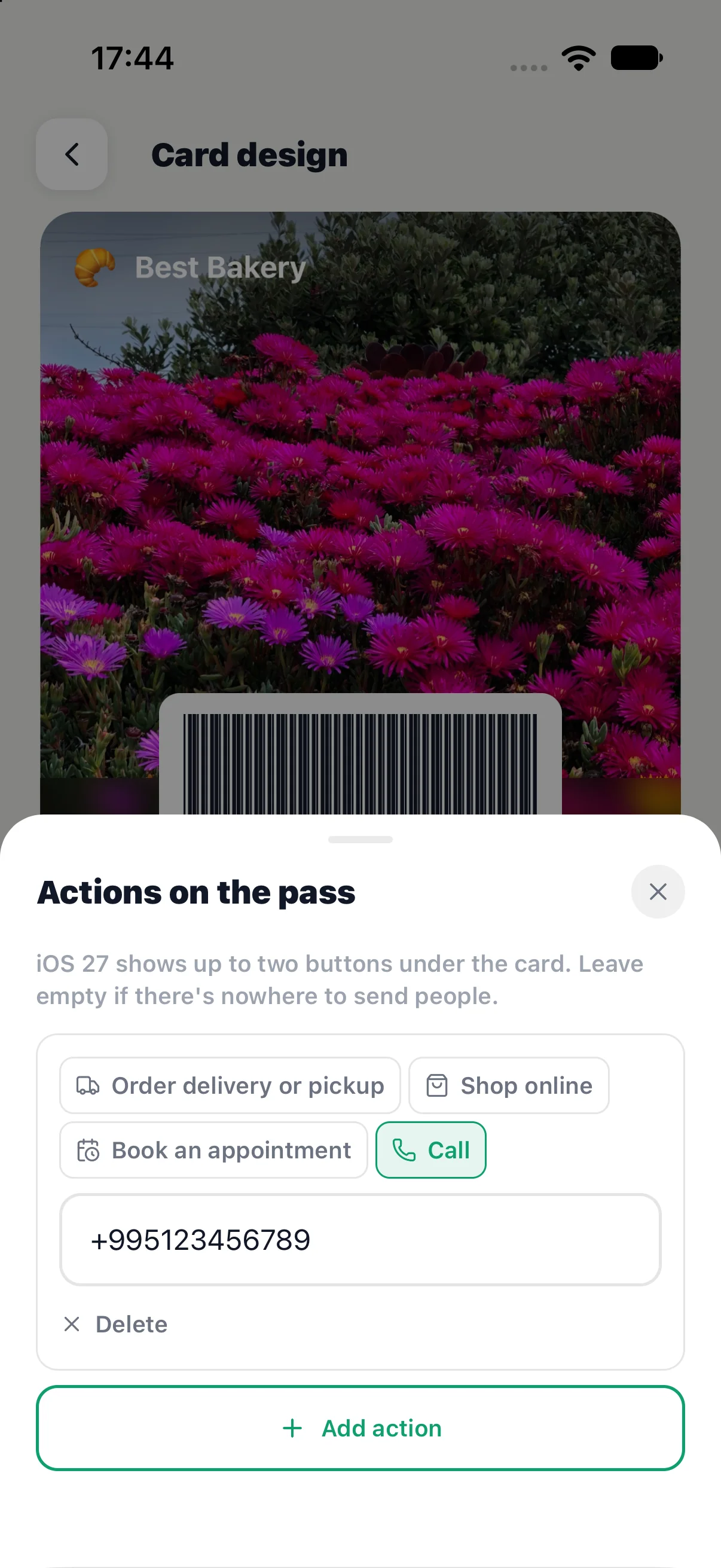
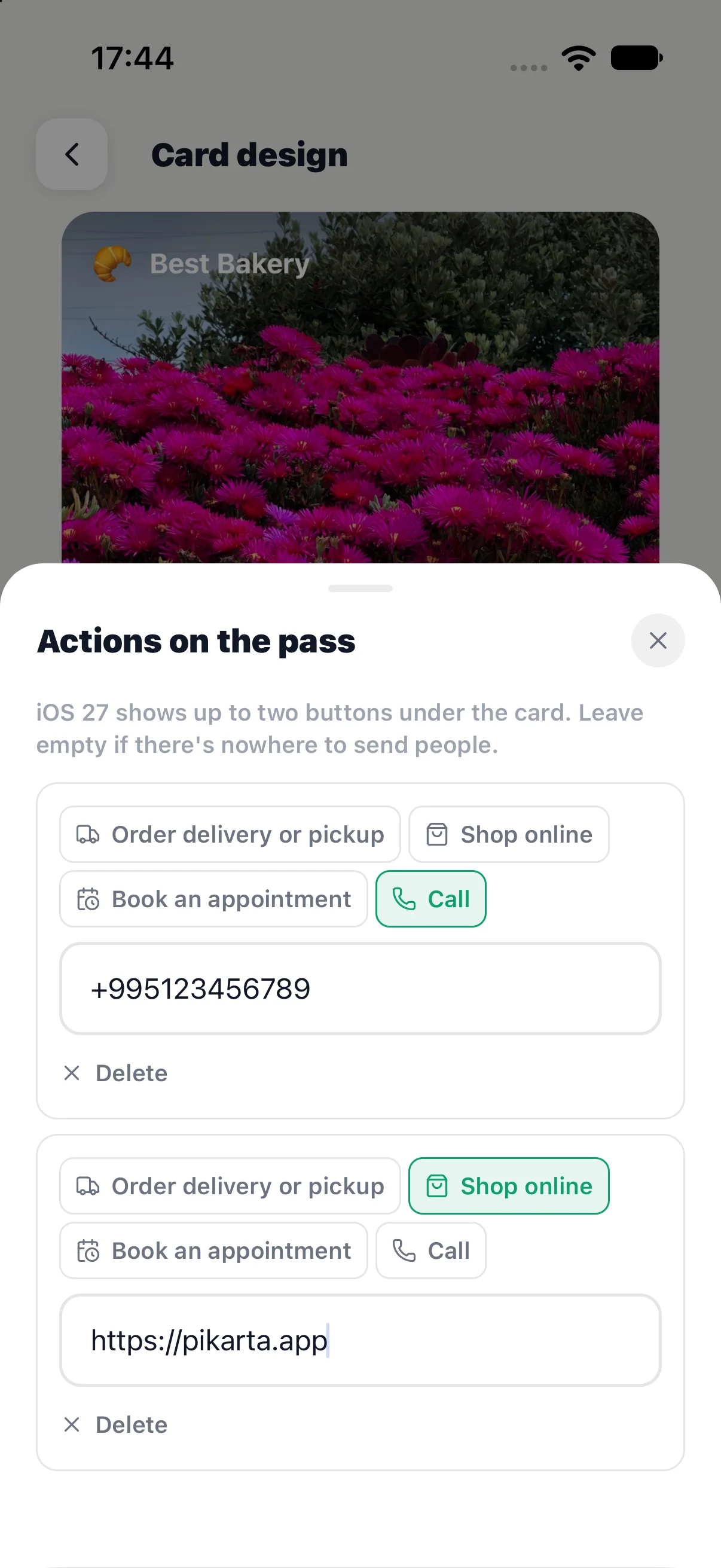
Abre la herramienta de acciones en la página del póster. Puedes añadir hasta dos botones: pedido, tienda, reserva de cita o llamada. Introduce un enlace HTTPS para los tres primeros o un número de teléfono para llamar. Wallet elige los textos e iconos de los botones.
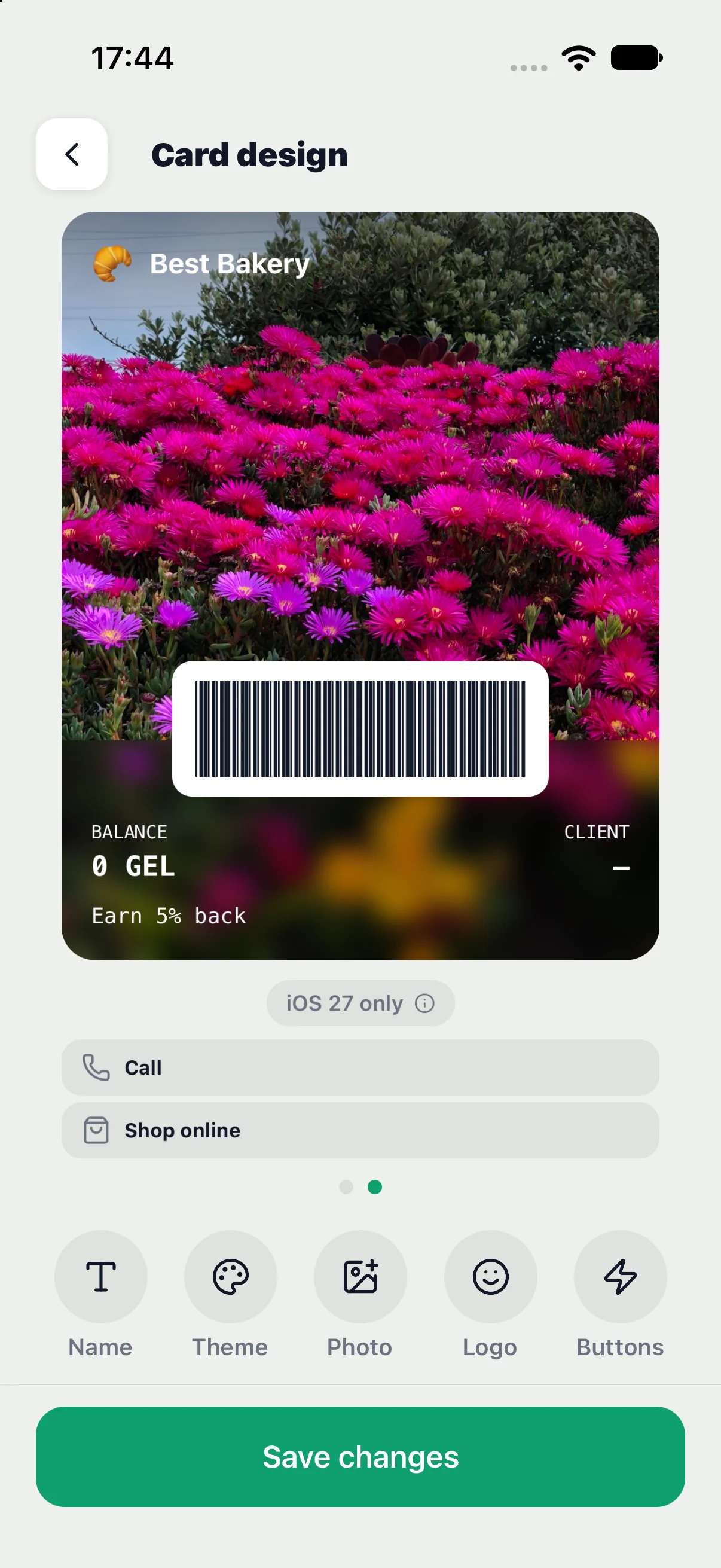
En iOS 27 las acciones aparecen debajo de la tarjeta. Estos botones no están disponibles en versiones anteriores.
Revisar y guardar
Antes de guardar, revisa ambos diseños: fondo, nombre, saldo, etiquetas y recorte. La vista previa ayuda a evaluar el diseño; comprueba la disposición final en Wallet.
Al guardar se inicia la actualización de las tarjetas ya emitidas. La recepción depende de la conexión del dispositivo y de Wallet, por lo que los cambios pueden tardar en aparecer. Abre la tarjeta en un iPhone después de guardar para comprobar el resultado.
Versión anterior del artículo
Instrucciones del editor de tarjetas anterior, conservadas como referencia. Algunos ajustes y comportamientos pueden diferir de la versión 1.7.
Diseño de la tarjeta
Cada cliente ve tu tarjeta en Wallet — haz que sea reconocible. Puedes cambiar el nombre, color, logo y banner en cualquier momento. Las tarjetas de todos los clientes se actualizarán automáticamente.
La pantalla "Diseño de la tarjeta" en los ajustes de la app
Nombre de la tarjeta
El nombre aparece en la parte superior de la tarjeta del cliente en Wallet. Normalmente es el nombre de tu negocio.
Consejos para el nombre:
Color de marca
El color es el fondo principal de la tarjeta en Wallet. Elige de la paleta disponible un color que se asocie con tu marca.
Logo
El logo aparece en la esquina superior izquierda de la tarjeta, junto al nombre. Hay dos opciones:
Recomendaciones para el logo que subas: mínimo 256×256 px, PNG con fondo transparente, formato cuadrado.
Banner
El banner es una imagen de fondo que reemplaza el color de marca sólido. Ocupa la parte superior de la tarjeta en Wallet y la hace visualmente más atractiva y memorable.
El banner es ideal para fines promocionales:
Requisitos técnicos
Vista previa
En la parte superior de la pantalla "Diseño de la tarjeta" siempre hay una vista previa en vivo — exactamente cómo se verá la tarjeta para los clientes en Wallet. Úsala para asegurarte de que el diseño se ve bien antes de guardar.