
En la caja
Todo lo que pasa en la caja: escanear la tarjeta, poner un sello, sumar puntos o cashback, entregar la recompensa, registrar una compra sin escanear, deshacer un error y seguir trabajando sin internet.
Las capturas muestran la app en inglés.
Escanear la tarjeta
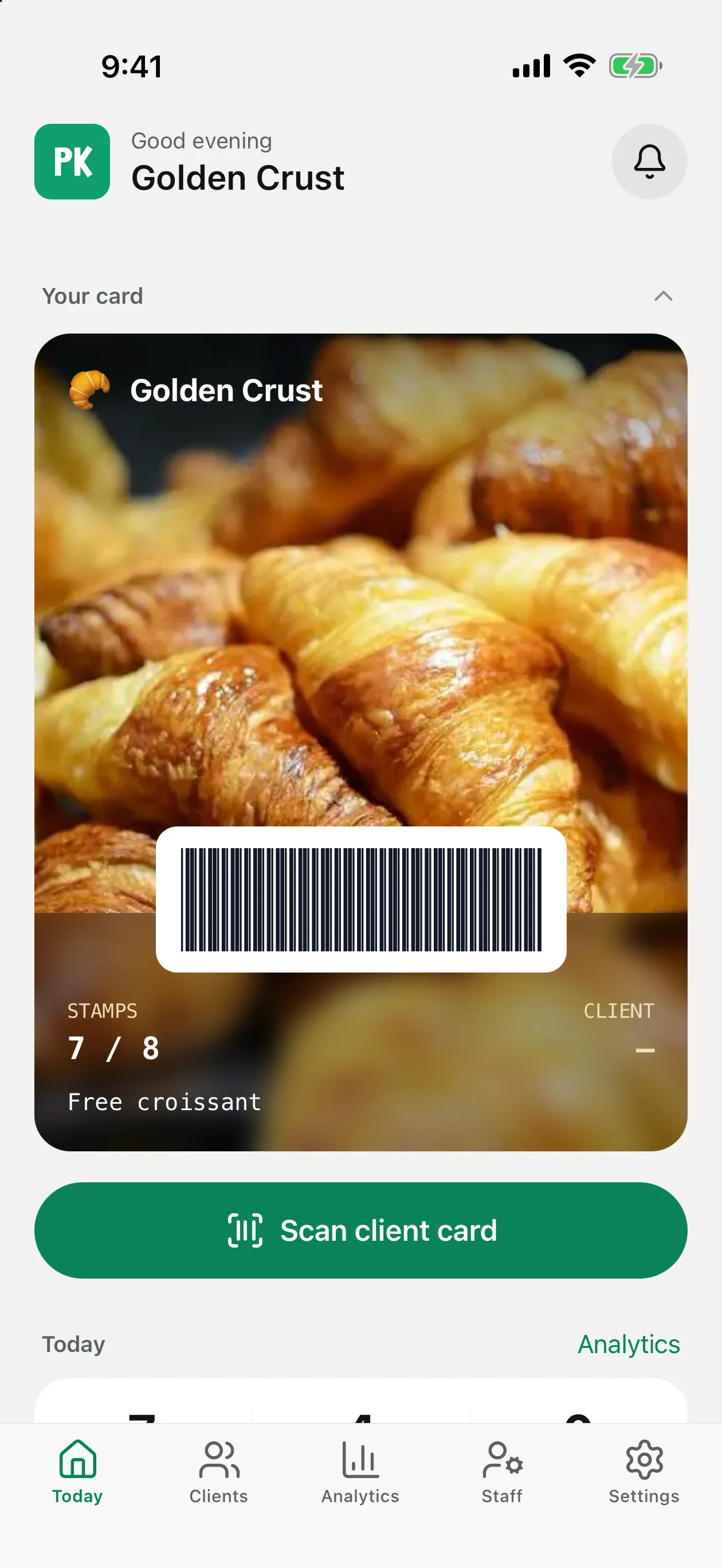
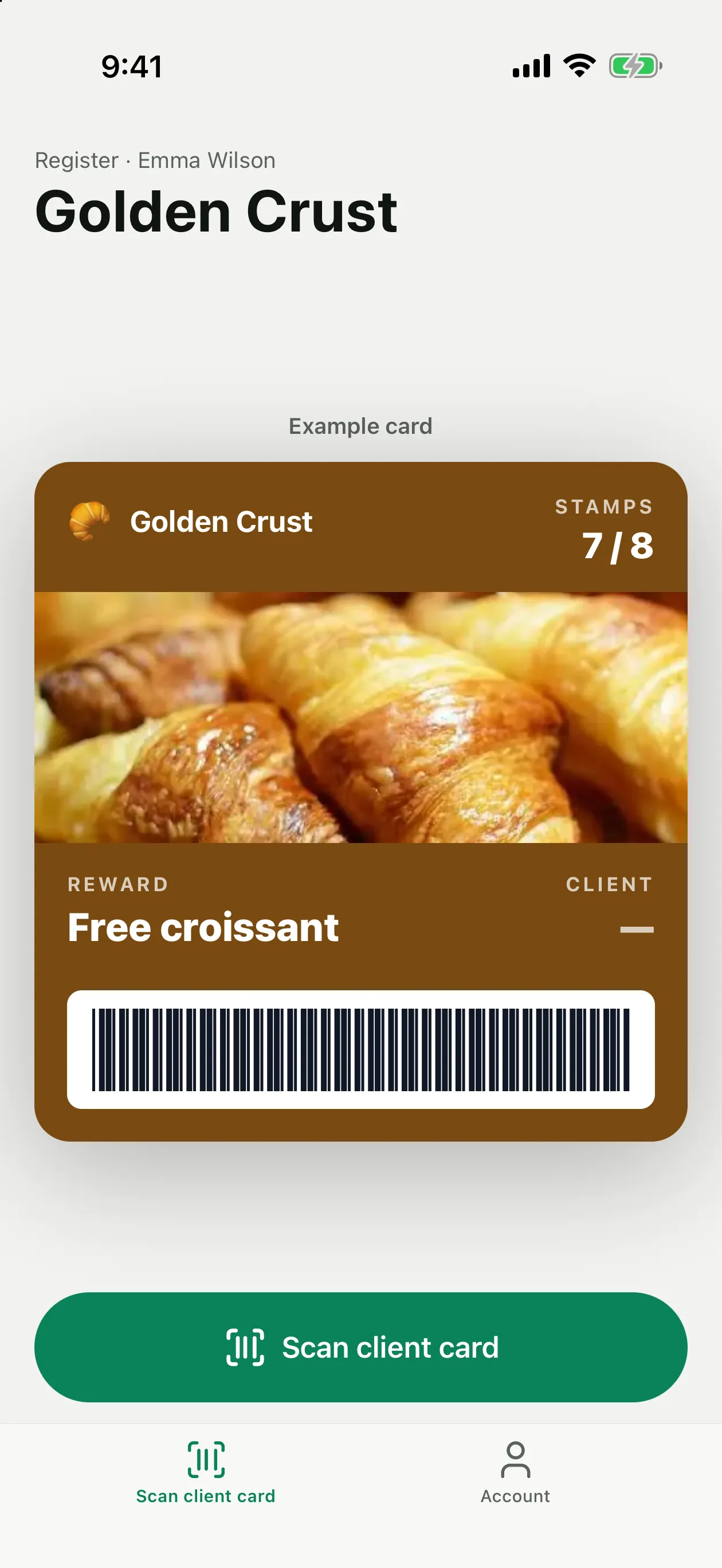
En la pantalla Hoy toca Escanear tarjeta del cliente y apunta la cámara al código de barras de la tarjeta Wallet del cliente. Los cajeros tienen el mismo botón en su pantalla principal, y el widget de la pantalla de inicio abre el escáner con un toque.
Sellos
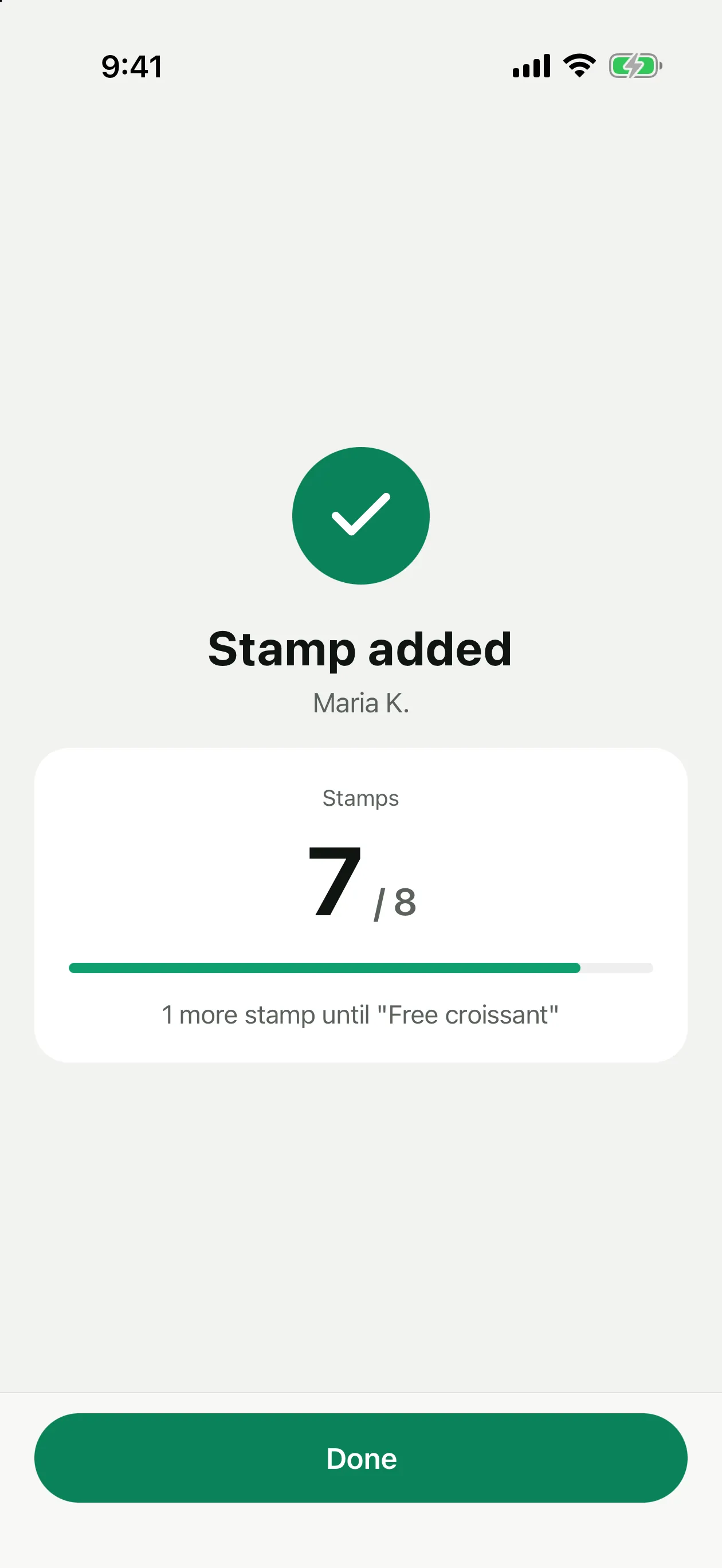
El sello se añade justo después del escaneo. La pantalla de resultado muestra los sellos del cliente y cuántos faltan para la recompensa. Toca Listo para volver.
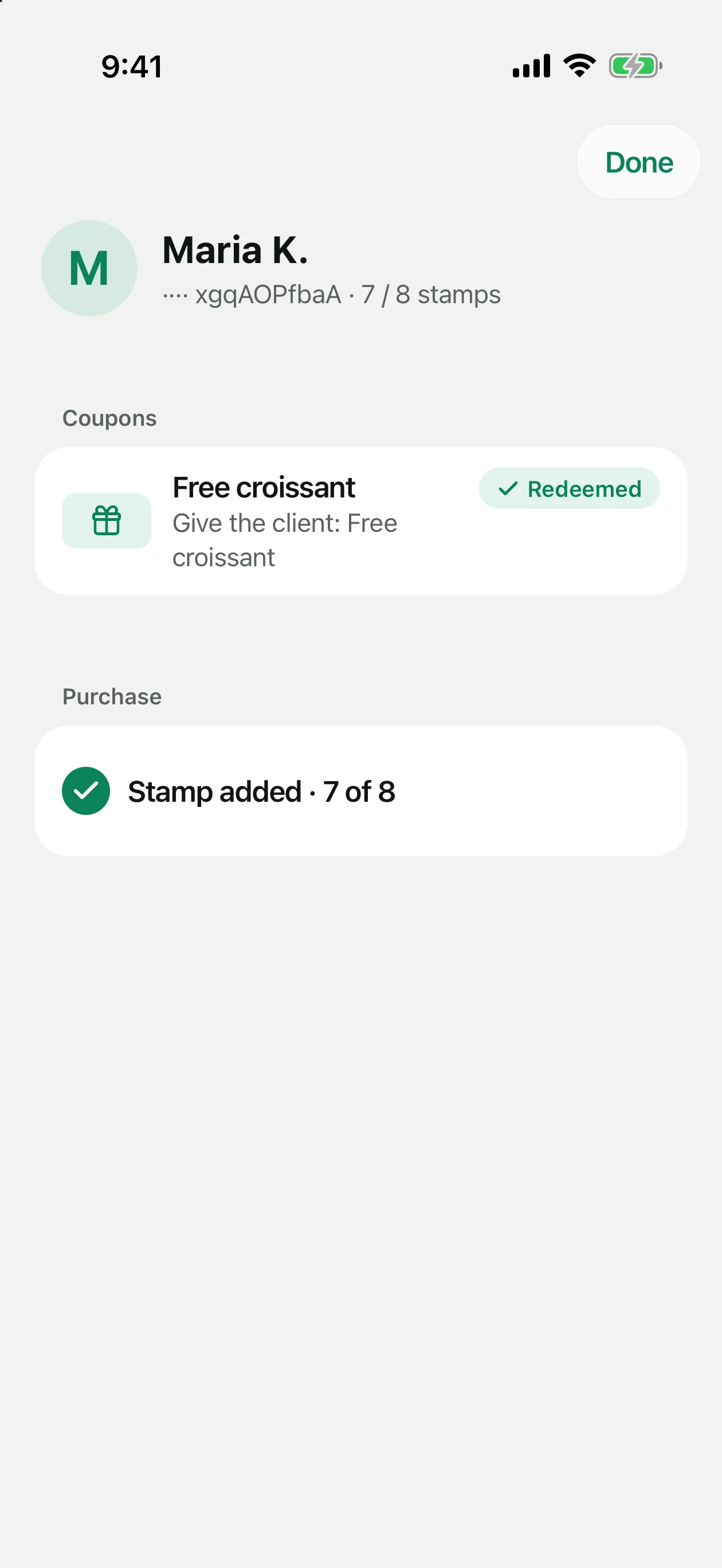
Si el cliente tiene un cupón activo, primero se abre la pantalla del cliente: canjea ahí el cupón y pon el sello de la misma compra con Poner un sello.
Entregar la recompensa
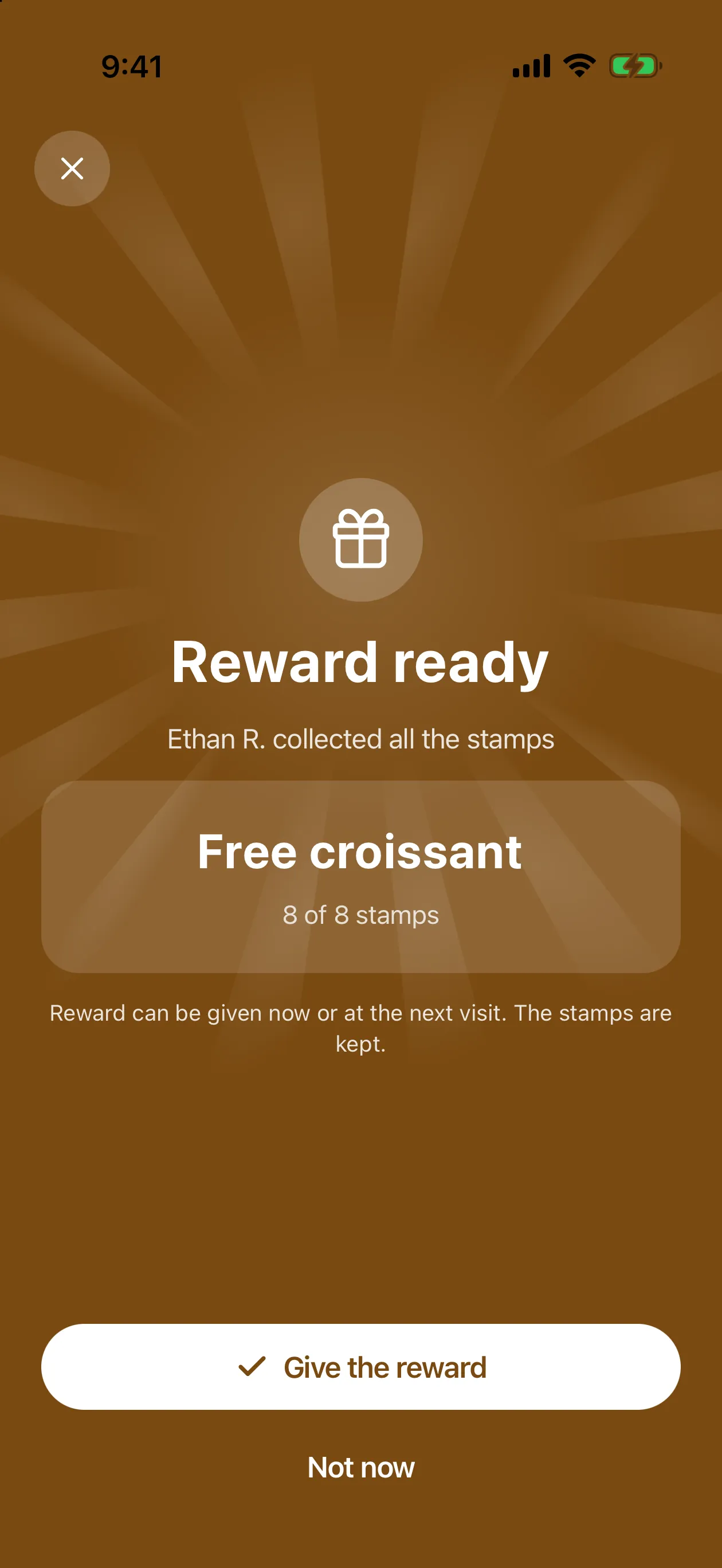
Cuando se pone el sello que completa la tarjeta, se abre la pantalla Recompensa lista.
Una recompensa pendiente también se entrega desde la ficha del cliente: Clientes → el cliente → Entregar recompensa. Con puntos, la recompensa está lista cuando el cliente tiene puntos suficientes; los puntos se descuentan al entregarla.
Puntos y cashback
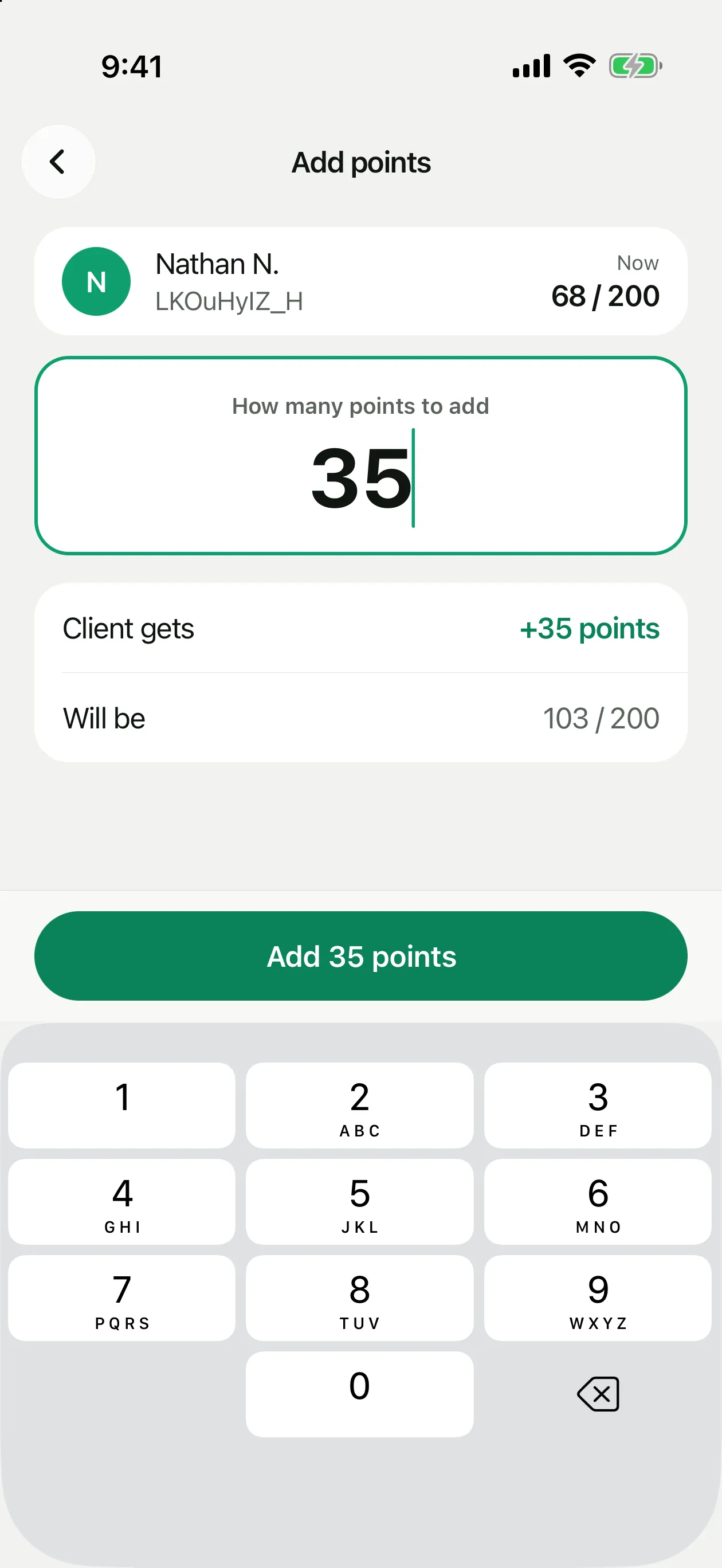
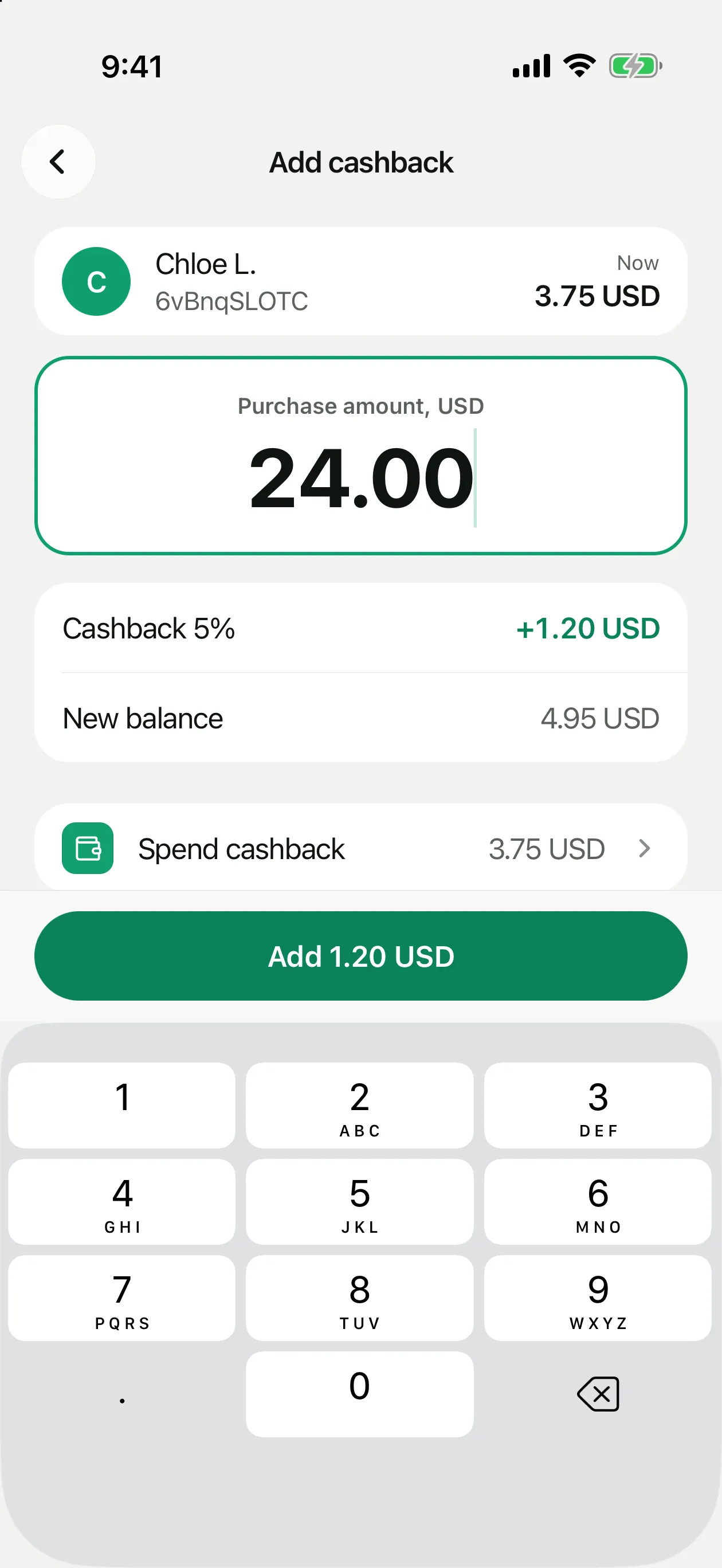
Con puntos o cashback, el escaneo abre una pantalla de registro con el saldo actual del cliente.
Sin escanear
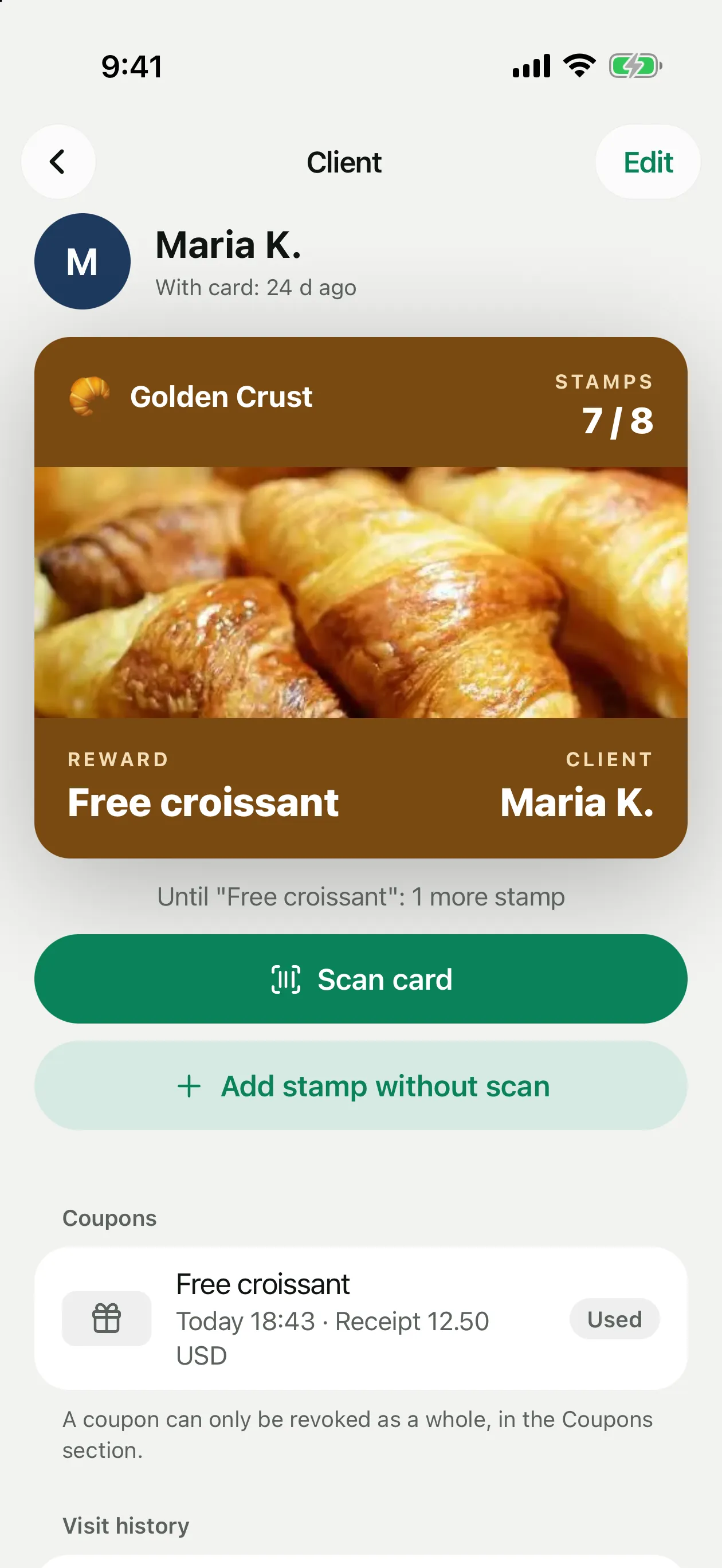
¿El cliente olvidó el móvil o la cámara no lee el código? Abre Clientes, busca al cliente por nombre o teléfono y toca Añadir sello sin escanear. En otros programas el botón es Añadir puntos sin escanear o Añadir cashback sin escanear. El resultado es el mismo que con el escaneo.
Deshacer un error
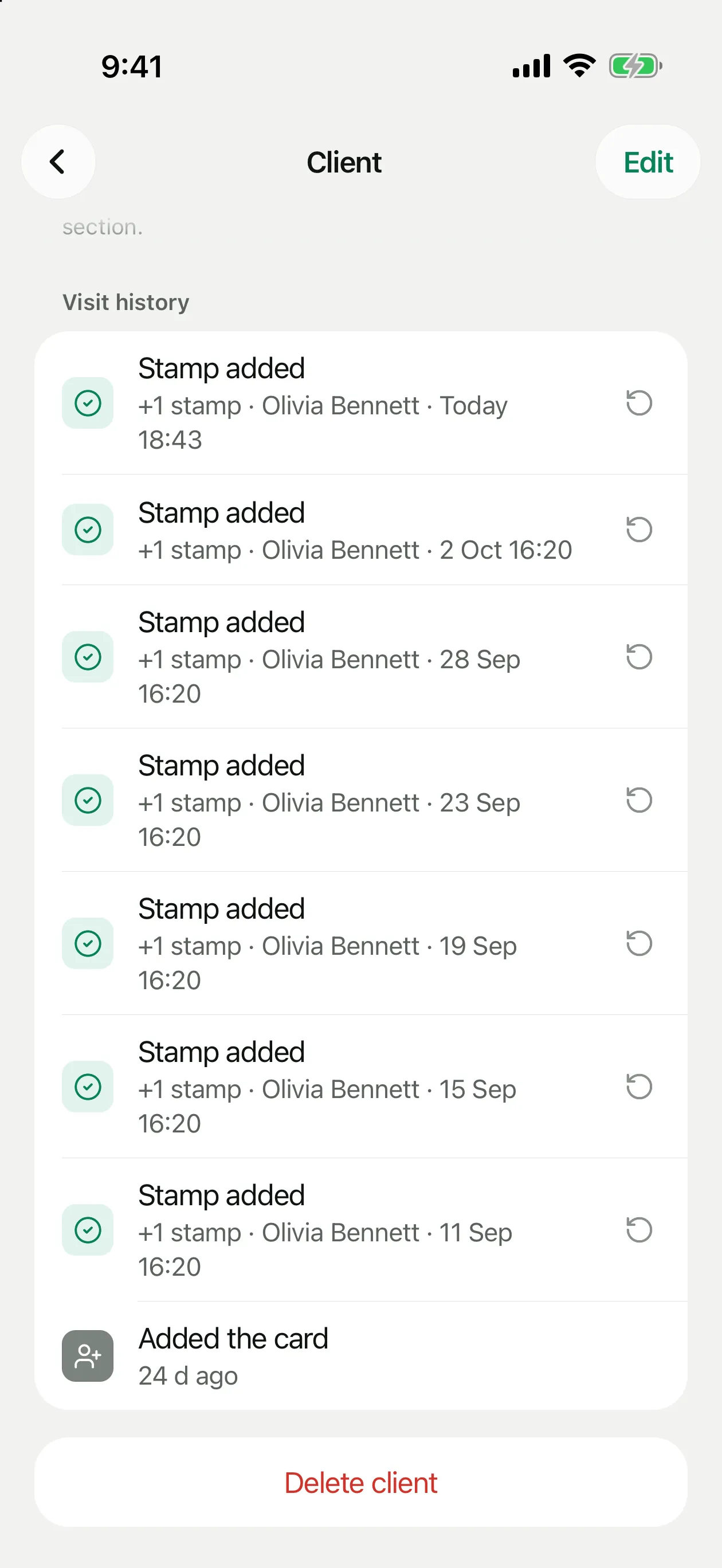
Abre la ficha del cliente
Clientes → el cliente, y baja hasta el Historial de visitas.
Toca la flecha de deshacer junto al registro
Está en los sellos, puntos y cashback añadidos.
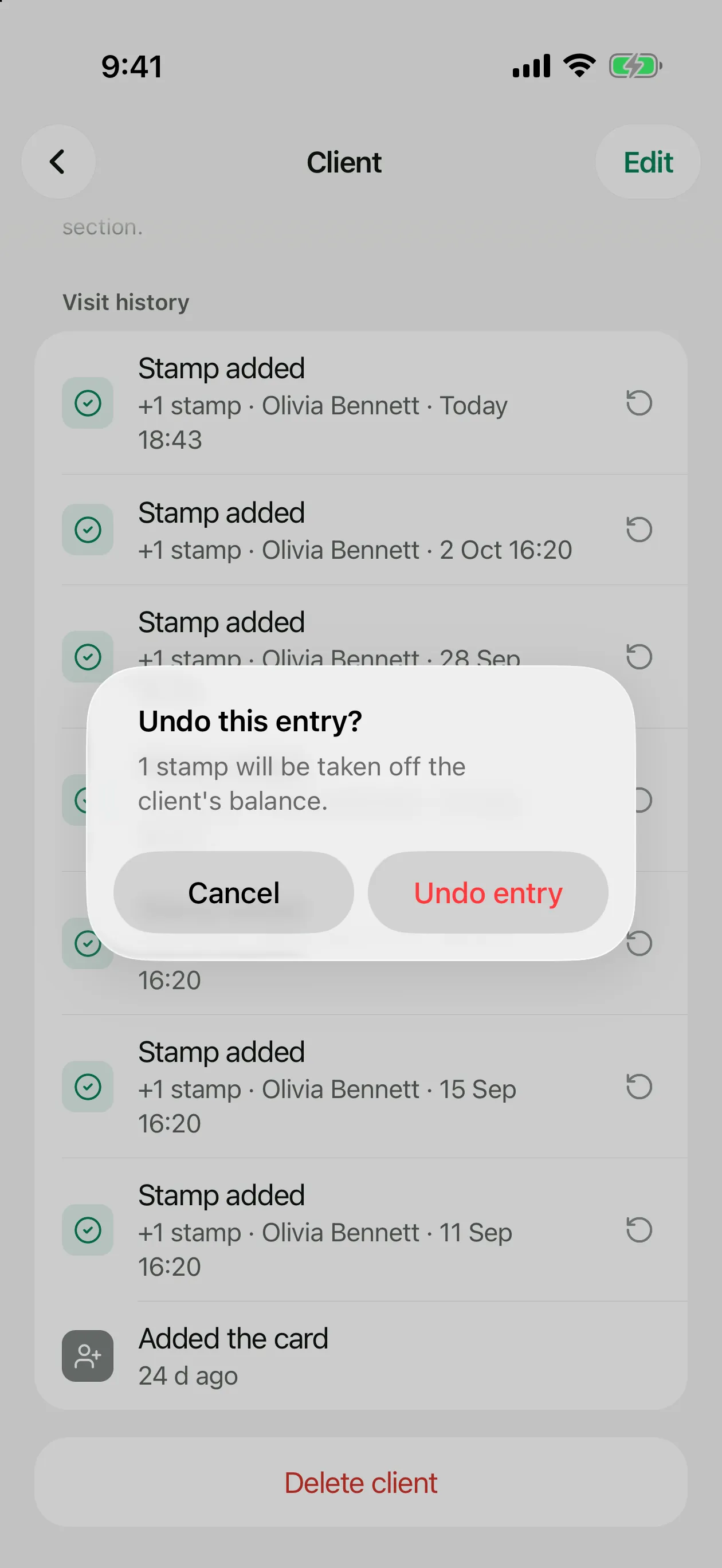
Confirma
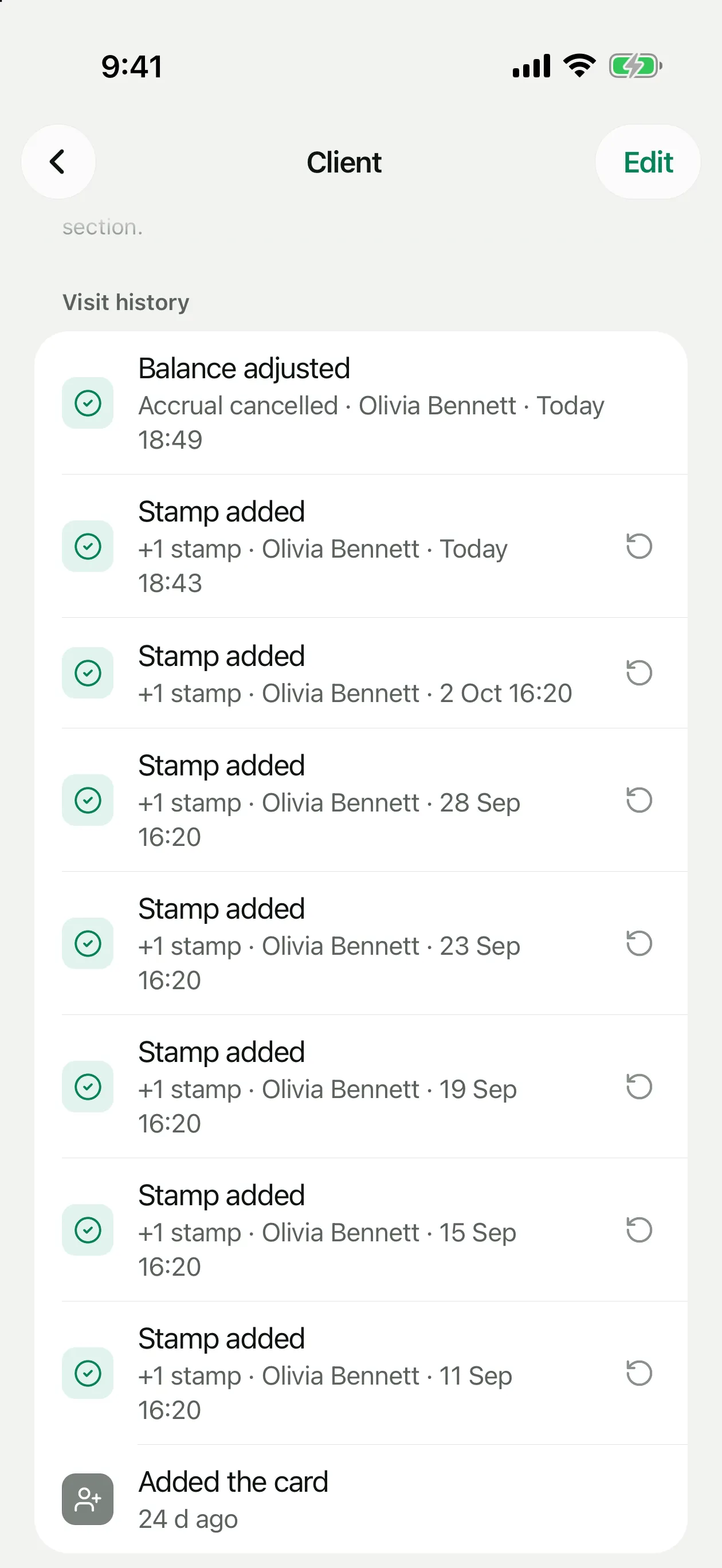
Deshacer registro: el importe se descuenta del saldo del cliente y el historial muestra una fila «Saldo ajustado · Abono cancelado».
Sin internet
Si se corta la conexión, sigue escaneando. El sello, los puntos, el cashback o la visita se guardan en el teléfono («Guardado, se sincronizará luego») y salen en cuanto vuelve la conexión. Mientras algo espera, la app muestra «Sin conexión · N en espera de envío».