
Materiales de marketing
Materiales listos para Instagram e impresión, creados a partir de tu tarjeta: color, logo, nombre, premio y el código QR para unirse. Guárdalos en Fotos, compártelos o imprímelos en un par de toques.
Las capturas muestran la app en inglés.
Dónde encontrarlos
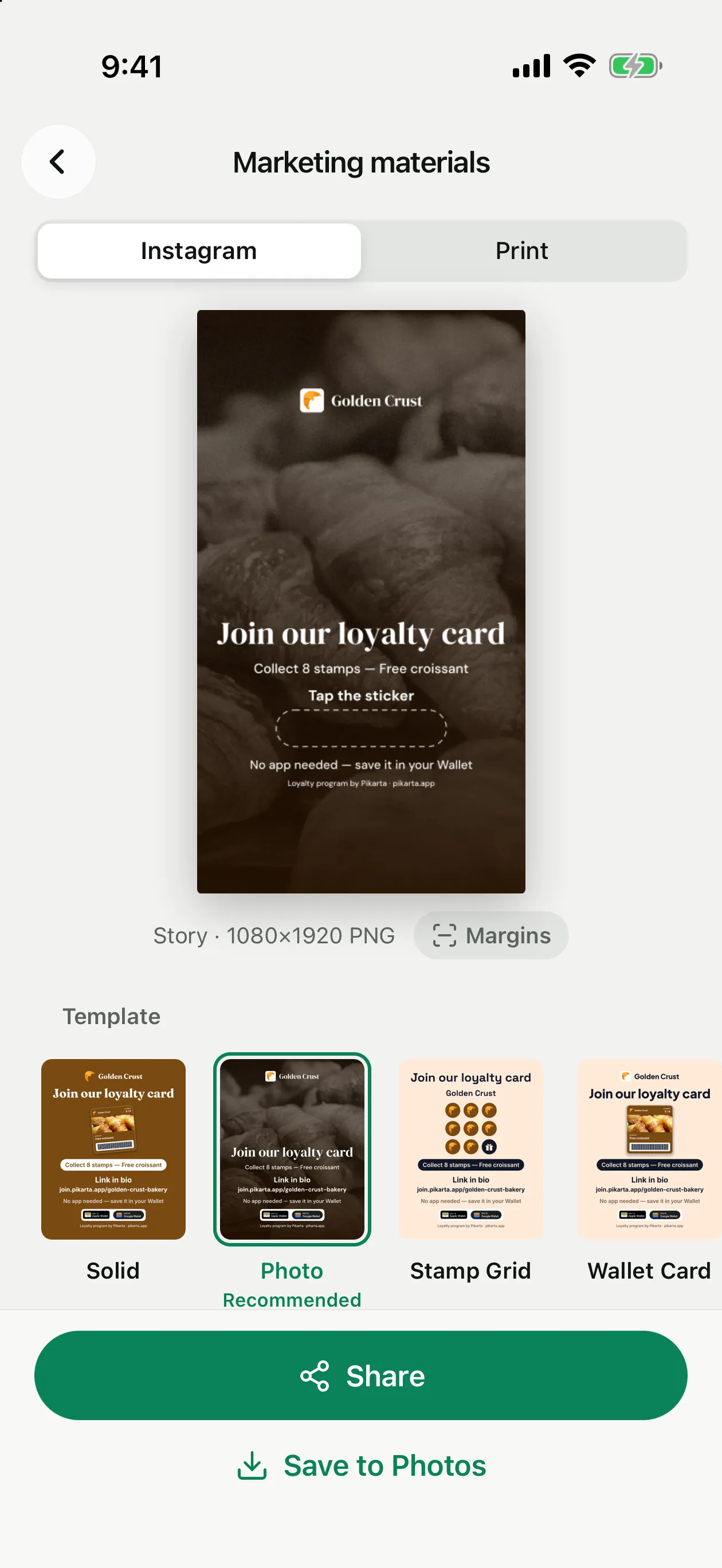
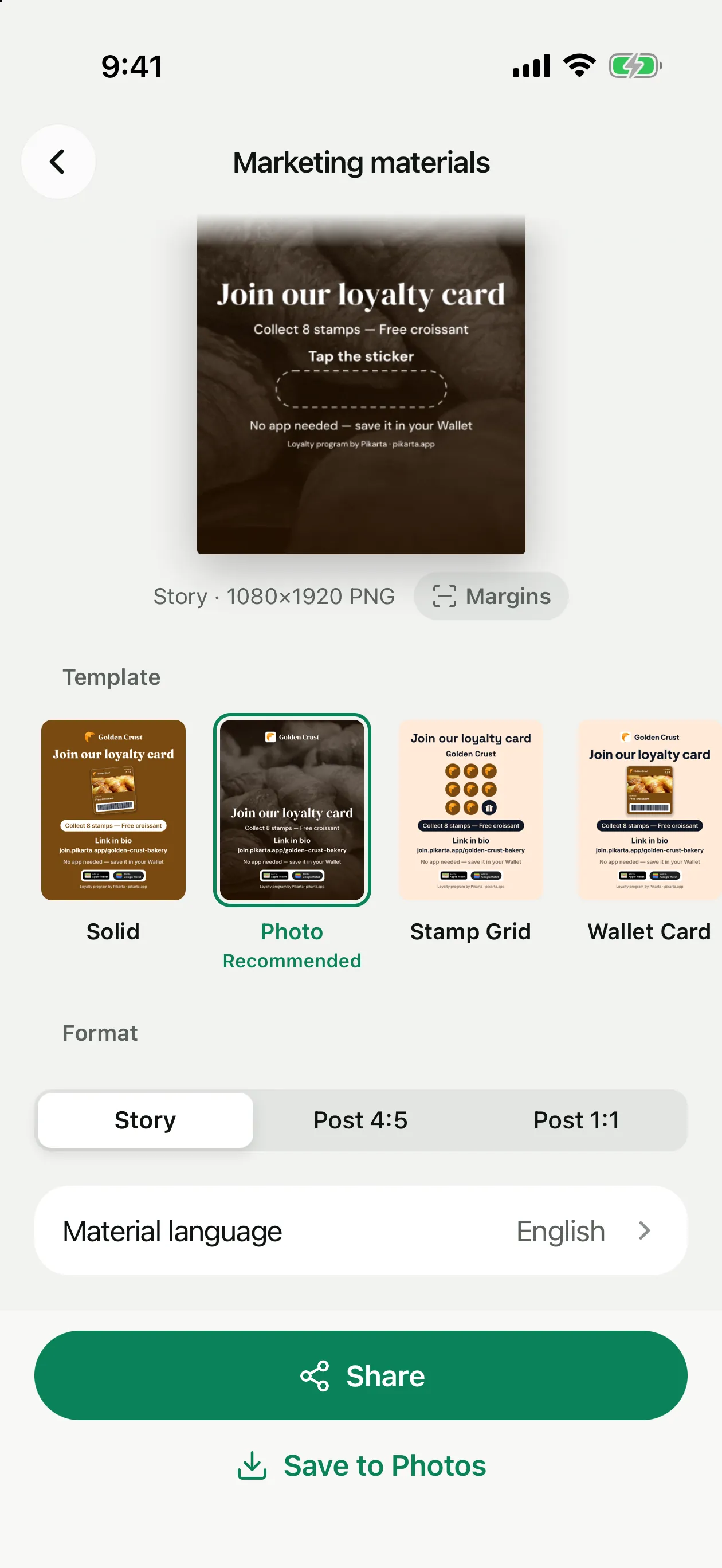
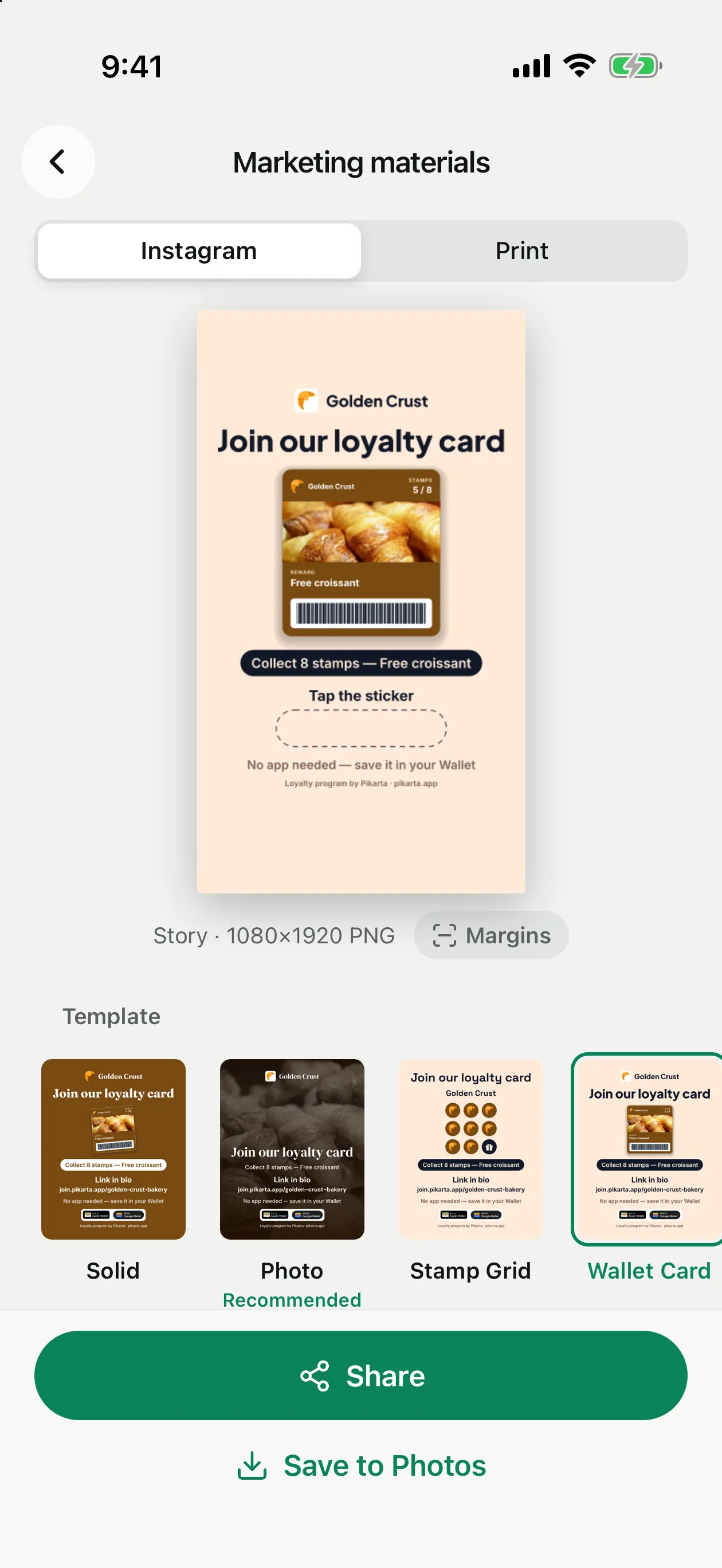
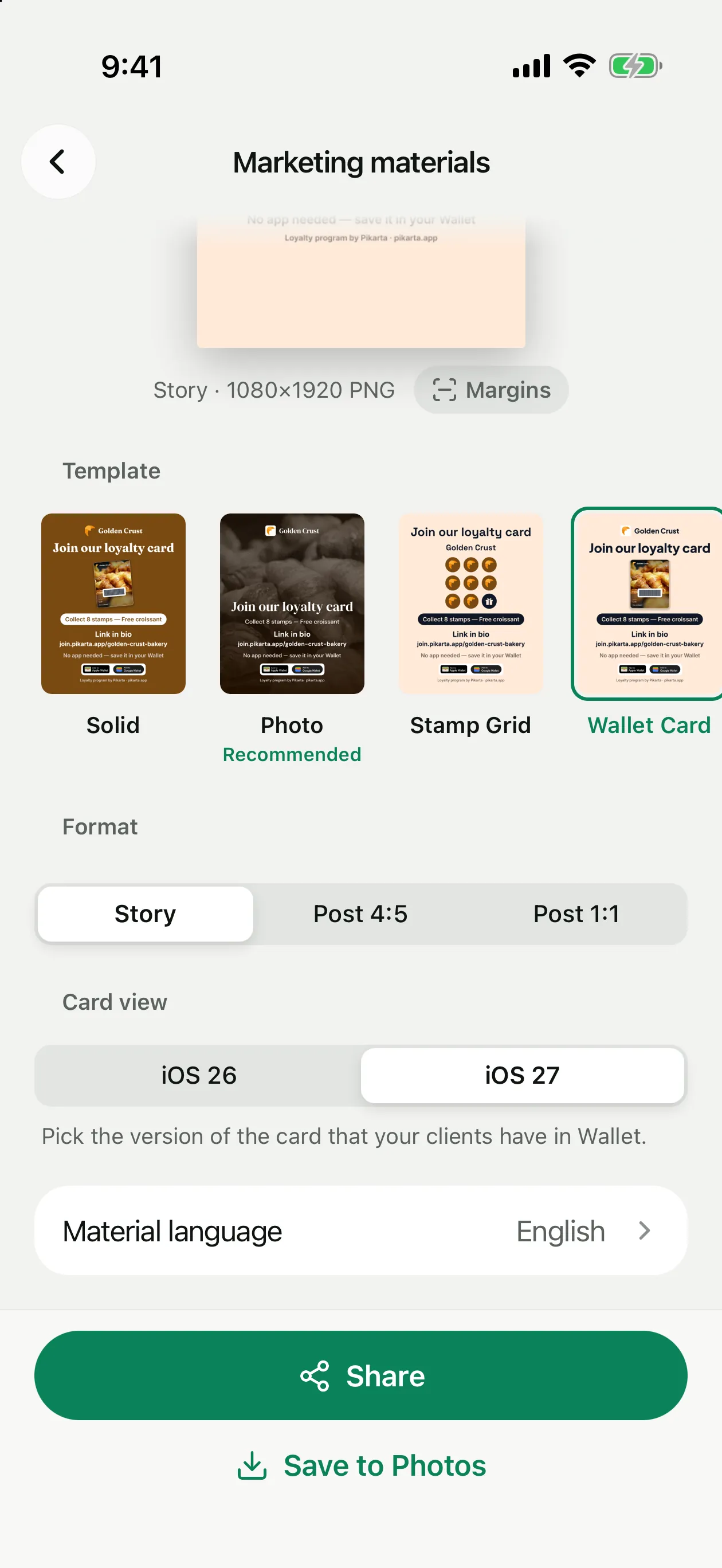
Abre Configuración → Materiales de marketing. Hay dos pestañas, Instagram e Impresión. Elige una plantilla, un formato y el idioma: la vista previa de arriba se actualiza al momento.
Elige una plantilla
Hay seis; la marcada como Recomendada es la que mejor va con tu tarjeta.
Elige el formato
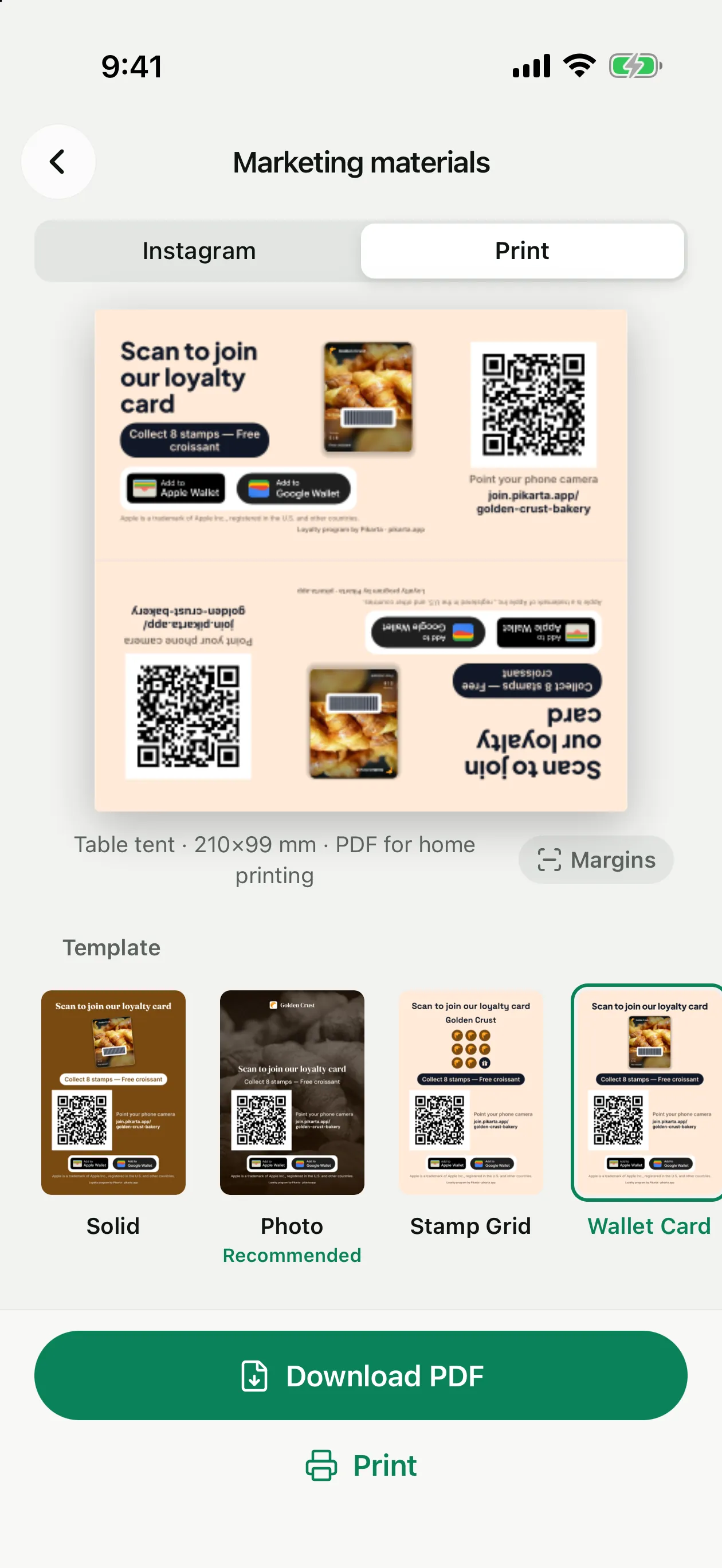
Story o publicación para Instagram; cartel de mesa o tarjeta para soporte para imprimir.
Guarda o imprime
Guardar en Fotos y Compartir para Instagram; Descargar PDF e Imprimir para impresión.
Tres formatos en PNG: Story 1080 × 1920, Publicación 4:5 y Publicación 1:1. Los materiales para redes no llevan código QR, porque se ven en el mismo teléfono. La Story deja espacio para el sticker de enlace («Toca el sticker») y la publicación dice «Enlace en la bio» con tu enlace para unirse.
Márgenes, debajo de la vista previa, muestra la zona segura de Instagram para que nada importante quede bajo el nombre del perfil o el campo de respuesta.
Impresión
Cómo doblar el cartel de mesa
Dobla por la línea gris
La línea entre las dos caras, con la impresión hacia fuera. Será el borde superior del cartel.
Dobla la franja en blanco hacia dentro
Dóblala por el borde inferior de la segunda cara: es la base que se apoya en la mesa.
Fija la base
Pega con cinta el borde de la franja al borde inferior de la primera cara. El cartel mantiene la forma y las dos caras se leen bien.
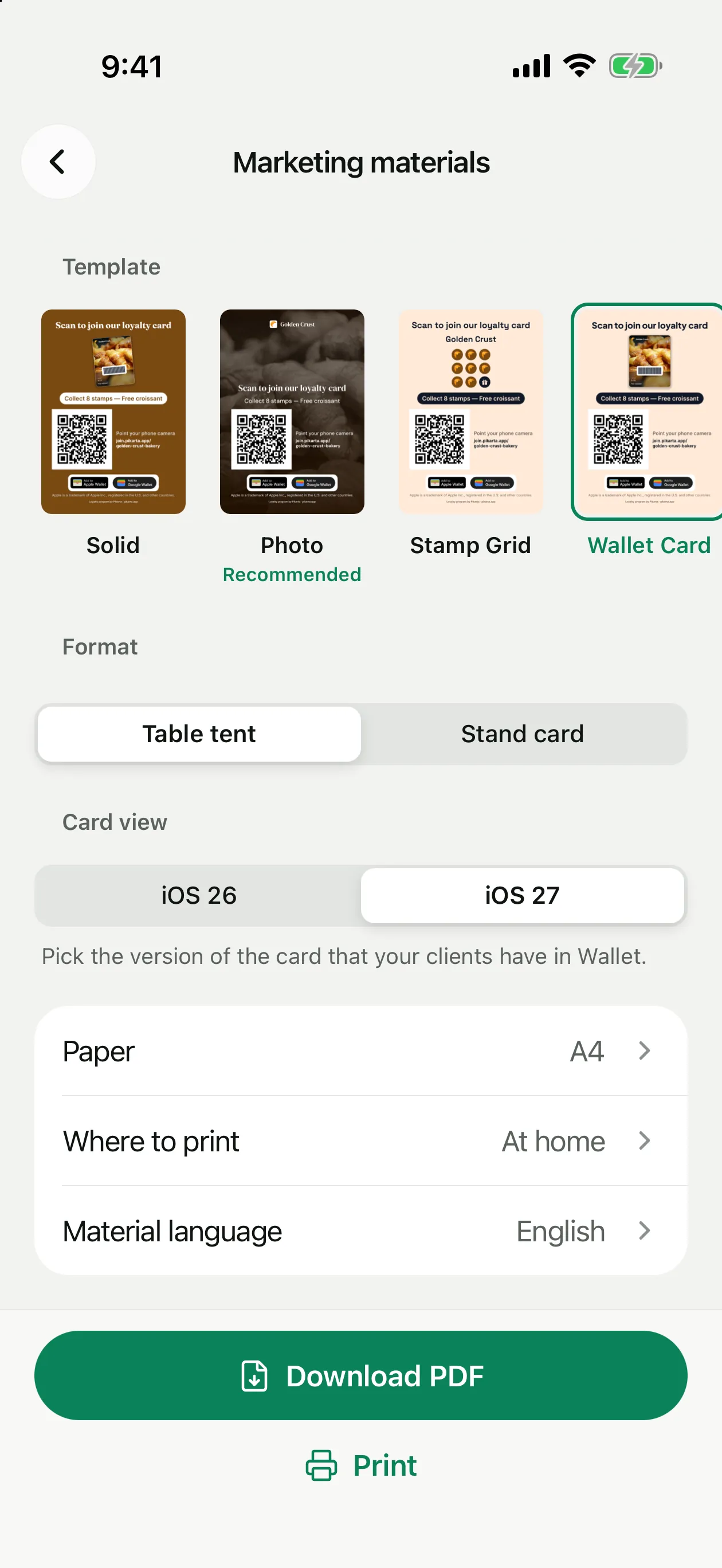
Ambos llevan el código QR que abre tu página para unirse. En Dónde imprimir elige En casa (sin sangrado, con márgenes, para una impresora normal) o Imprenta (sangrado de 3 mm y marcas de corte). El Papel puede ser A4 o Carta.
Plantillas
Tarjeta de iOS 26 o iOS 27
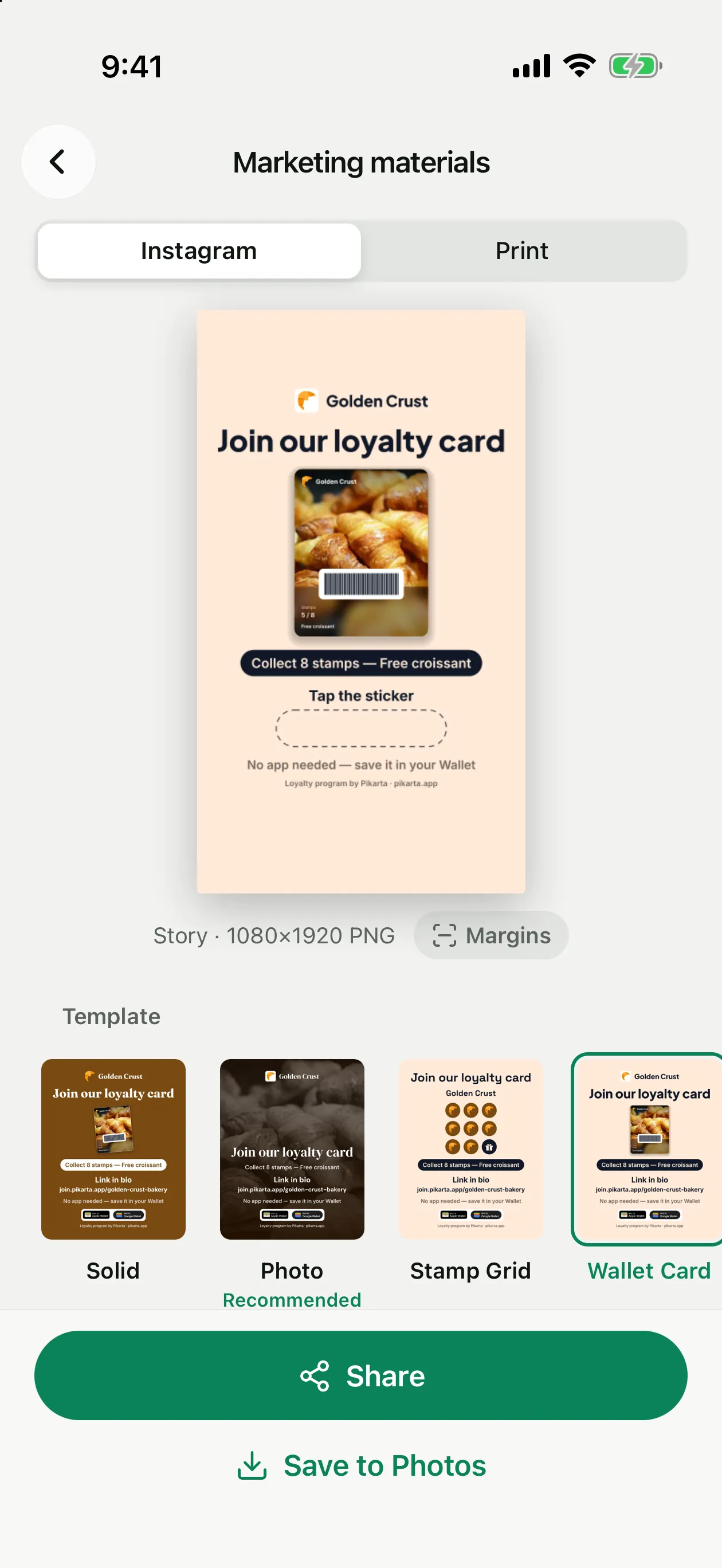
En las plantillas que muestran tu tarjeta puedes elegir la Vista de la tarjeta: iOS 26 es la tarjeta clásica con banner e iOS 27 es el póster. Elige la versión que tus clientes tienen en Wallet. Si la tarjeta aún no tiene póster, la app te sugiere añadirlo en el editor.
Idioma de los materiales
En Idioma de los materiales elige English, Русский, Français, Español (Latinoamérica) o Español (España). Solo cambia el texto de los materiales; el idioma de la app sigue igual.