
Supports marketing
Des supports prêts pour Instagram et l'impression, créés à partir de votre carte : couleur, logo, nom, récompense et le QR code pour rejoindre le programme. Enregistrez-les dans Photos, partagez-les ou imprimez-les en quelques gestes.
Les captures d'écran montrent l'application en anglais.
Où les trouver
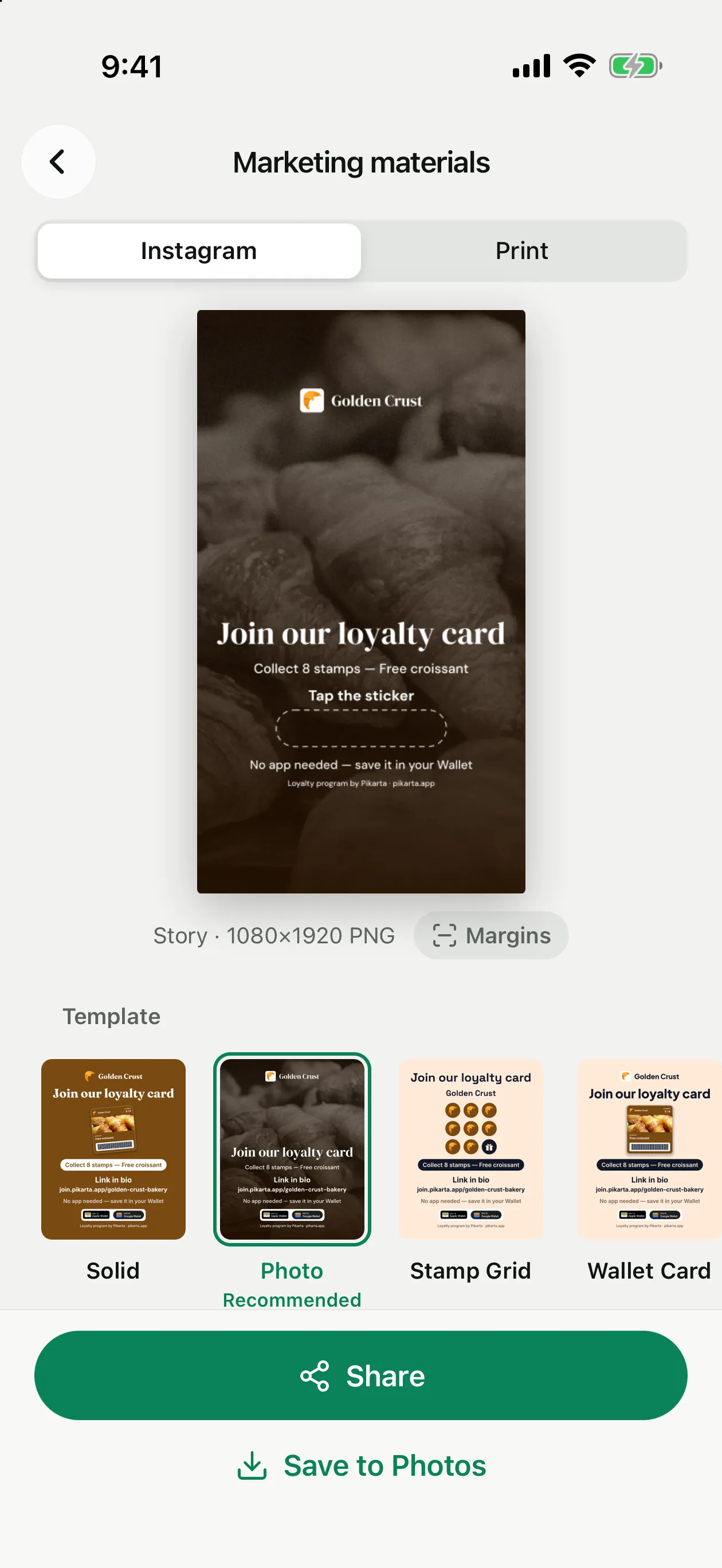
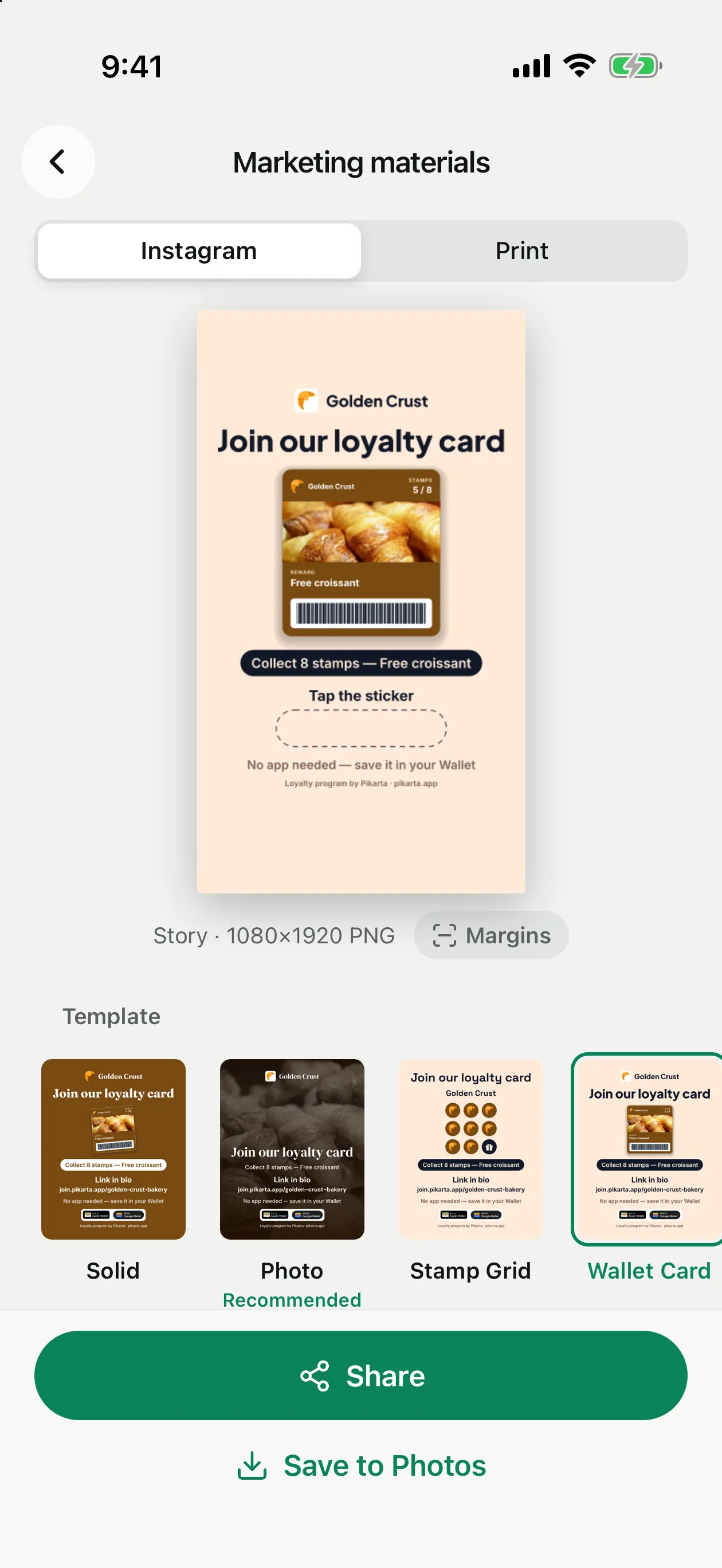
Ouvrez Paramètres → Supports marketing. Il y a deux onglets, Instagram et Impression. Choisissez un modèle, un format et la langue : l'aperçu en haut se met à jour aussitôt.
Choisissez un modèle
Il y en a six ; celui marqué Conseillé convient le mieux à votre carte.
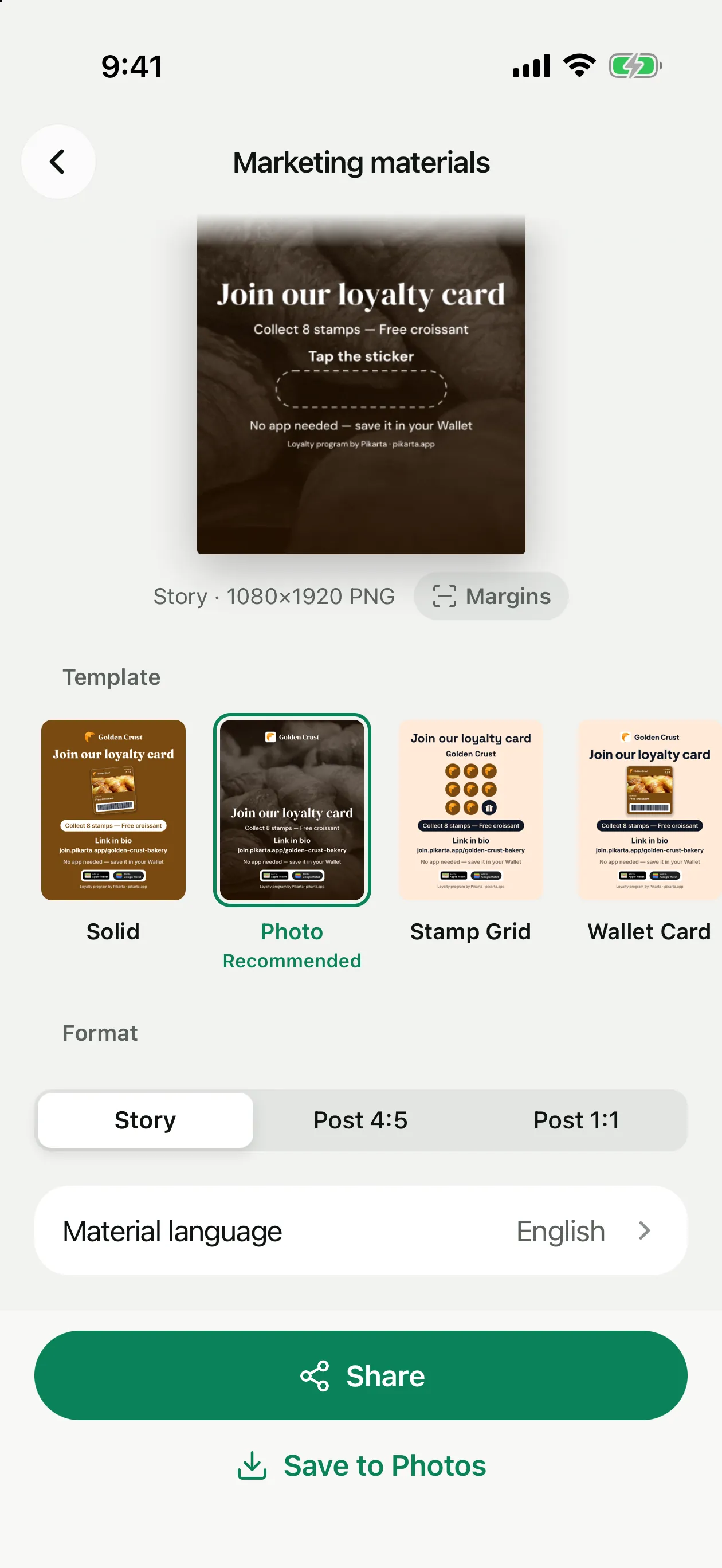
Choisissez le format
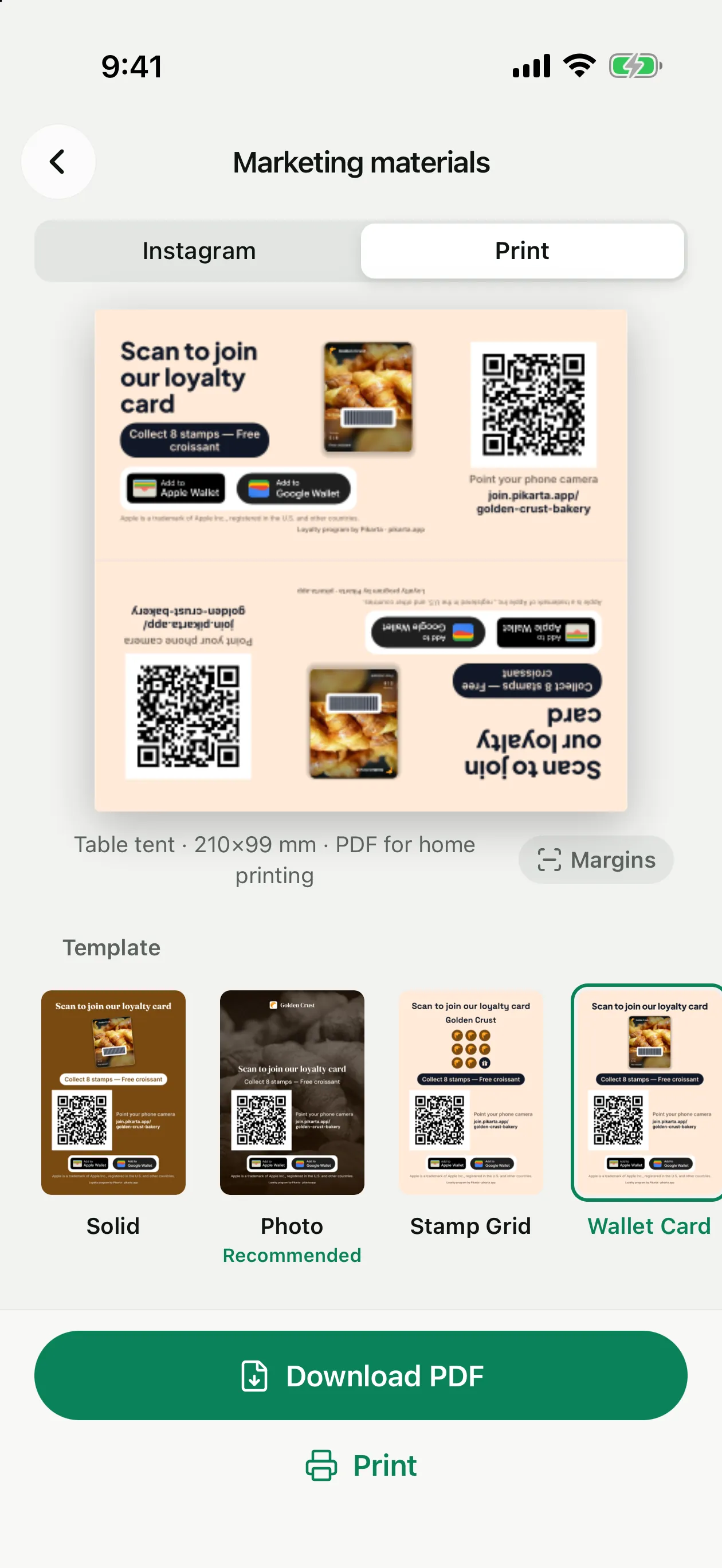
Story ou publication pour Instagram, chevalet de table ou carte pour support pour l'impression.
Enregistrez ou imprimez
Enregistrer dans Photos et Partager pour Instagram, Télécharger le PDF et Imprimer pour l'impression.
Trois formats en PNG : Story 1080 × 1920, Publication 4:5 et Publication 1:1. Les supports pour les réseaux n'ont pas de QR code, car on les regarde sur le même téléphone. La Story laisse la place au sticker lien (« Touchez le sticker ») et la publication indique « Lien dans la bio » avec votre lien d'inscription.
Marges, sous l'aperçu, montre la zone de sécurité Instagram pour que rien d'important ne se retrouve sous le nom du profil ou le champ de réponse.
Impression
Comment plier le chevalet
Pliez le long de la ligne grise
La ligne entre les deux faces, impression vers l'extérieur. Elle devient l'arête du haut du chevalet.
Rabattez la bande vierge vers l'intérieur
Pliez-la le long du bord inférieur de la seconde face : c'est la base posée sur la table.
Fixez la base
Collez le bord de la bande au bord inférieur de la première face avec du ruban adhésif. Le chevalet garde sa forme et les deux faces se lisent à l'endroit.
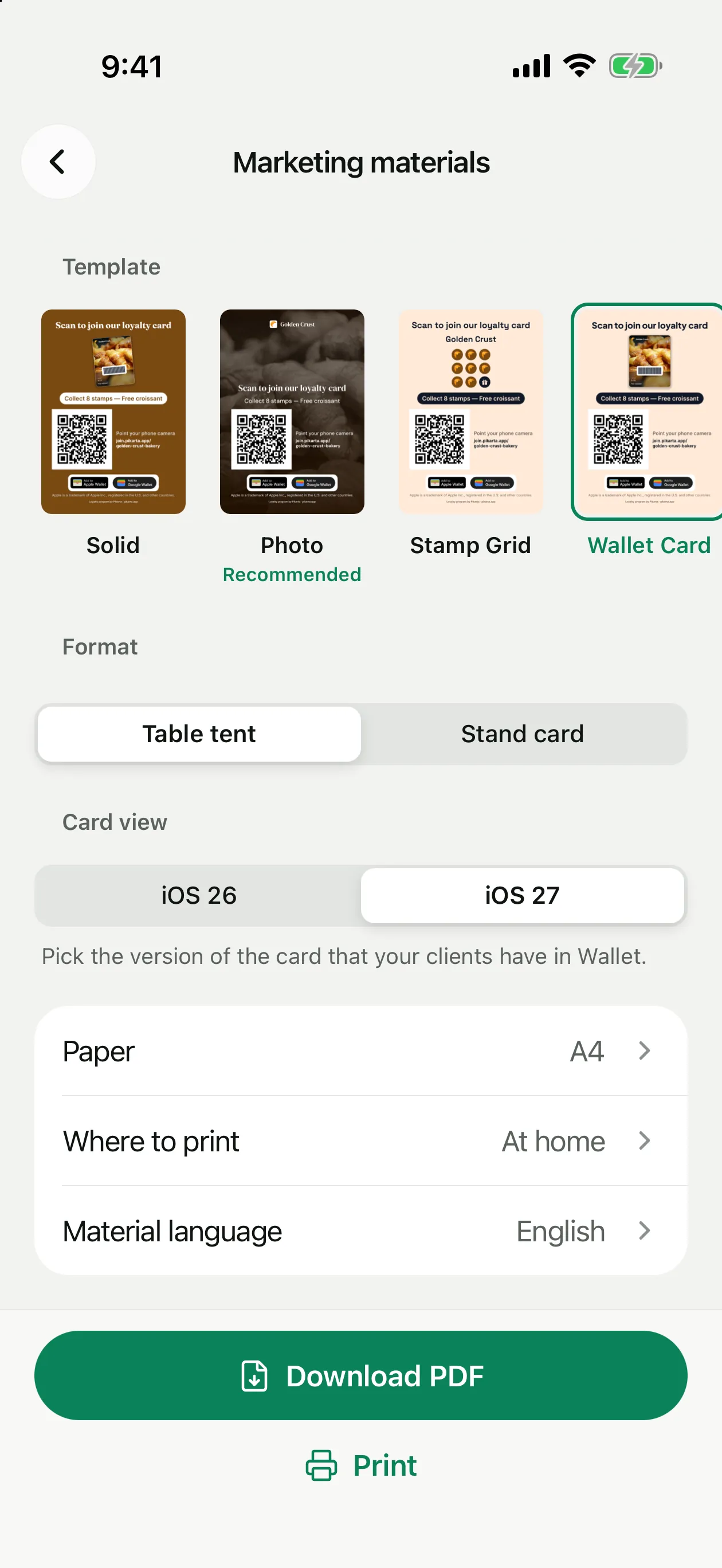
Les deux portent le QR code qui ouvre votre page d'inscription. Dans Où imprimer, choisissez À la maison (sans fond perdu, avec des marges, pour une imprimante classique) ou Imprimerie (fond perdu de 3 mm et traits de coupe). Le Papier est A4 ou Letter.
Modèles
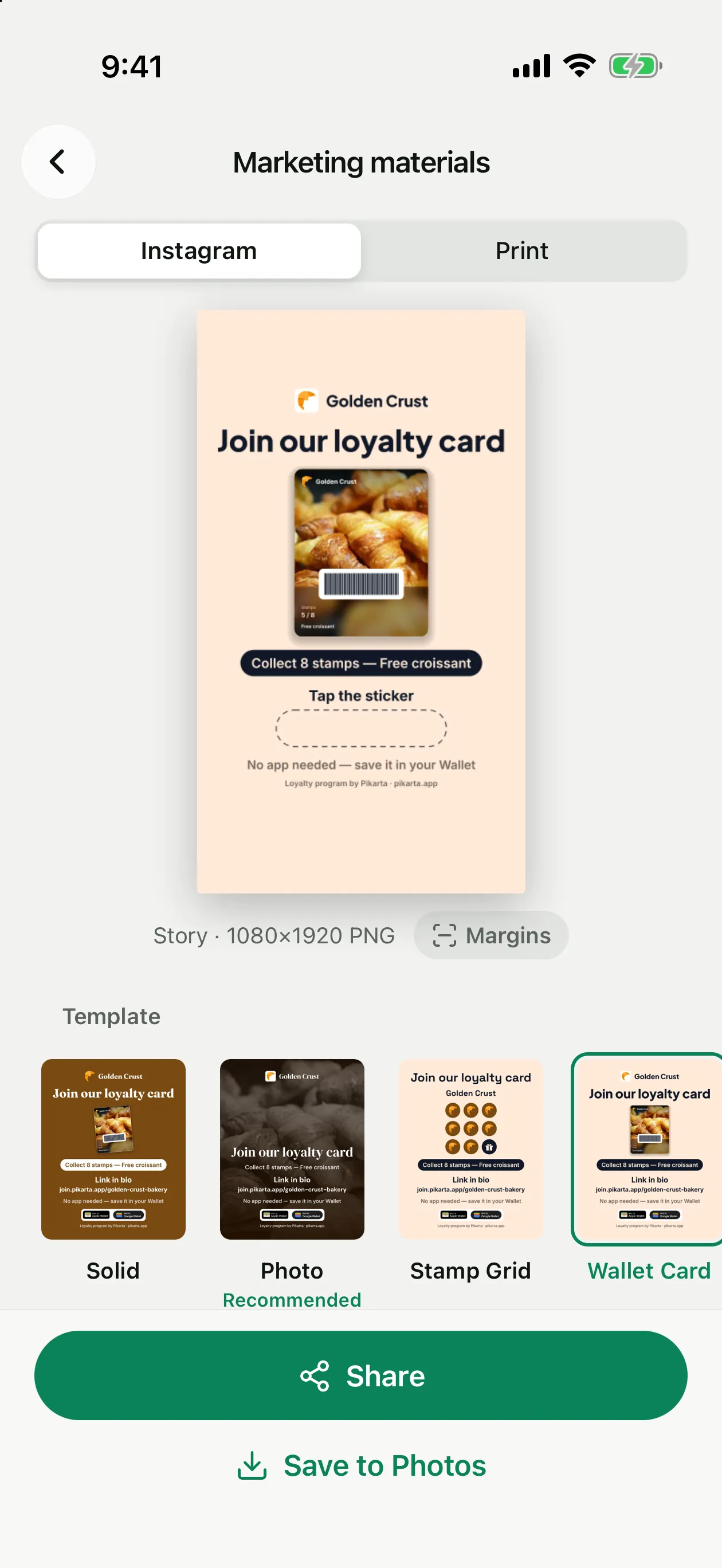
Carte iOS 26 ou iOS 27
Dans les modèles qui montrent votre carte, vous pouvez choisir l'Aspect de la carte : iOS 26 est la carte classique avec bannière, iOS 27 est le poster. Choisissez la version que vos clients ont dans Wallet. Si la carte n'a pas encore de poster, l'application propose d'en ajouter un dans l'éditeur.
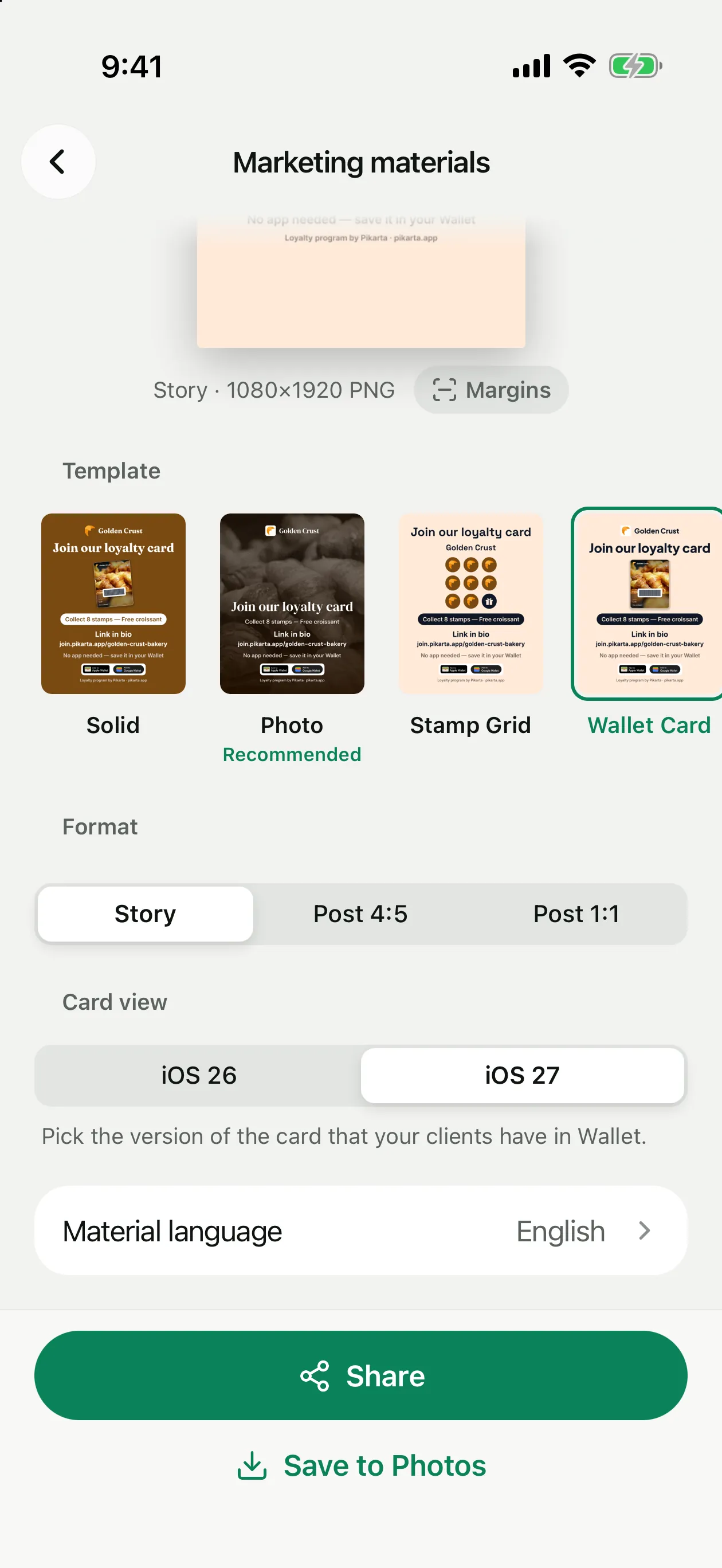
Langue des supports
Dans Langue des supports, choisissez English, Русский, Français, Español (Latinoamérica) ou Español (España). Seul le texte des supports change ; la langue de l'application reste la même.