
Groupes de clients et offres
Répartissez vos clients en groupes et envoyez à chacun ce qui lui convient : un café le matin pour les habitués, une remise pour ceux qu'on n'a pas vus depuis longtemps. Une offre peut fonctionner encore et encore selon un horaire, par exemple chaque jour de 7:00 à 9:00.
Les captures d'écran montrent l'application en anglais.
Qu'est-ce qu'un groupe
Un groupe est une liste de clients à qui vous envoyez des offres et des messages. Vous le constituez vous-même, à la main ou par une répartition au hasard. Ce n'est pas la même chose qu'un segment comme « Nouveaux cette semaine » : les segments se calculent seuls, alors qu'un client reste dans un groupe tant que vous ne le déplacez pas.
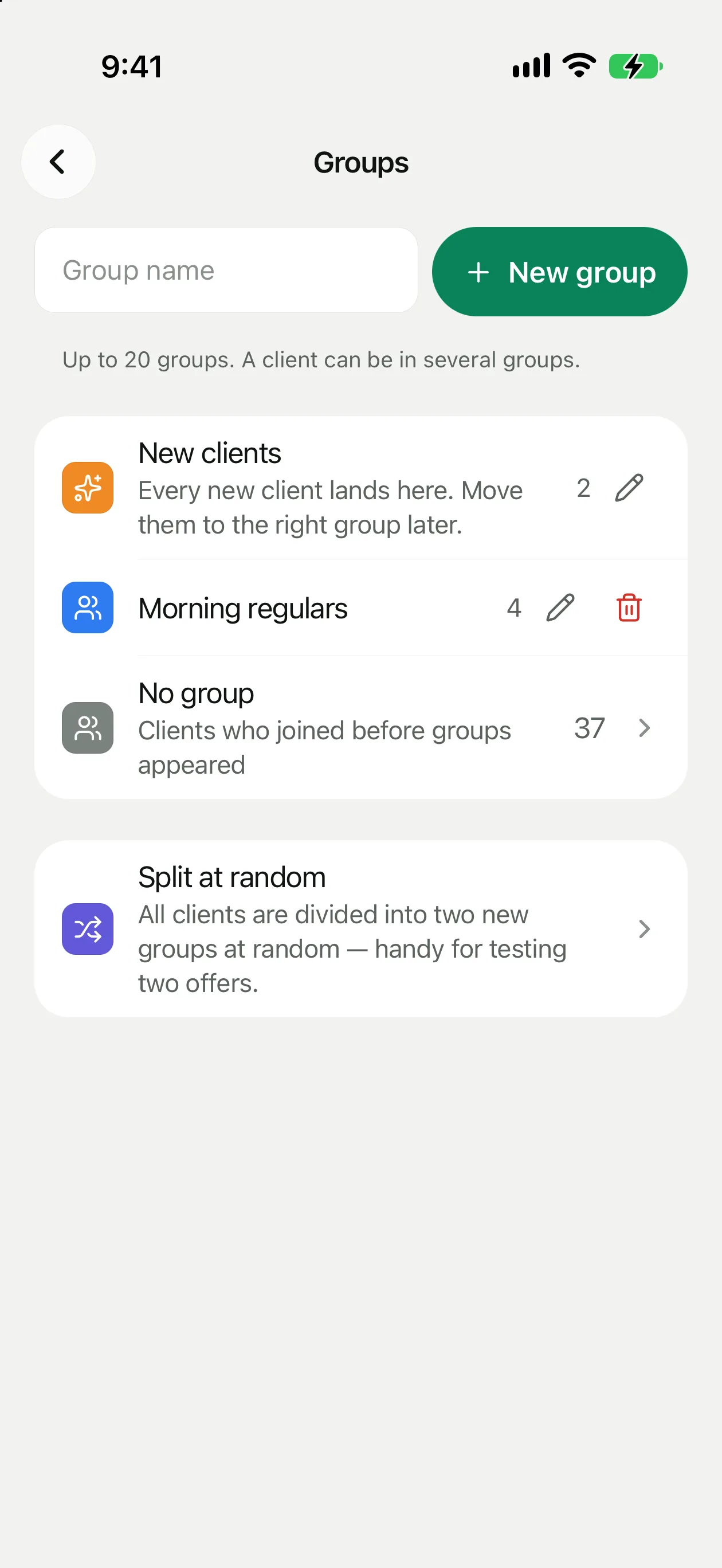
Les groupes s'ouvrent depuis l'icône de l'onglet Clients. Le groupe intégré est toujours en premier et porte un badge. Touchez un groupe pour voir ses clients.
Comment créer un groupe
Ouvrez Groupes
Onglet Clients, icône des groupes en haut.
Touchez Nouveau groupe
Saisissez un nom, par exemple « Habitués du matin ».
Ajoutez des clients
Ouvrez un client et touchez Ajouter à un groupe dans le bloc Groupes. Vous pouvez aussi en choisir plusieurs d'un coup dans la liste, voir plus bas.
Vous pouvez renommer un groupe directement dans la liste, et Supprimer le groupe s'y trouve aussi. Si vous supprimez un groupe, les clients restent, ainsi que les offres qu'ils ont déjà reçues.
Répartition au hasard
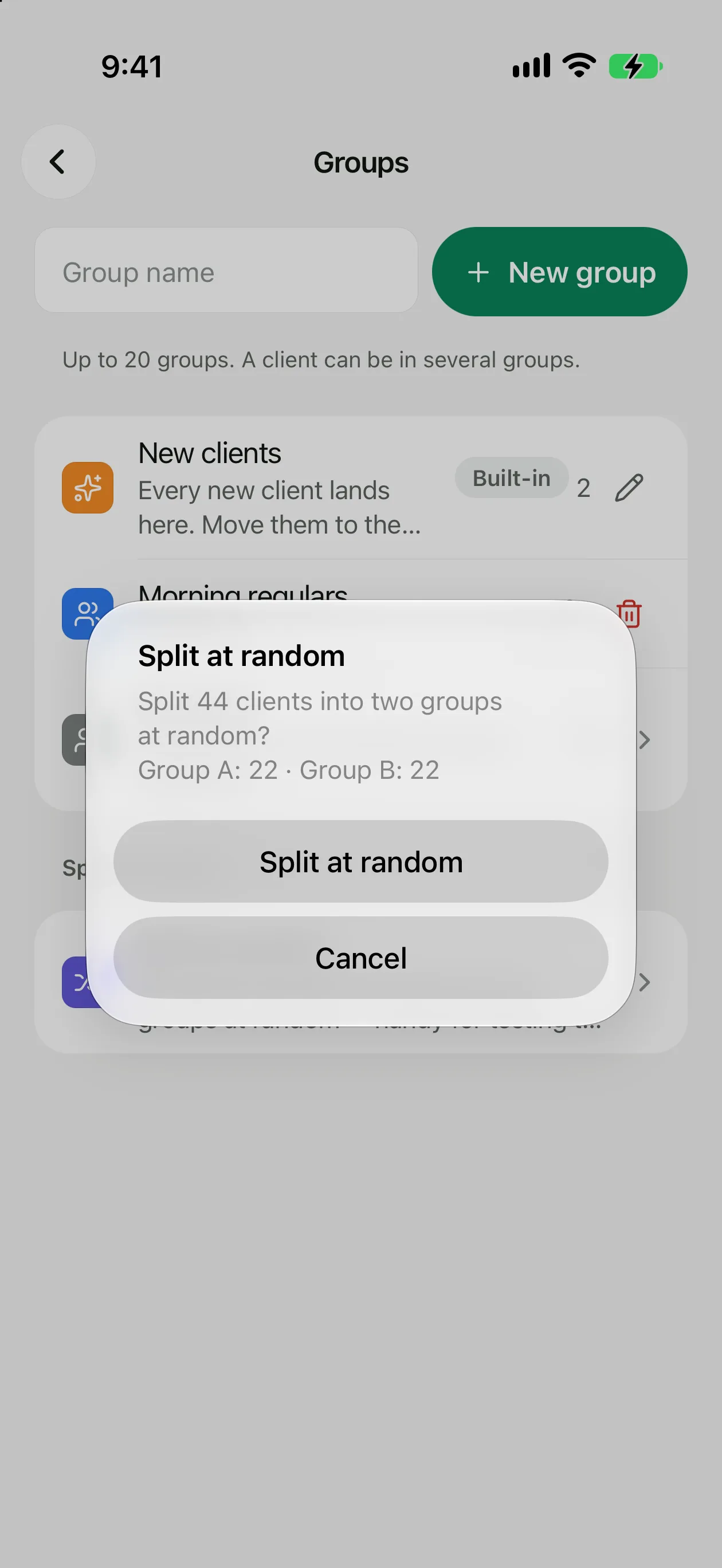
Vous voulez savoir laquelle de deux offres marche le mieux ? Touchez Répartir au hasard : tous les clients sont répartis à parts égales dans deux nouveaux groupes, Groupe A et Groupe B. Un client n'arrive que dans l'un des deux. Vous pourrez les renommer ensuite.
Envoyez à chaque groupe une offre différente et comparez le nombre de coupons utilisés. Les chiffres sont sur la fiche du coupon.
Déplacer et ajouter des clients
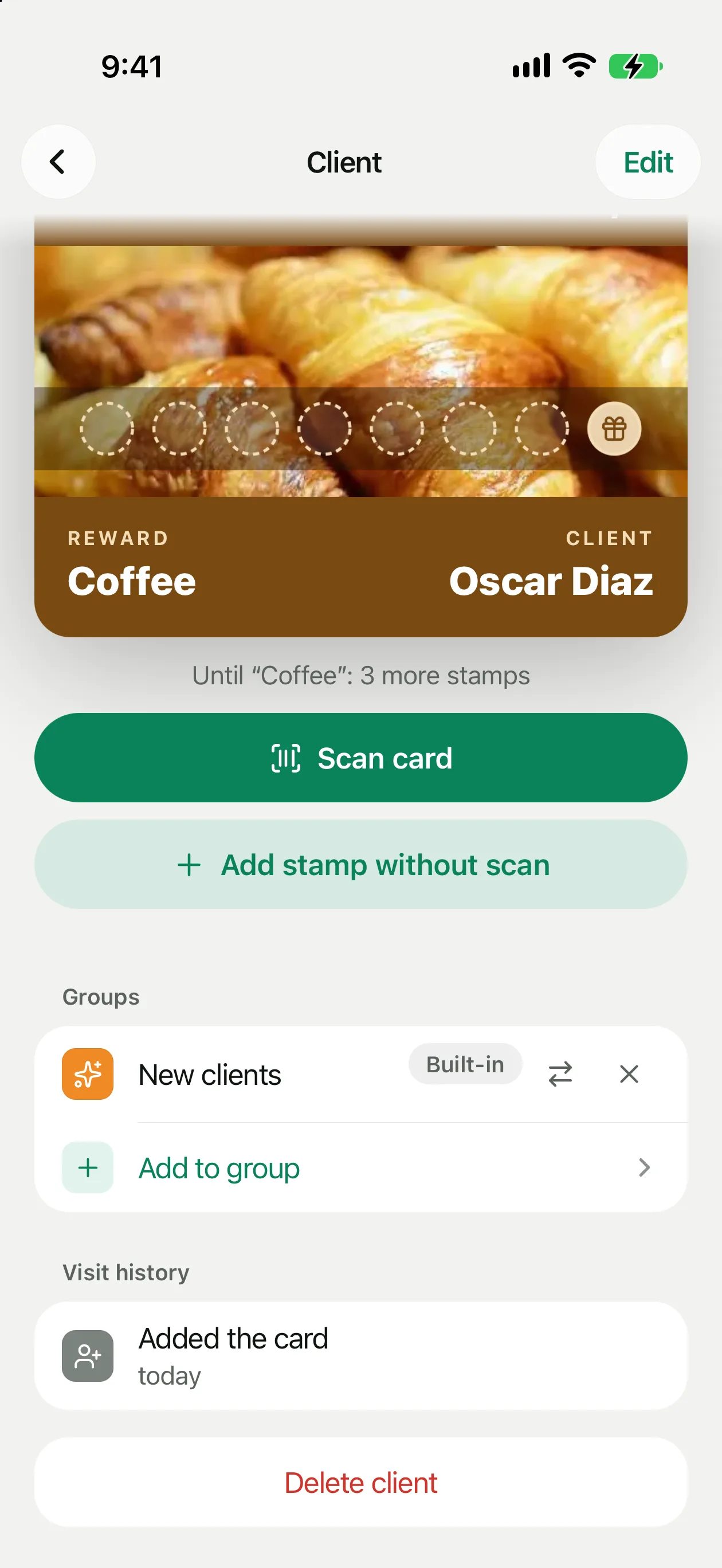
Un nouveau client arrive d'abord dans « Nouveaux clients » et y reste jusqu'à ce que vous le déplaciez dans le bon groupe. Il y a deux façons de le faire.
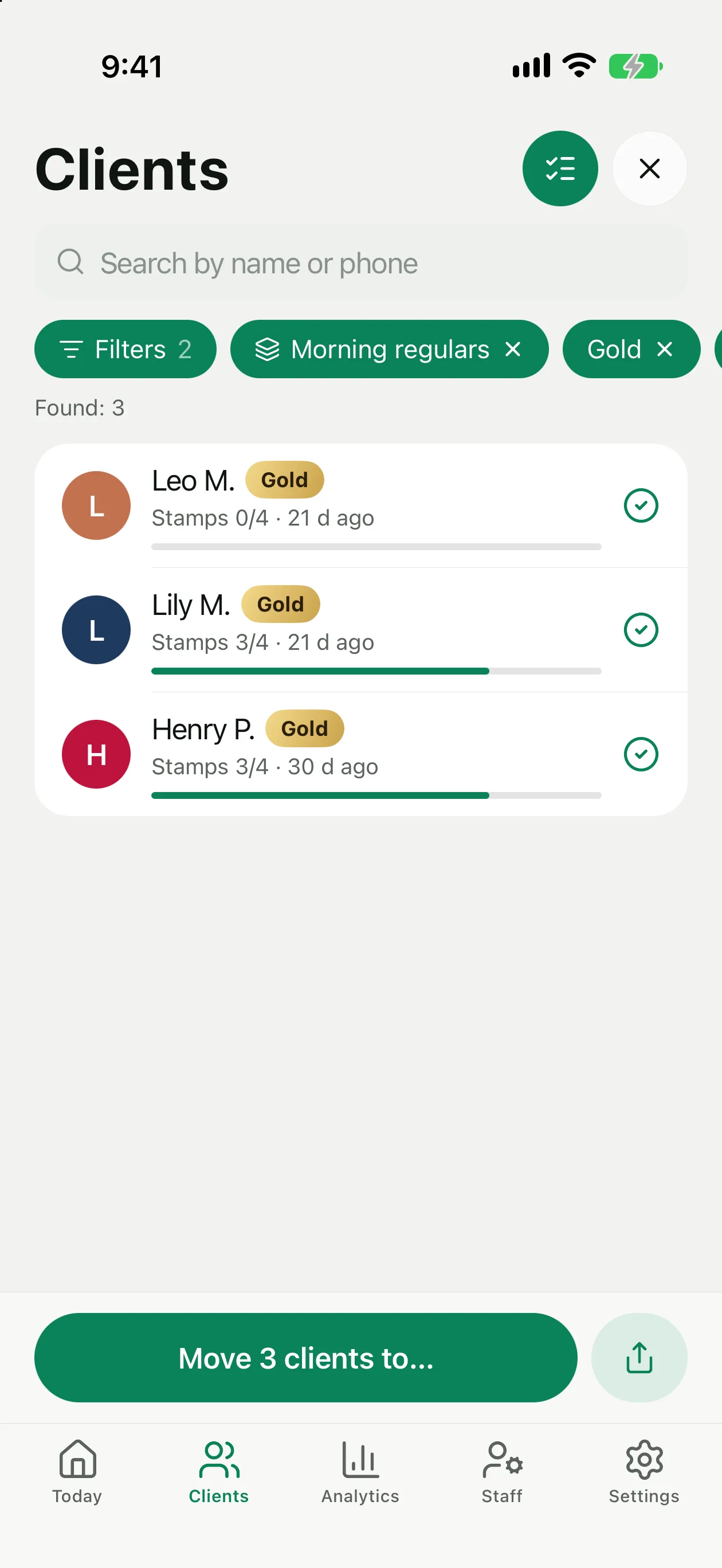
Les clients inscrits avant l'arrivée des groupes (avant la version 2.0) n'arrivent pas dans « Nouveaux clients ». Ils sont réunis sous le filtre Sans groupe : ouvrez-le et déplacez-les vers les groupes qu'il vous faut.
Une offre pour un groupe
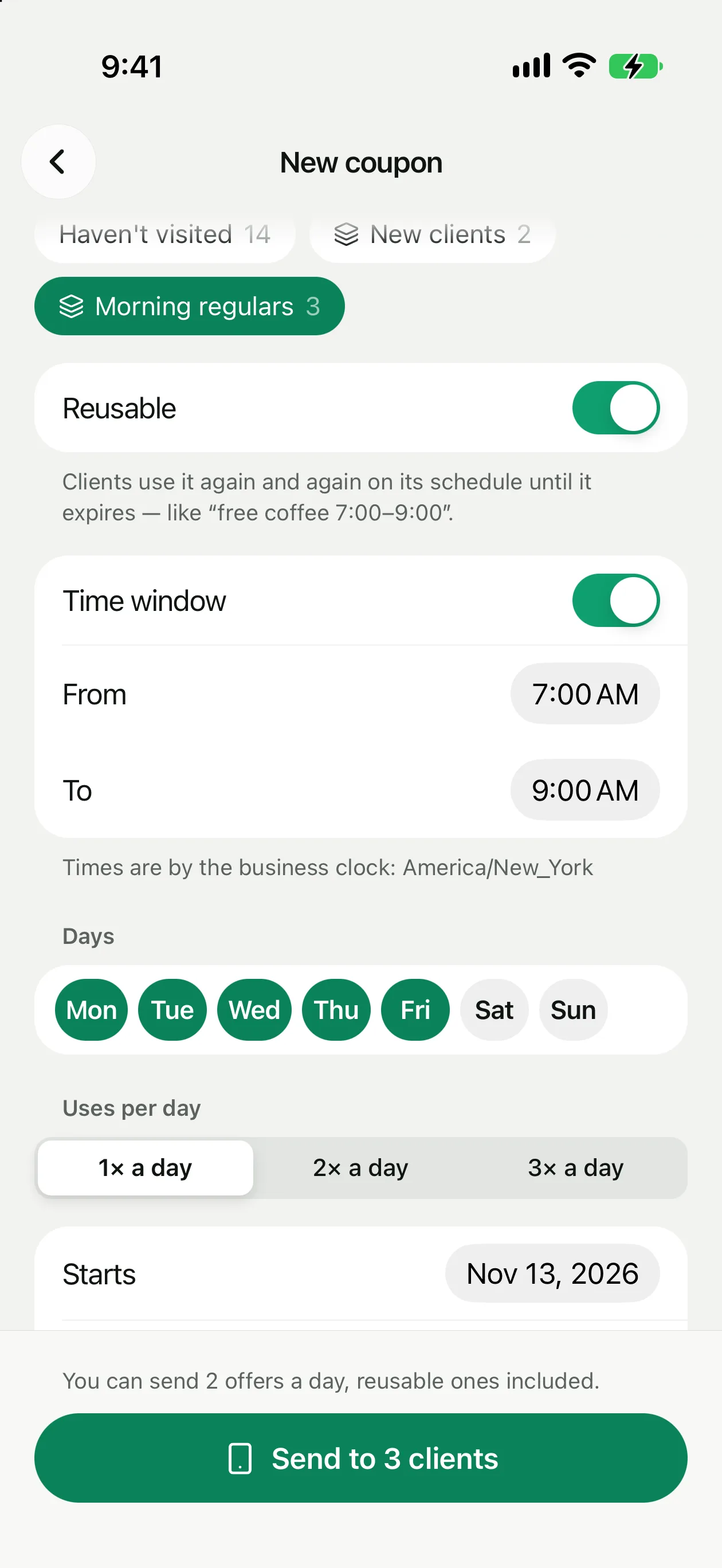
Une offre pour un groupe est un coupon dont les destinataires sont un groupe au lieu d'un segment. Ouvrez Coupons → +, choisissez le groupe dans Destinataires et remplissez le reste comme dans Coupons. Le coupon peut être classique, à usage unique, ou réutilisable.
Une offre réutilisable pour le groupe Nouveaux clients fait office de bienvenue : chaque nouveau client la reçoit dès qu'il ajoute votre carte.
Offre réutilisable
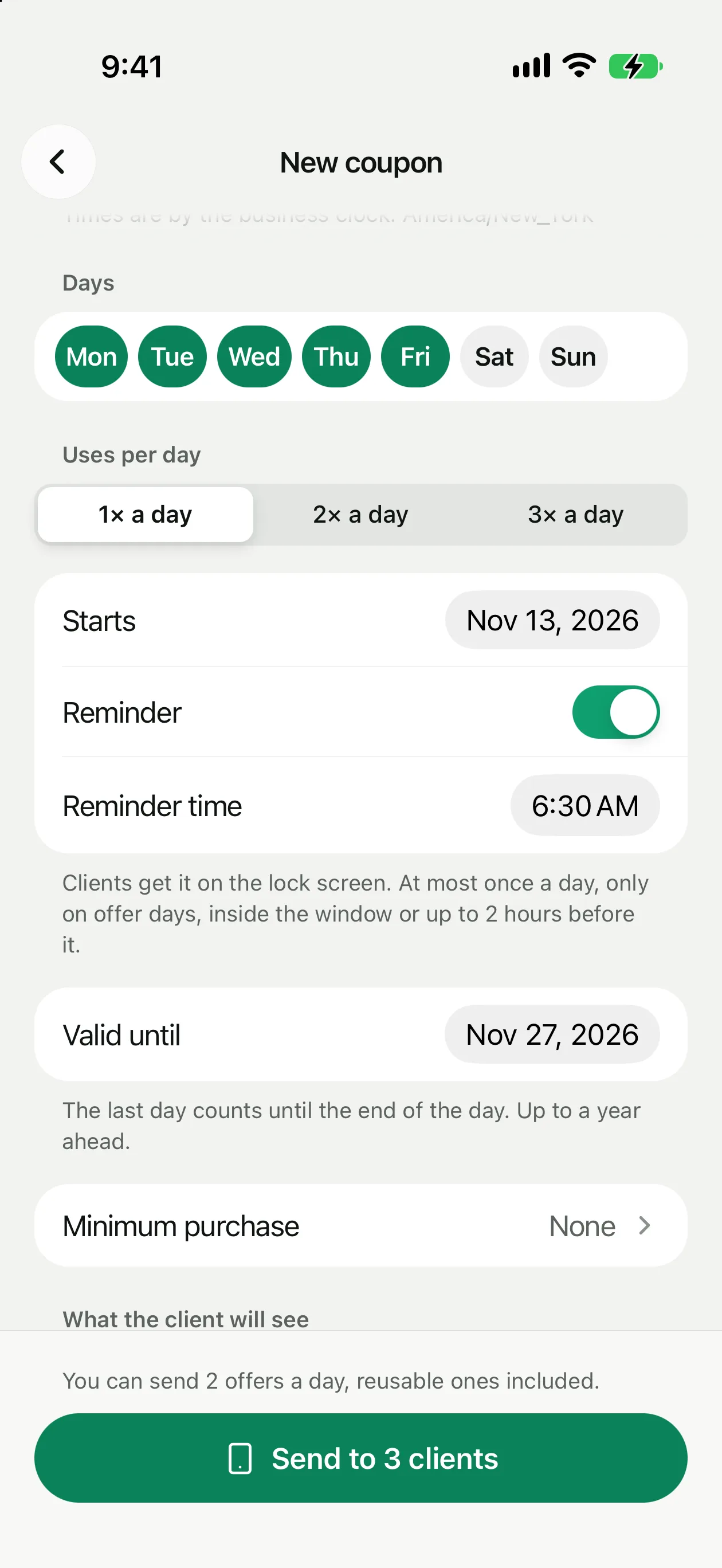
Le client l'utilise encore et encore selon un horaire, jusqu'à sa fin, par exemple « café offert de 7:00 à 9:00 ». Dans le formulaire du coupon, activez Réutilisable et réglez l'horaire :
L'heure suit le fuseau horaire de votre établissement. Sur la carte du client dans Wallet apparaît une ligne avec l'horaire, par exemple « tous les jours 7:00–9:00 ». Quand le client utilise l'offre, elle ne disparaît pas de la carte.
Rappel sur l'écran verrouillé
Vous voulez que les clients n'oublient pas l'offre ? Activez Rappel, choisissez l'heure et les jours, et les clients du groupe reçoivent une notification du type « Café offert jusqu'à 9:00 ». Le rappel est désactivé par défaut. Pour éviter le spam, ces règles s'appliquent :
En caisse
Le caissier scanne la carte comme d'habitude. Tant que la plage est ouverte, l'offre a un bouton Utiliser. Hors plage, elle indique « Plus tard » et l'heure d'ouverture (« Disponible à partir de 7:00 »), et une fois la limite du jour atteinte, « Utilisé ». Chaque utilisation vous arrive en notification, comme pour un coupon classique.
Un message à un groupe
Vous pouvez aussi envoyer un message à un groupe. Ouvrez Campagnes et choisissez le groupe comme destinataire. Le reste est comme pour une campagne classique.