
Équipe et caissiers
Donnez à votre équipe un e-mail professionnel et un code PIN : les caissiers scannent et attribuent les récompenses, les gérants vous aident à gérer le commerce avec l'accès que vous choisissez.
Comment ça marche
Pikarta propose trois rôles ; votre équipe se connecte depuis son propre téléphone :
Les captures d'écran montrent l'application en anglais.
Ajouter un caissier
Chaque caissier a son propre profil avec un e-mail professionnel et un code PIN. Le personnel n'a pas accès aux paramètres du commerce, seulement à la caisse.
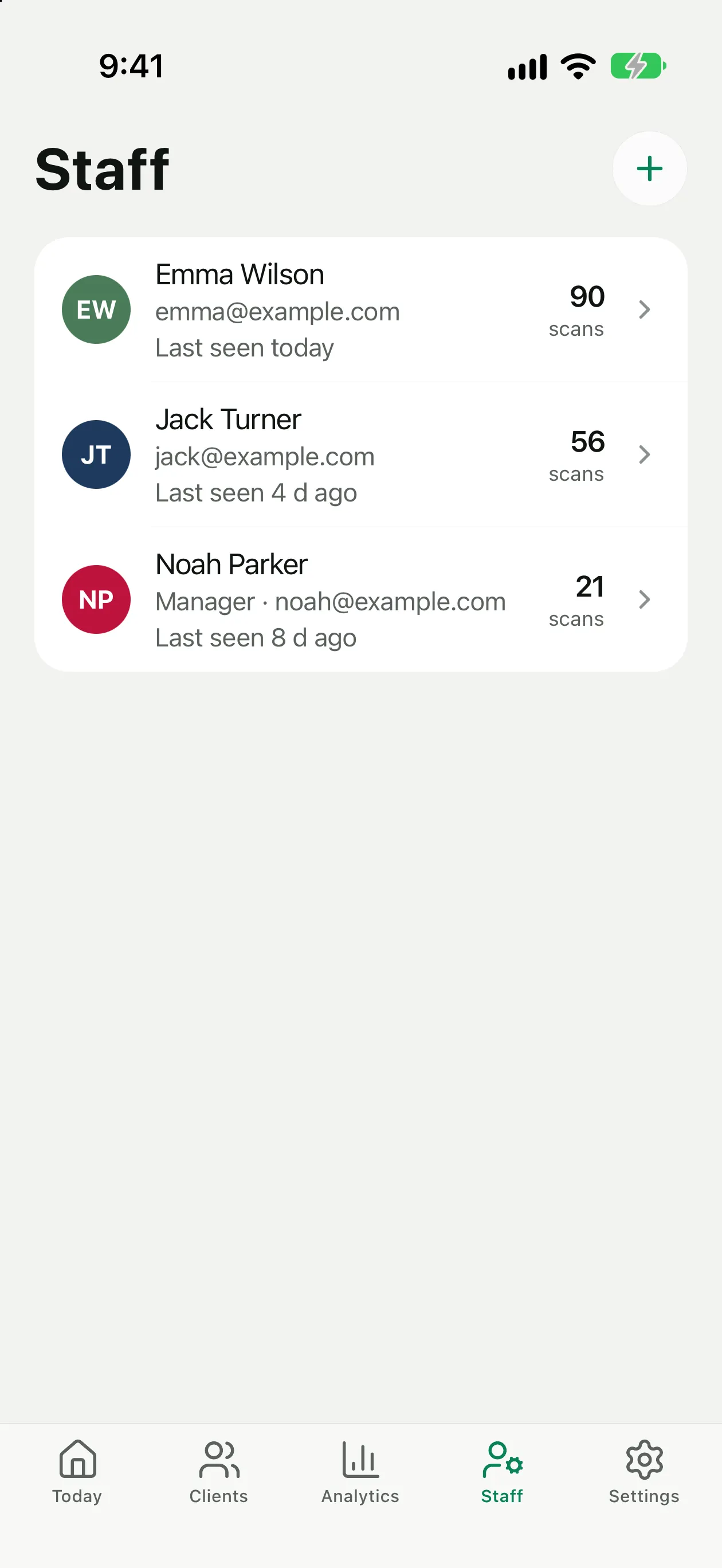
Ouvrez l'onglet Personnel
Dans le menu du bas, touchez Personnel : tous les caissiers, leurs scans et leur dernière connexion à l'application.
Touchez + pour ajouter
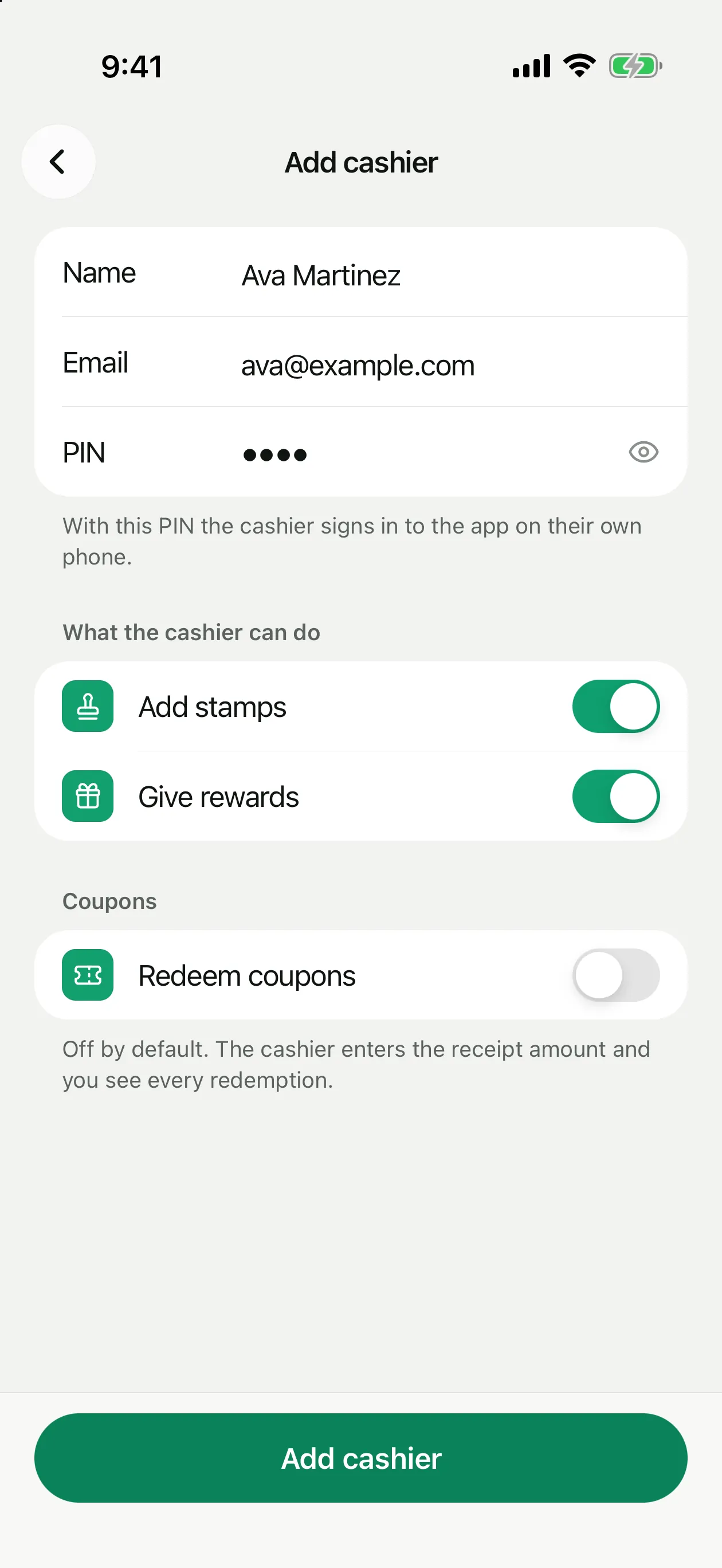
Saisissez le nom et l'e-mail professionnel du caissier : l'e-mail l'identifie à la connexion.
Définissez un PIN
De 4 à 8 chiffres. Chaque caissier a son propre PIN, vous voyez donc les opérations de chacun séparément.
Choisissez ce que peut faire le caissier
Activez ou désactivez les interrupteurs. Utiliser les coupons est désactivé par défaut.
Touchez Ajouter un caissier et transmettez les accès
Donnez à l'employé son e-mail et son PIN : il se connecte avec sur son propre téléphone.
Rôle de gérant
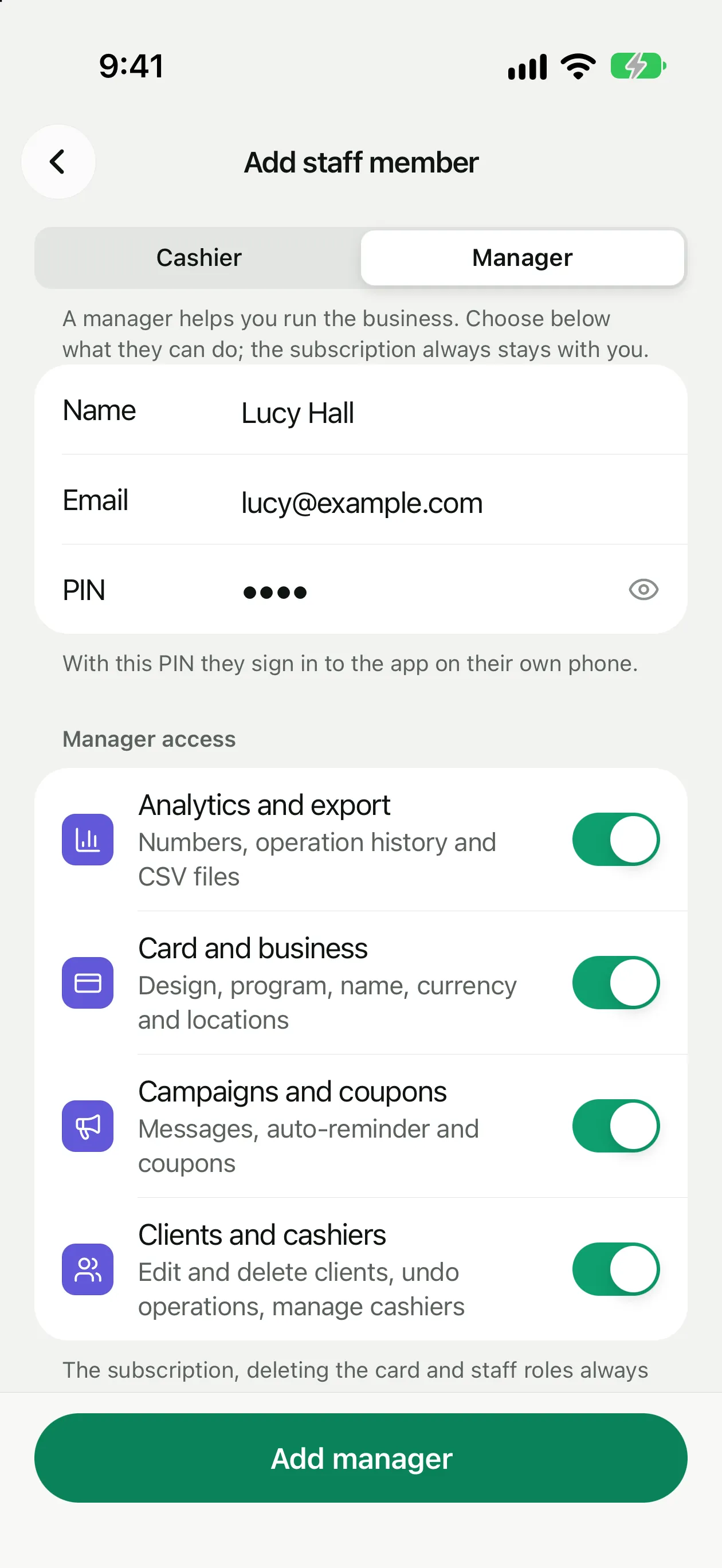
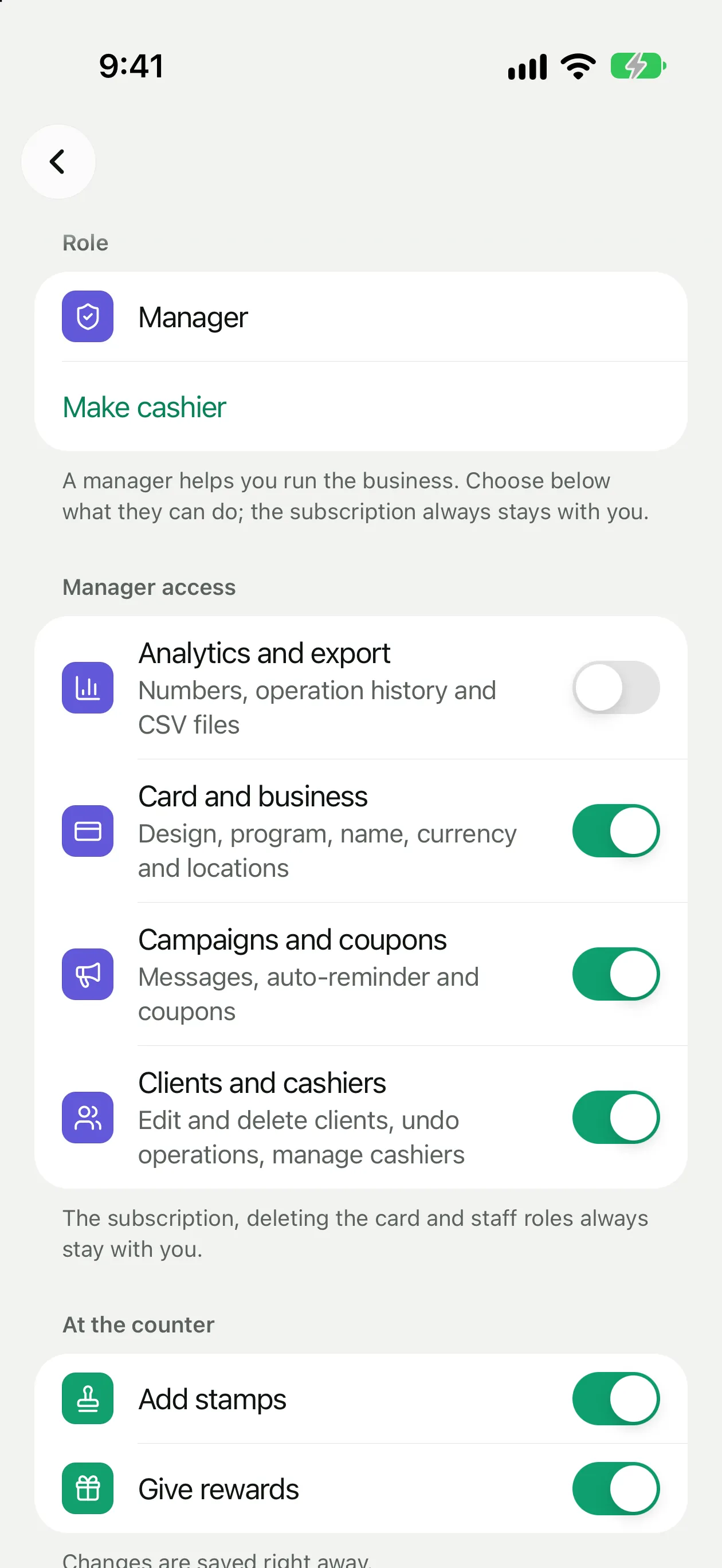
Un gérant vous aide à gérer le commerce : vous décidez de ce qu'il peut faire, et l'abonnement reste toujours le vôtre. Ajoutez-le avec + dans l'onglet Personnel en choisissant Gérant, ou ouvrez un caissier et touchez Nommer gérant.
Dans Accès du gérant, activez ce qu'il peut faire. Un nouveau gérant commence avec tout activé :
Plus bas, dans En caisse, les mêmes interrupteurs que pour un caissier : tampons, récompenses, coupons. Les changements s'appliquent tout de suite, même si le gérant a l'application ouverte. Ce qui est désactivé disparaît simplement de son application.
Seul le propriétaire peut :
Connexion du caissier
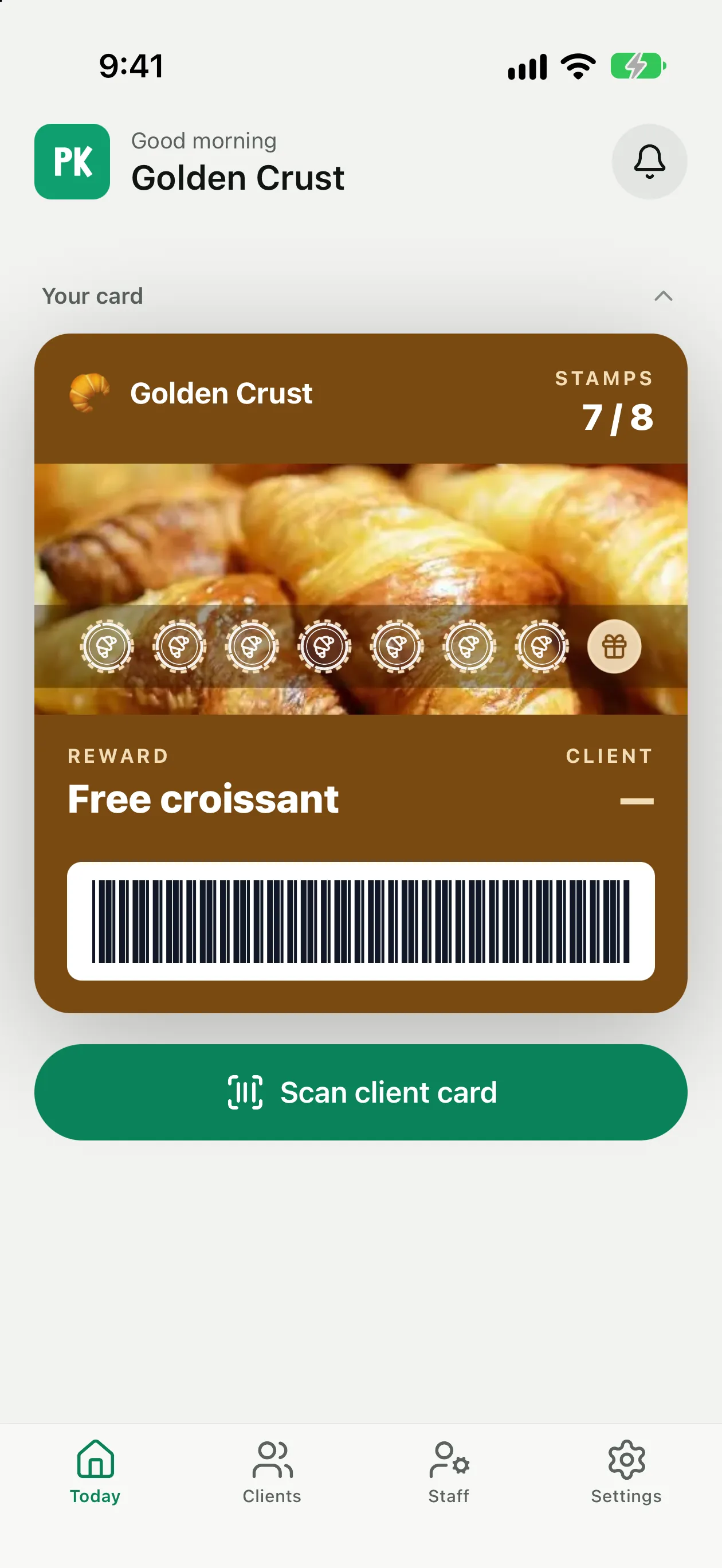
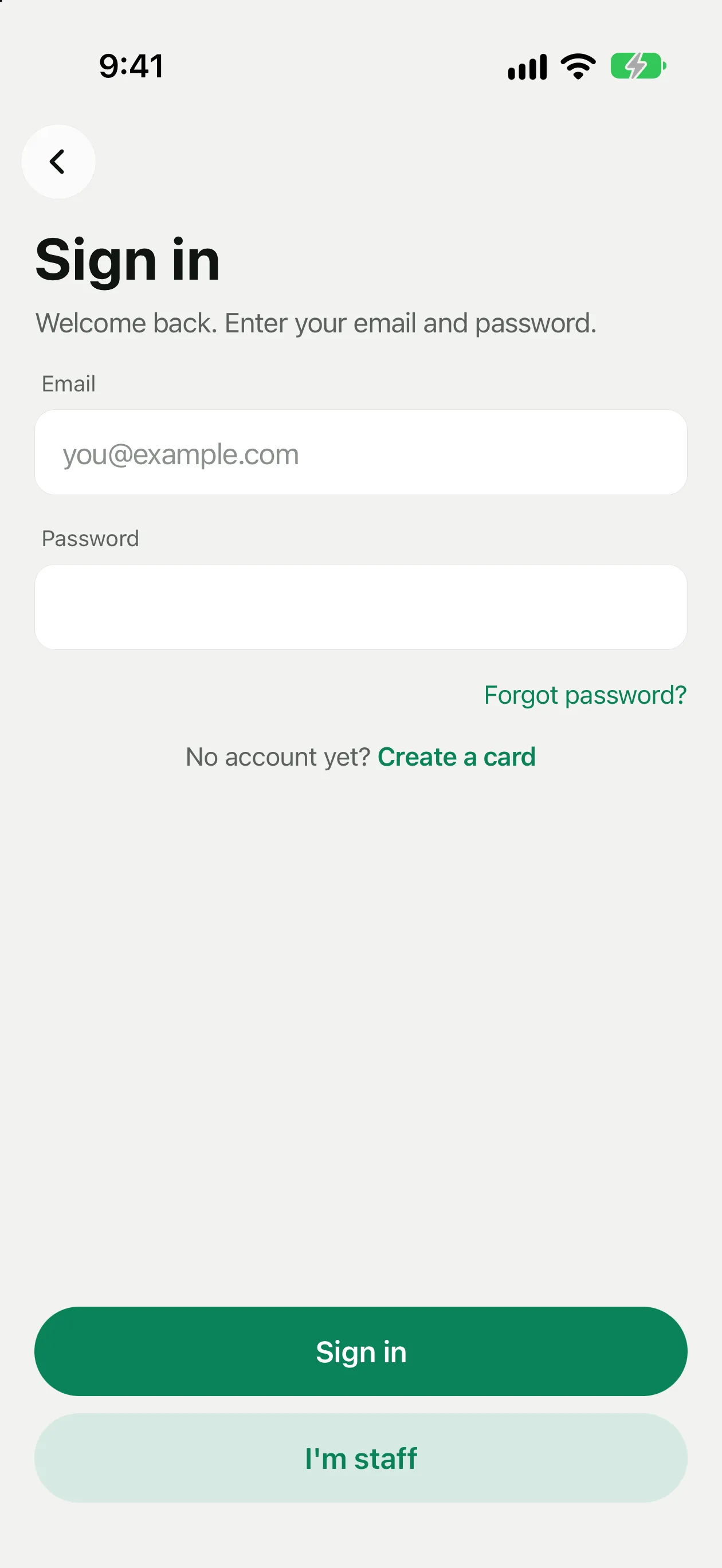
Le caissier se connecte à l'application avec son e-mail professionnel et son PIN, directement depuis l'écran de connexion :
Ouvrez l'application
Sur l'écran de connexion, touchez Je fais partie de l'équipe.
Saisissez l'e-mail et le PIN
L'e-mail professionnel et le PIN donnés par le propriétaire.
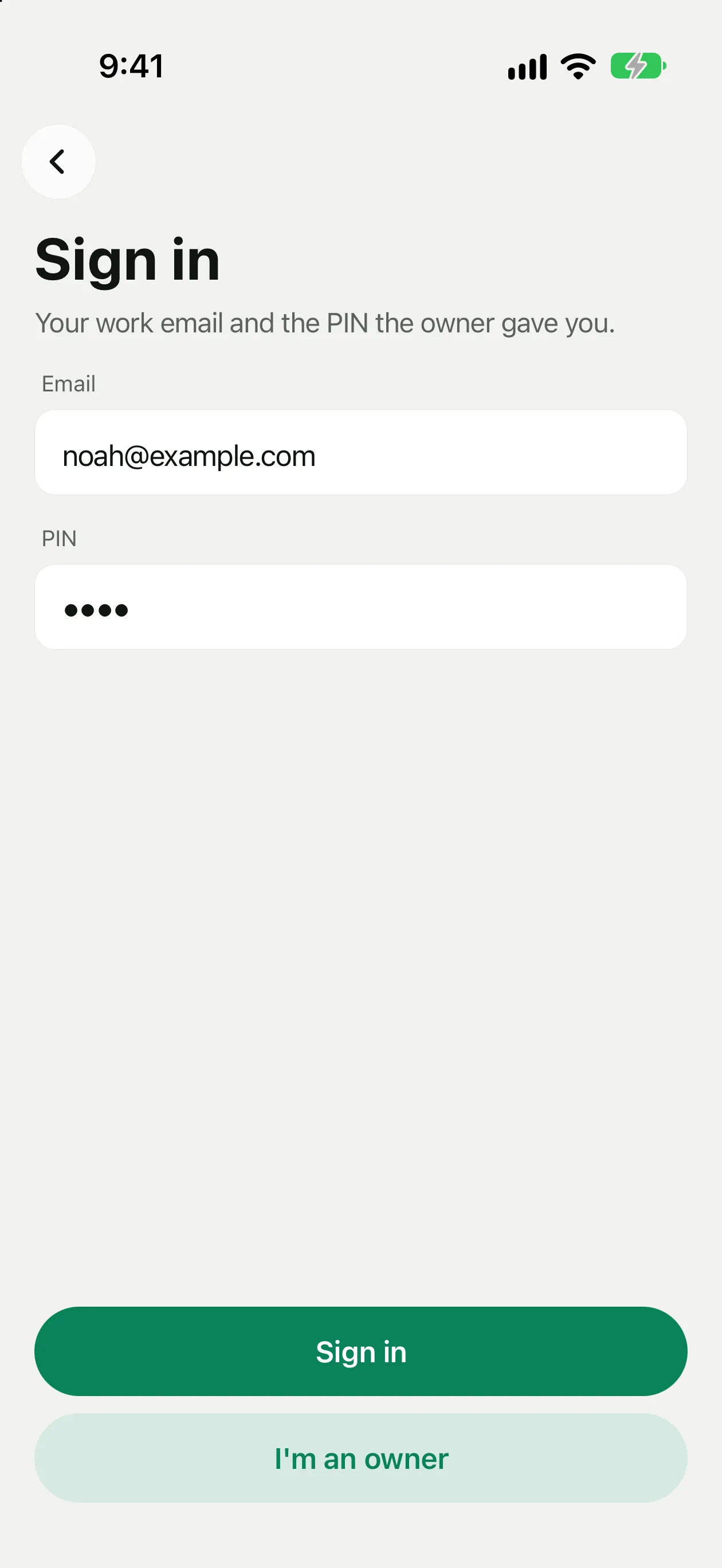
La caisse s'ouvre
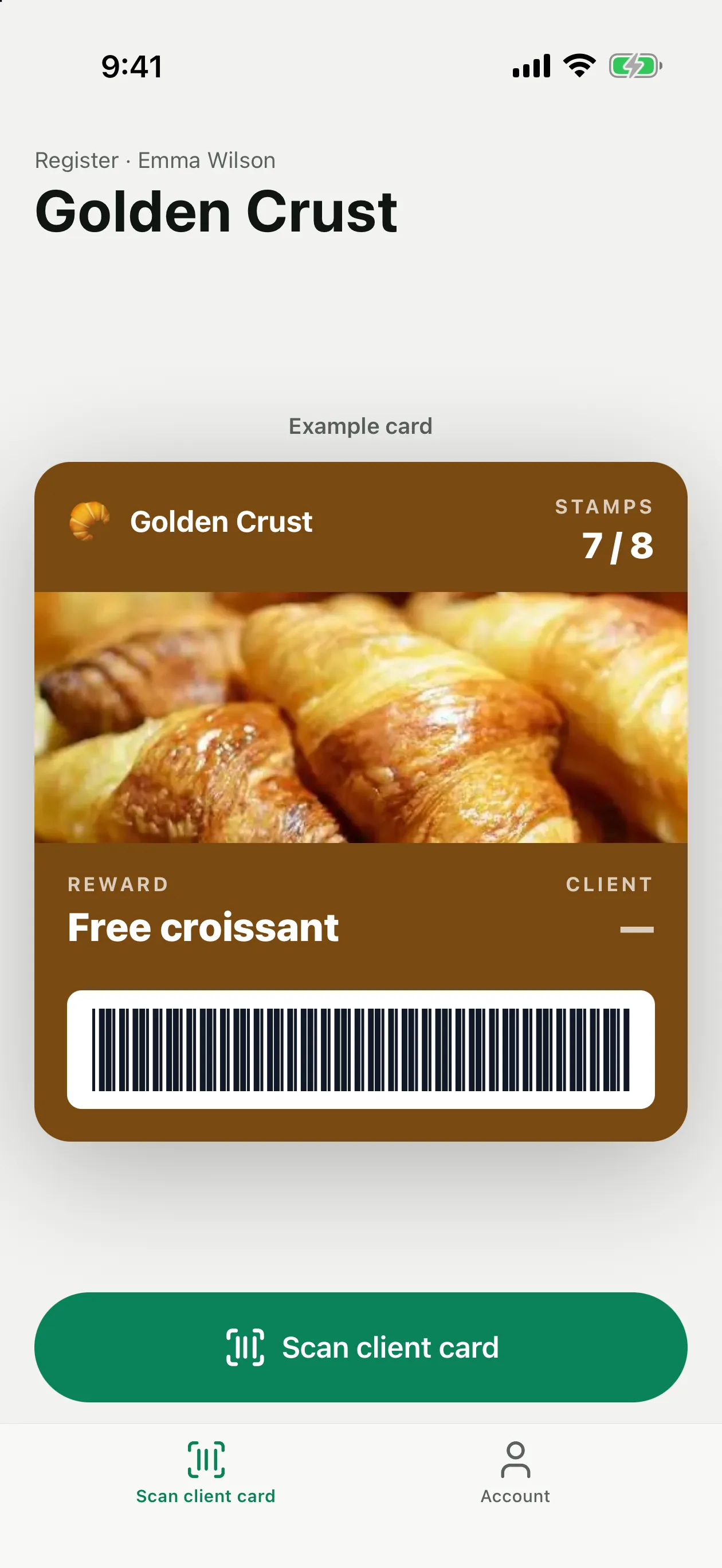
Le caissier voit la carte d'exemple et le bouton Scanner la carte du client. Les paramètres, les clients et les statistiques ne sont pas accessibles.
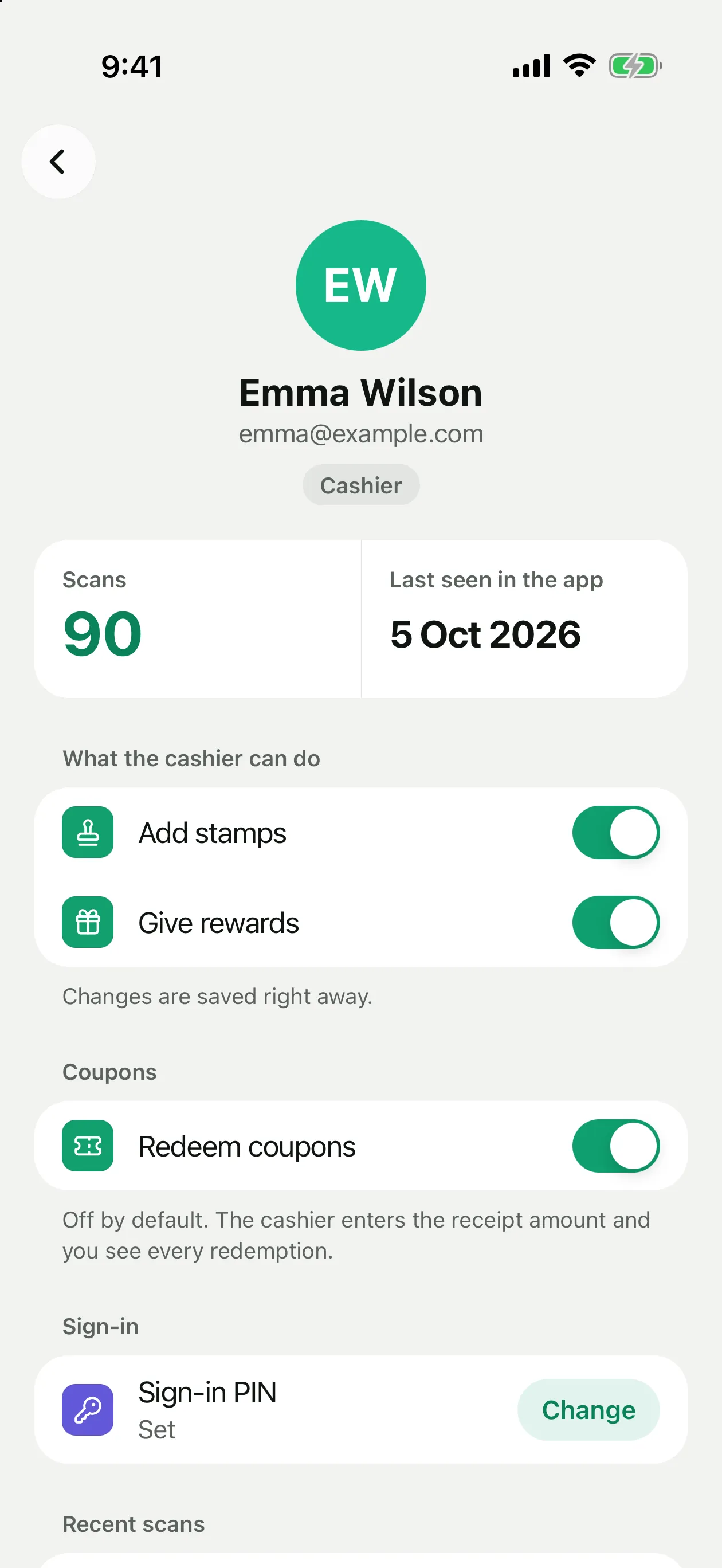
Droits du caissier
Ouvrez Personnel → le caissier → Ce que peut faire le caissier. Les modifications sont enregistrées aussitôt. Les interrupteurs dépendent de votre programme :
Un caissier ne peut pas :
FAQ
Un caissier a oublié son PIN, comment le changer ?
Seul le propriétaire peut changer le PIN d'un caissier. Ouvrez Personnel → le caissier → PIN de connexion → Modifier.
Comment retirer un caissier ?
Personnel → le caissier → Retirer le caissier. Le caissier est déconnecté aussitôt ; l'historique de ses scans est conservé.
Un caissier veut supprimer son compte
Le caissier touche Demander la suppression du compte dans son onglet Compte. Vous recevez une notification et acceptez ou refusez la demande dans la fiche du caissier. Sans décision, la demande s'applique d'elle-même au bout de 7 jours.
Un gérant peut-il ajouter des caissiers ?
Oui, si Clients et caissiers est activé. Un gérant ajoute, règle et retire les caissiers, mais jamais d'autres gérants.