Tampons sur la carte
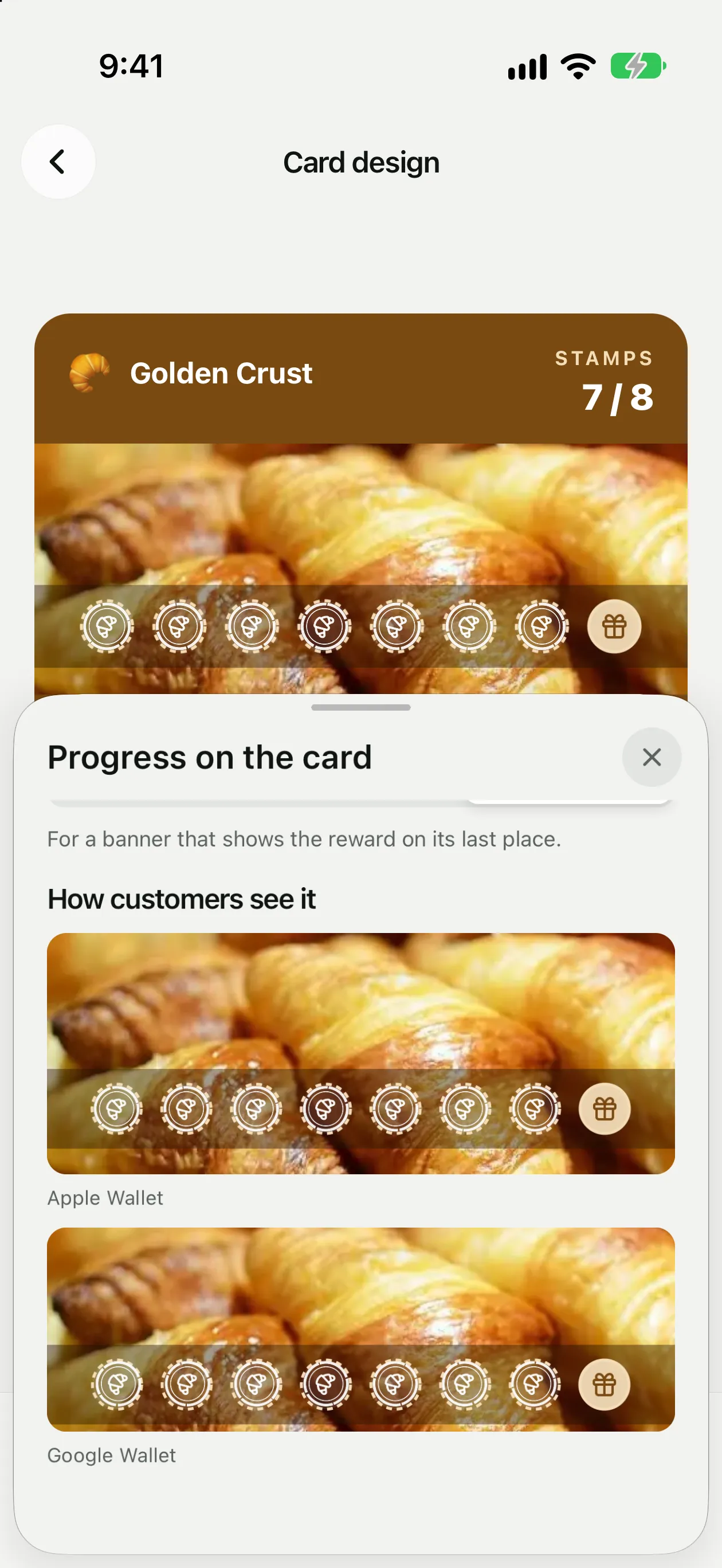
Vos clients voient leur progression directement sur la carte dans Apple Wallet et Google Wallet : un tampon par visite, dessiné sur la bannière de la carte. La carte se met à jour toute seule après chaque scan.
Les captures d'écran montrent l'application en anglais.
Comment ça marche
Les tampons sur la carte fonctionnent avec le programme Tampons, pour les cartes de 12 tampons maximum. Chaque tampon que le client obtient remplit la place suivante sur la bannière. Apple Wallet les affiche sur la bannière de la carte et sur la carte Poster d'iOS 27, Google Wallet sur l'image du haut de la carte.
Les cartes déjà dans le Wallet de vos clients se mettent à jour d'elles-mêmes au scan suivant. Rien à réémettre.
L'activer
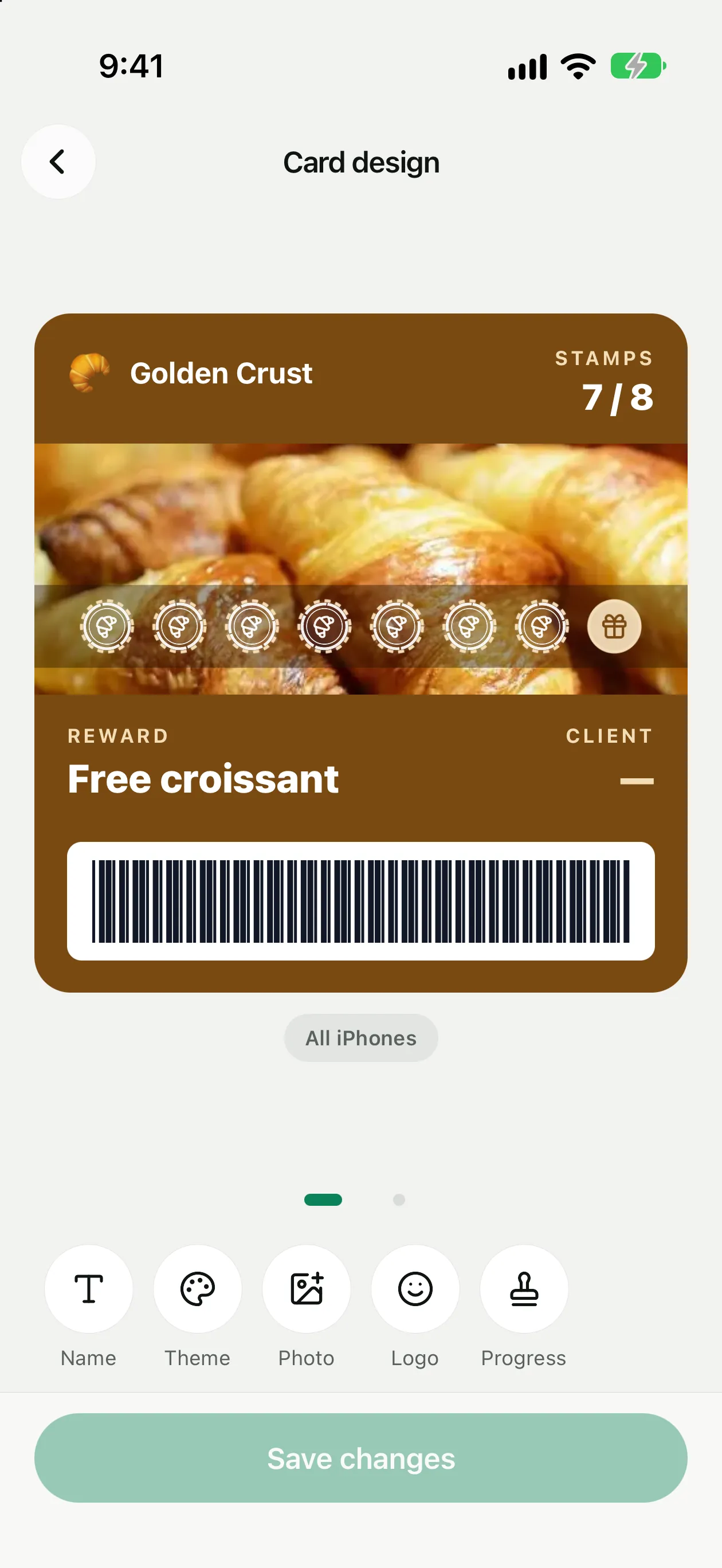
Ouvrez l'éditeur de carte
Réglages → Design de la carte, puis Progrès dans la rangée du bas.
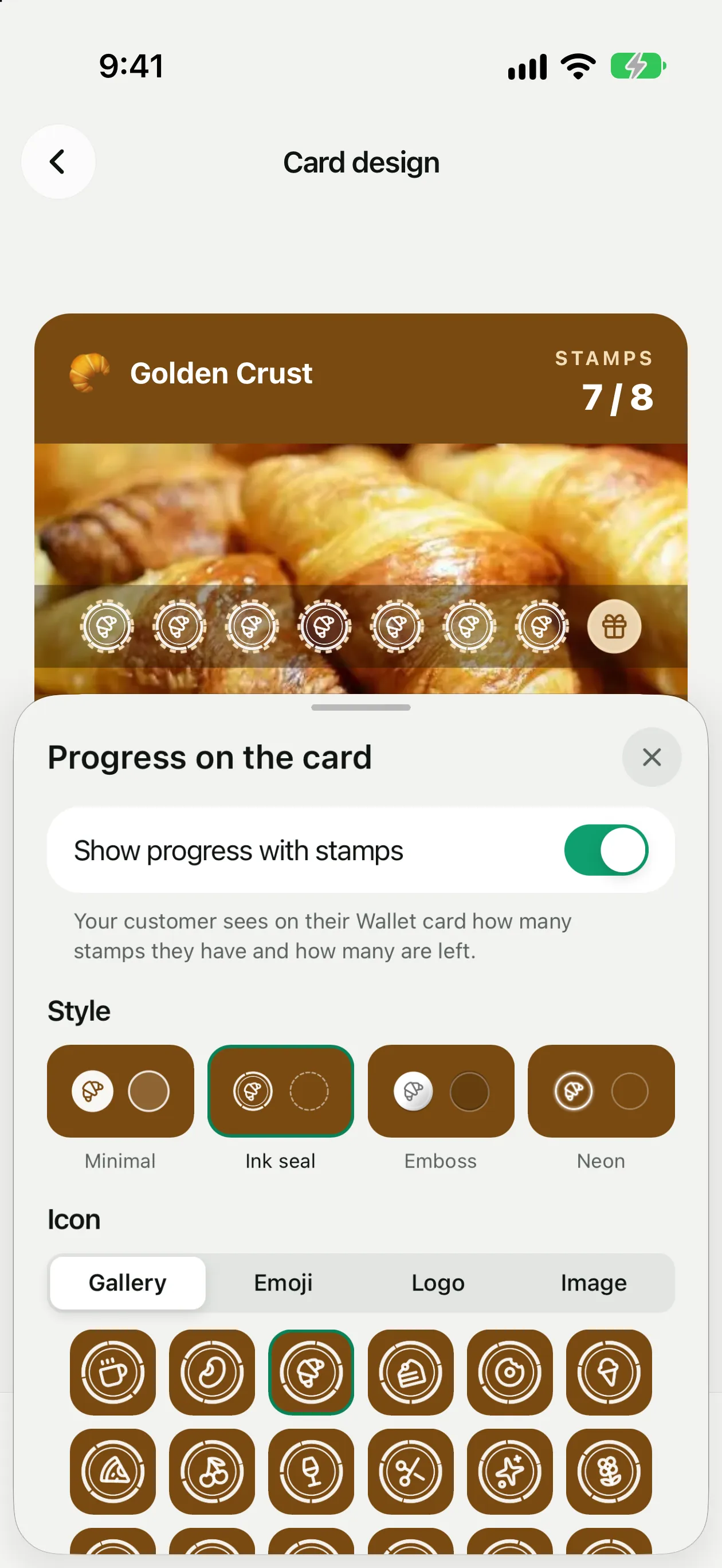
Activez « Afficher la progression en tampons »
La carte au-dessus de la feuille montre chaque changement en direct.
Choisissez un style
Minimal, Cachet, Relief ou Néon.
Choisissez l'icône
La Galerie propose 18 icônes prêtes, de la tasse de café et du croissant aux ciseaux et à la patte. Vous pouvez aussi utiliser un Emoji, le Logo de votre carte ou votre propre Image : un PNG carré au fond transparent rend le mieux.
Enregistrez
Touchez Enregistrer les modifications dans l'éditeur de carte.
Où vont les tampons
Automatique. Pikarta place un emplacement par tampon : une rangée jusqu'à 8 tampons, deux au-delà. Idéal pour une bannière avec une photo calme ou une couleur unie.
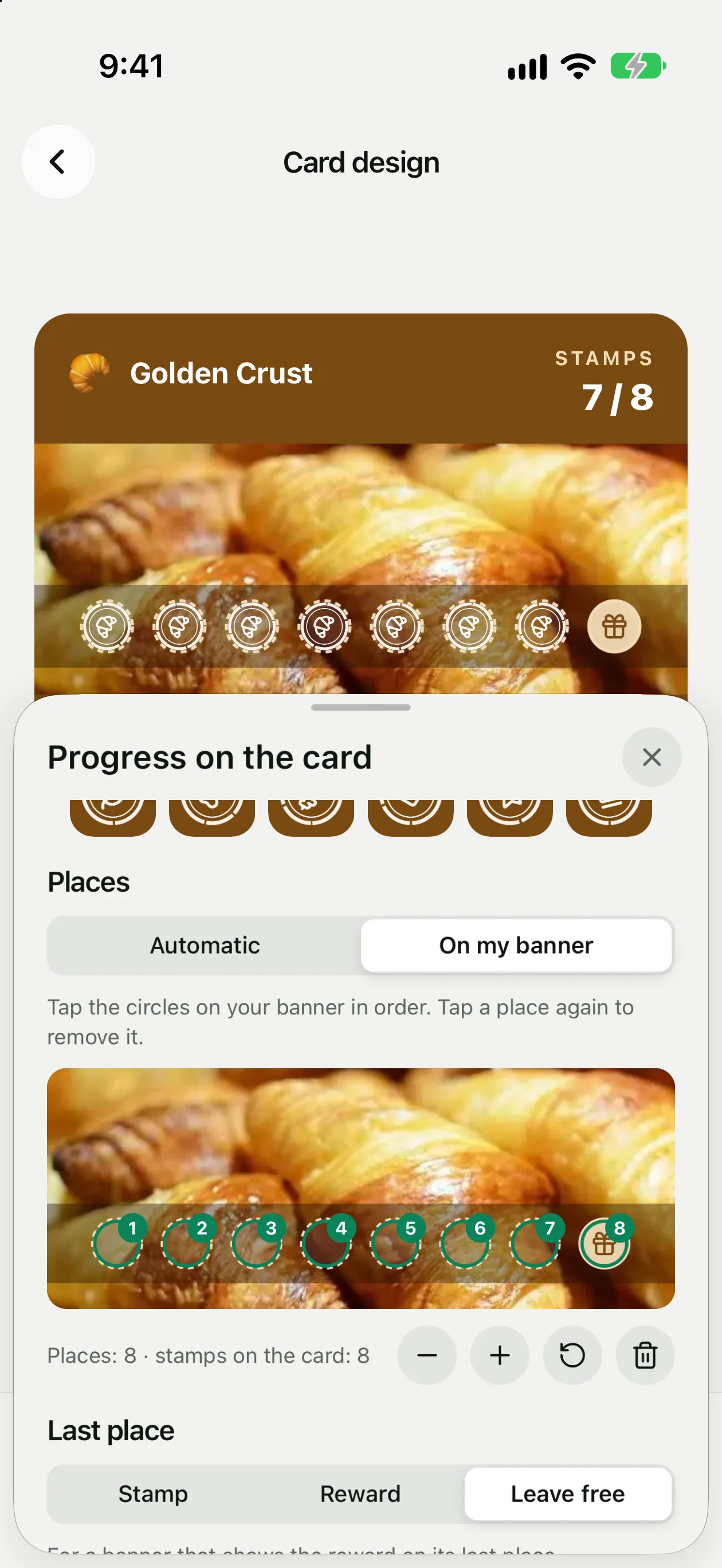
Sur ma bannière. Dessinez les cercles sur votre bannière vous-même, ou demandez à votre graphiste, et importez-la dans Photo. Touchez ensuite les cercles dans l'ordre. Touchez à nouveau une place pour la retirer ; Taille, Annuler et Effacer se trouvent sous la bannière. Marquez autant de places que la carte compte de tampons.
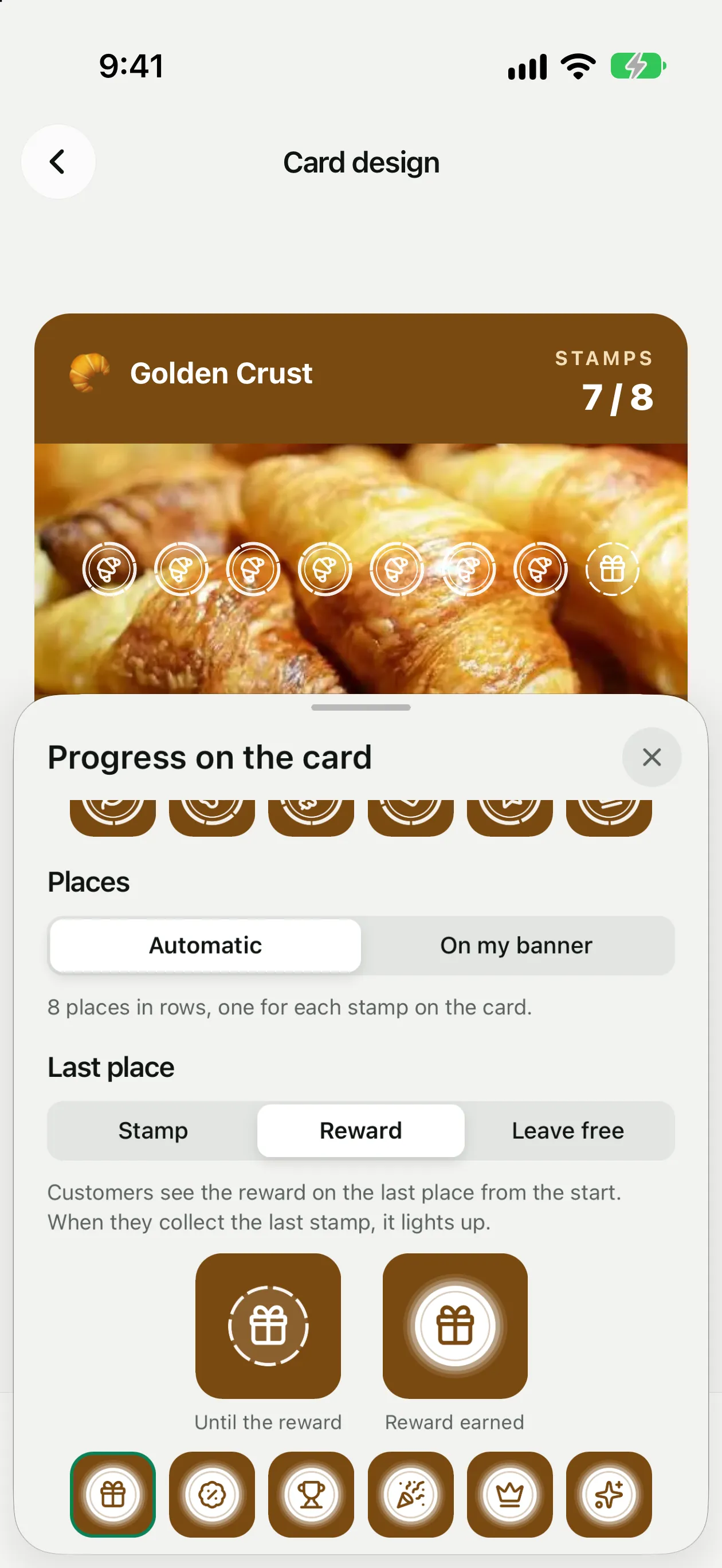
La dernière place
Choisissez ce qui s'affiche sur la Dernière place :
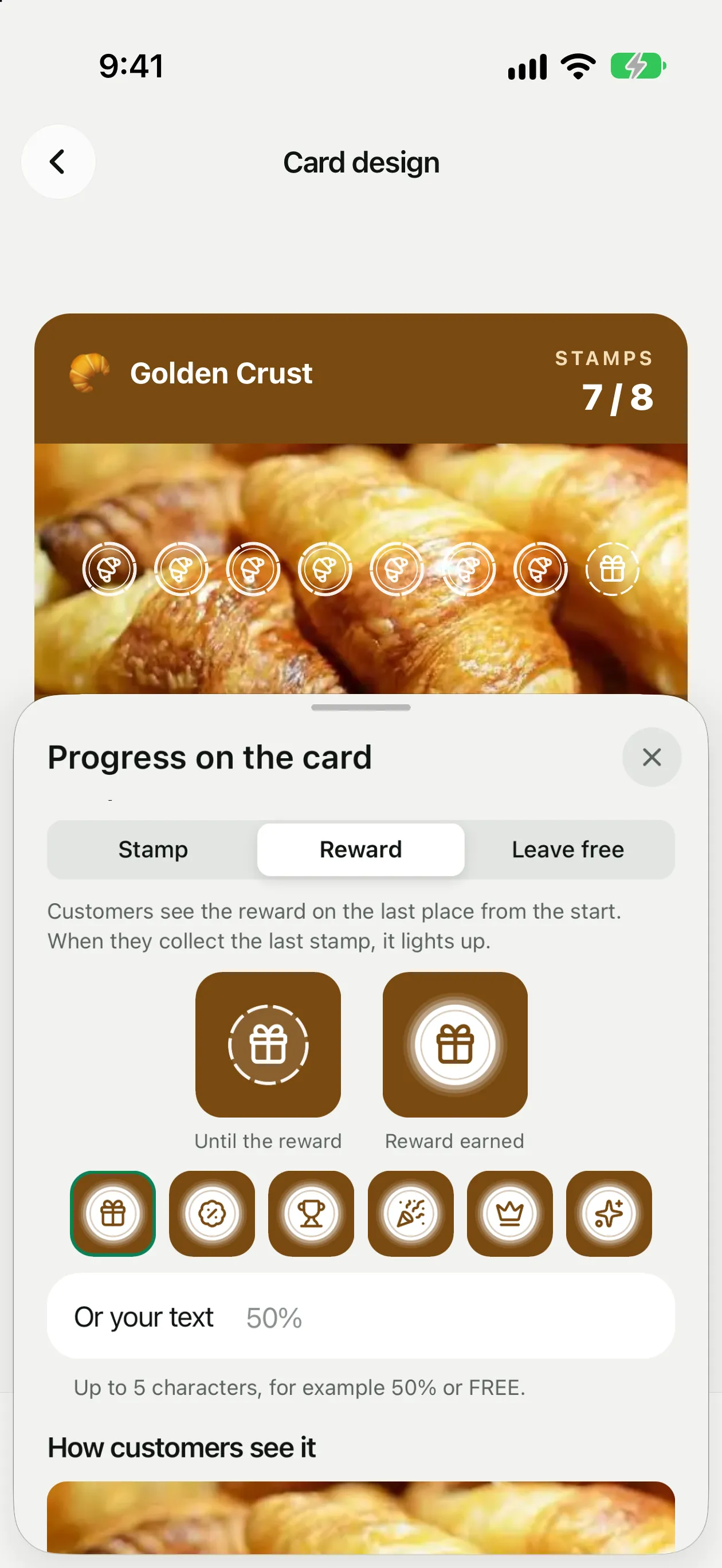
Ce que verront les clients
En bas de la feuille, Ce que verront les clients montre la bannière telle qu'Apple Wallet et Google Wallet la recadrent. Si un recadrage coupe des places, l'aperçu indique combien : rapprochez-les du centre ou passez en Automatique.