Штампы на карте
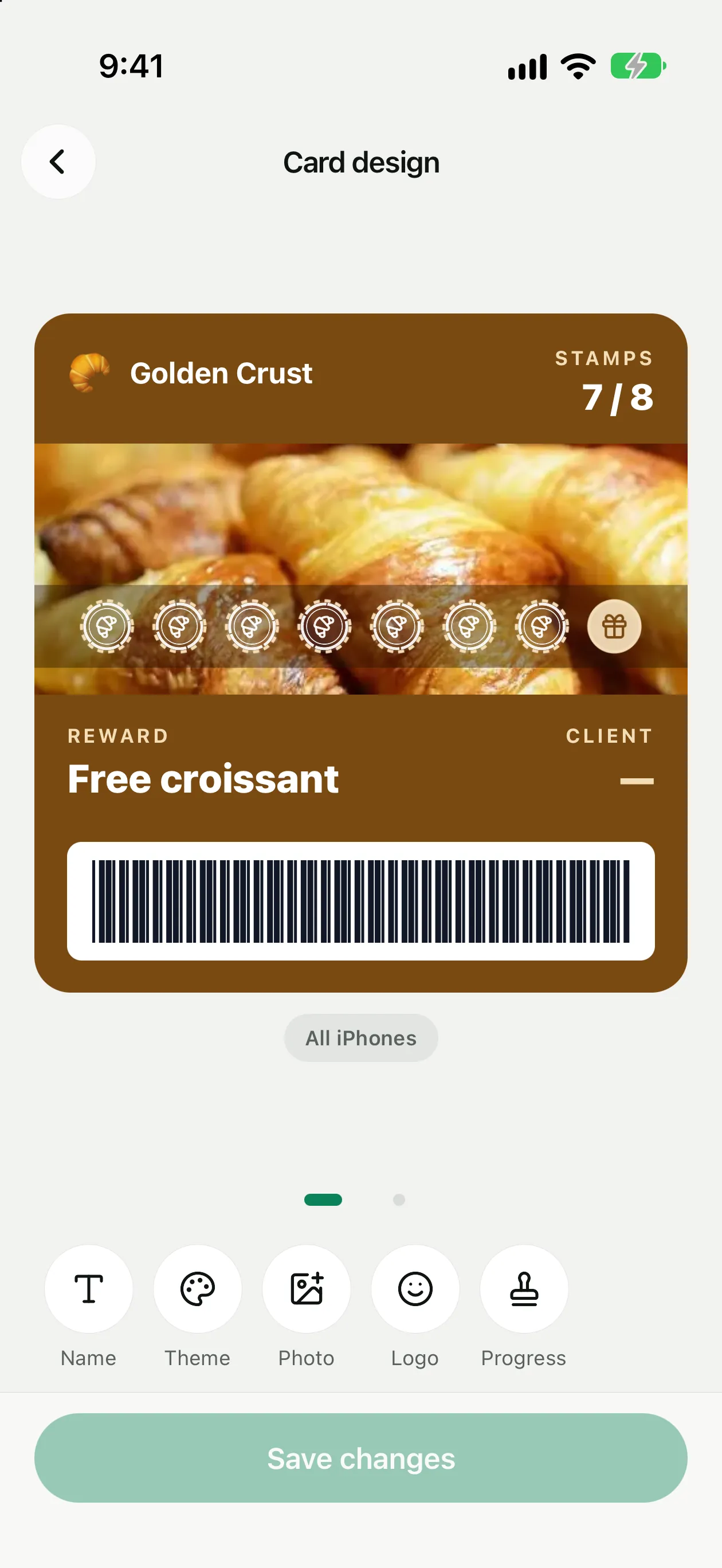
Клиент видит свой прогресс прямо на карте в Apple Wallet и Google Wallet: по штампу за каждый визит, нарисованному на баннере карты. Карта обновляется сама после каждого скана.
На снимках экрана приложение на английском языке.
Как это работает
Штампы на карте работают в программе Штампы, для карт до 12 штампов. Каждый собранный штамп занимает следующее место на баннере. Apple Wallet показывает их на баннере карты и на карте-постере iOS 27, Google Wallet — на верхней картинке карты.
Карты, которые уже лежат у клиентов в Wallet, обновятся сами после следующего скана. Выдавать их заново не нужно.
Как включить
Откройте редактор карты
Настройки → Дизайн карты, затем Прогресс в нижнем ряду.
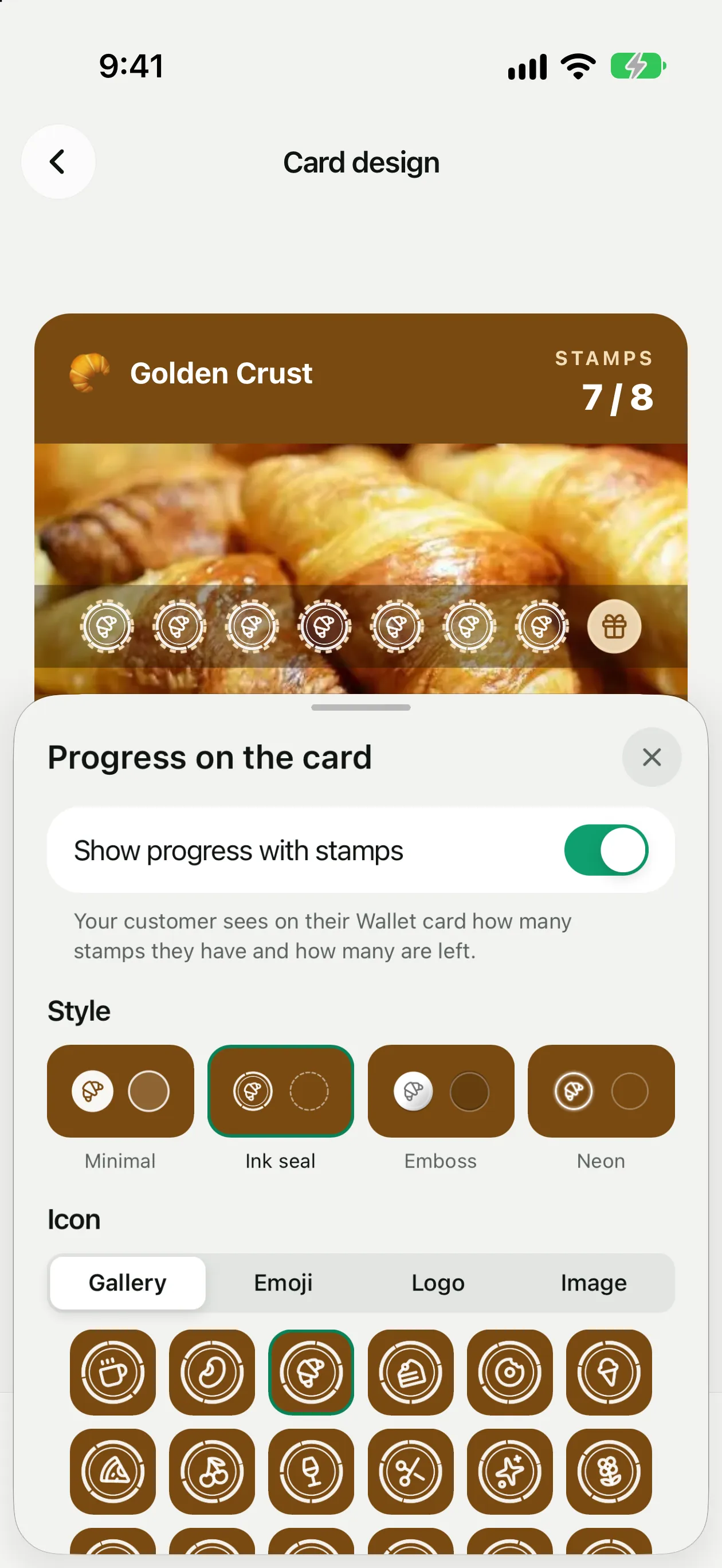
Включите «Показывать прогресс штампами»
Карта над листом сразу показывает каждое изменение.
Выберите стиль
Минимал, Печать, Тиснение или Неон.
Выберите значок
В Галерее 18 готовых значков: от чашки кофе и круассана до ножниц и лапки. Можно взять Emoji, Логотип карты или свою Картинку: лучше всего смотрится квадратный PNG с прозрачным фоном.
Сохраните
Нажмите Сохранить в редакторе карты.
Где стоят штампы
Авто. Pikarta сама расставит по месту на каждый штамп: один ряд, если штампов до 8, и два ряда, если больше. Подходит для баннера со спокойным фото или однотонного.
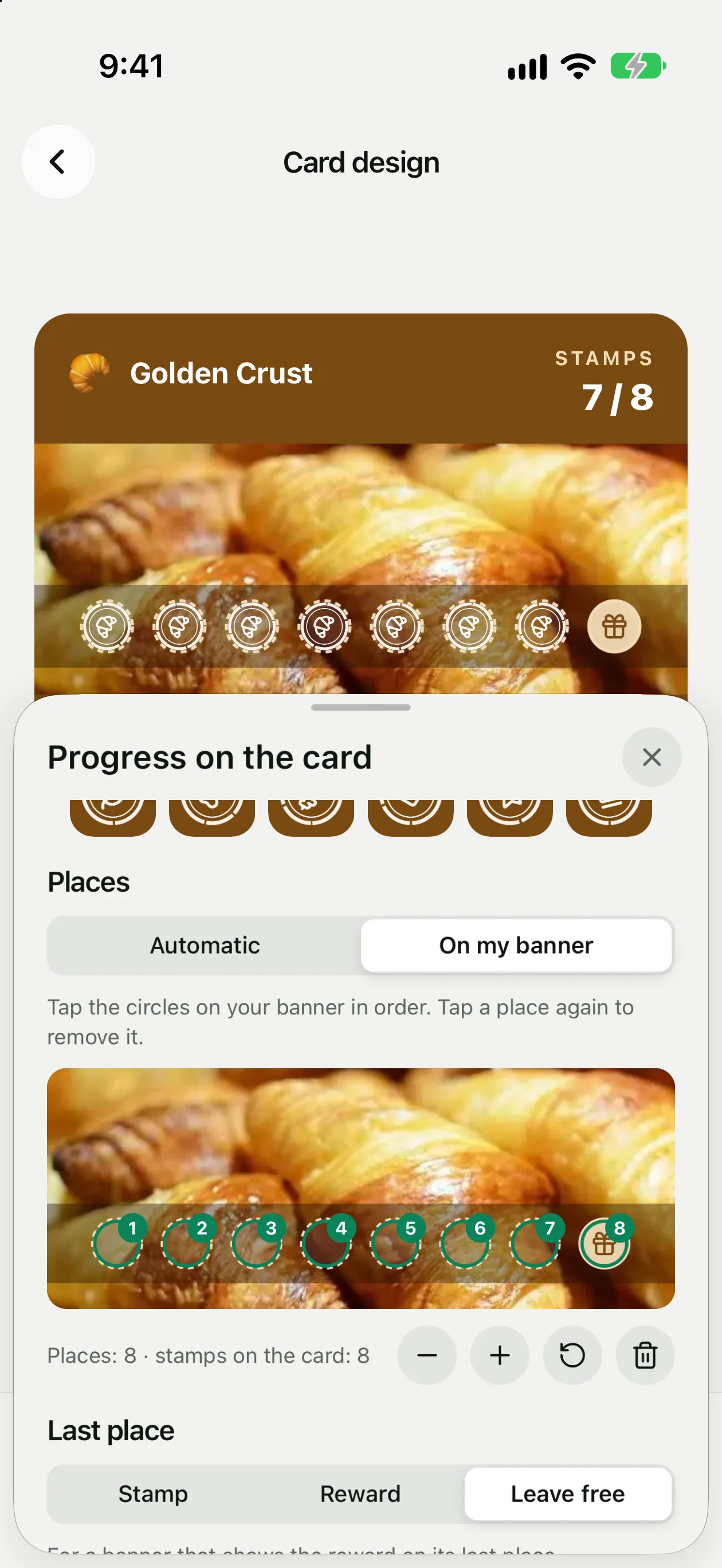
На моём баннере. Нарисуйте кружки на баннере сами или попросите дизайнера и загрузите его в разделе Фото. Затем отметьте кружки по порядку. Повторное нажатие убирает место; Размер, Отменить и Очистить — под баннером. Отметьте столько мест, сколько штампов в карте.
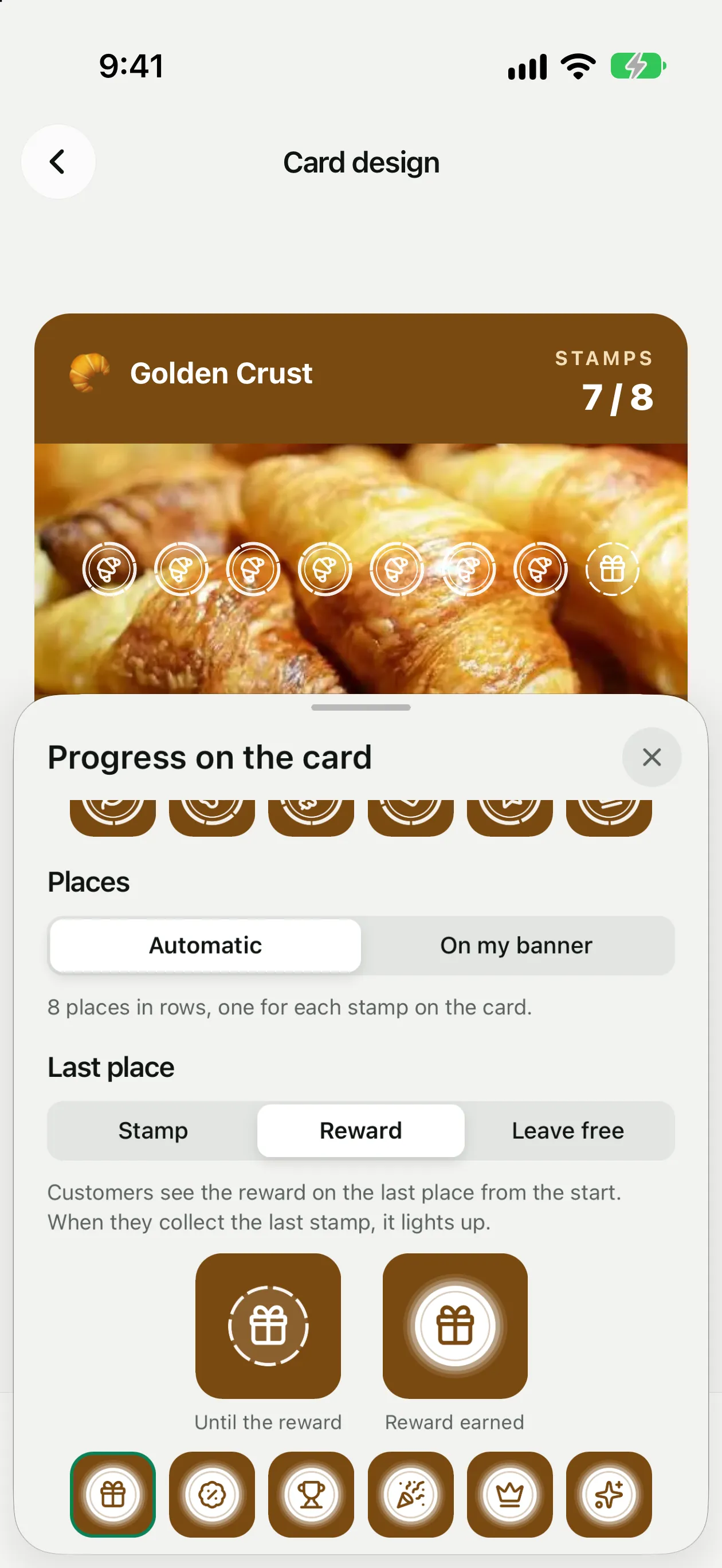
Последнее место
Выберите, что будет на последнем месте:
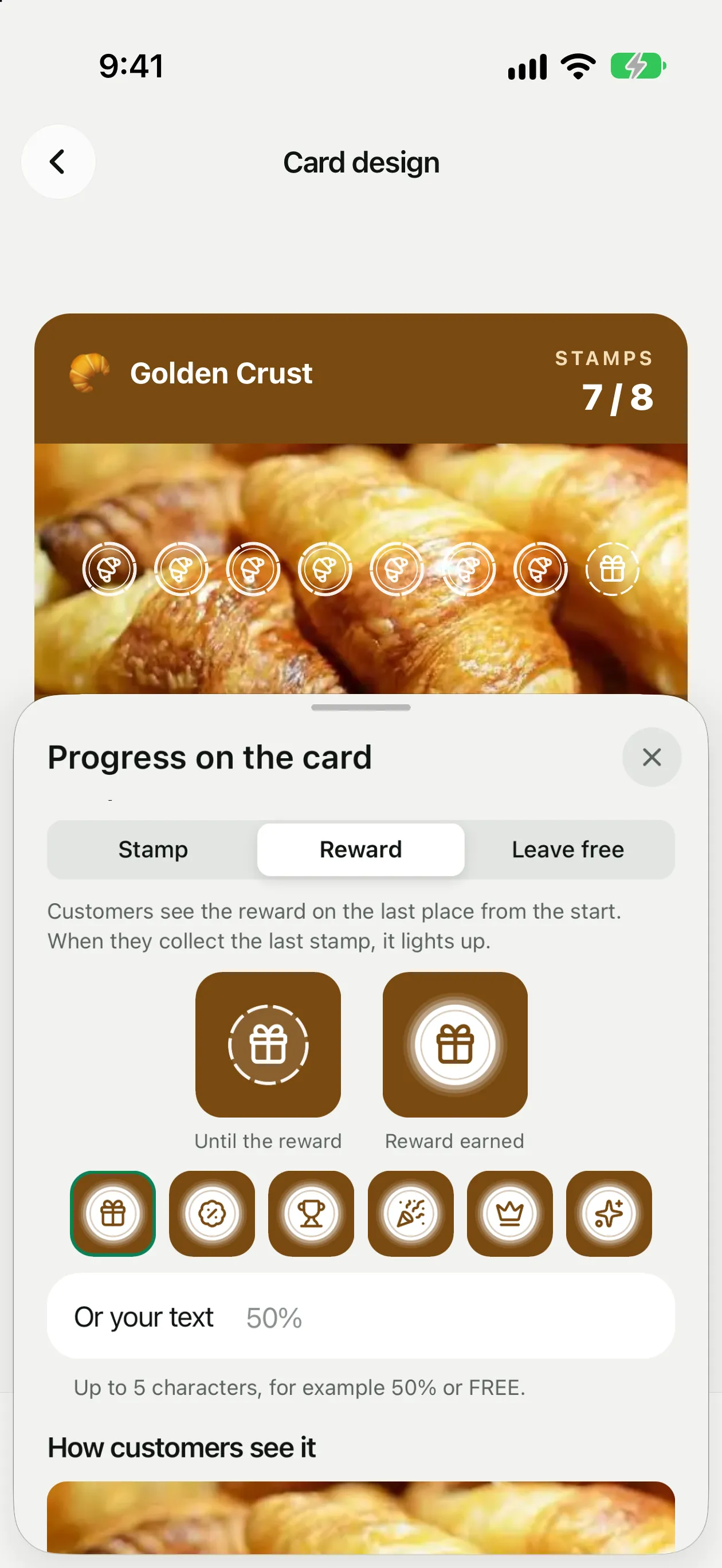
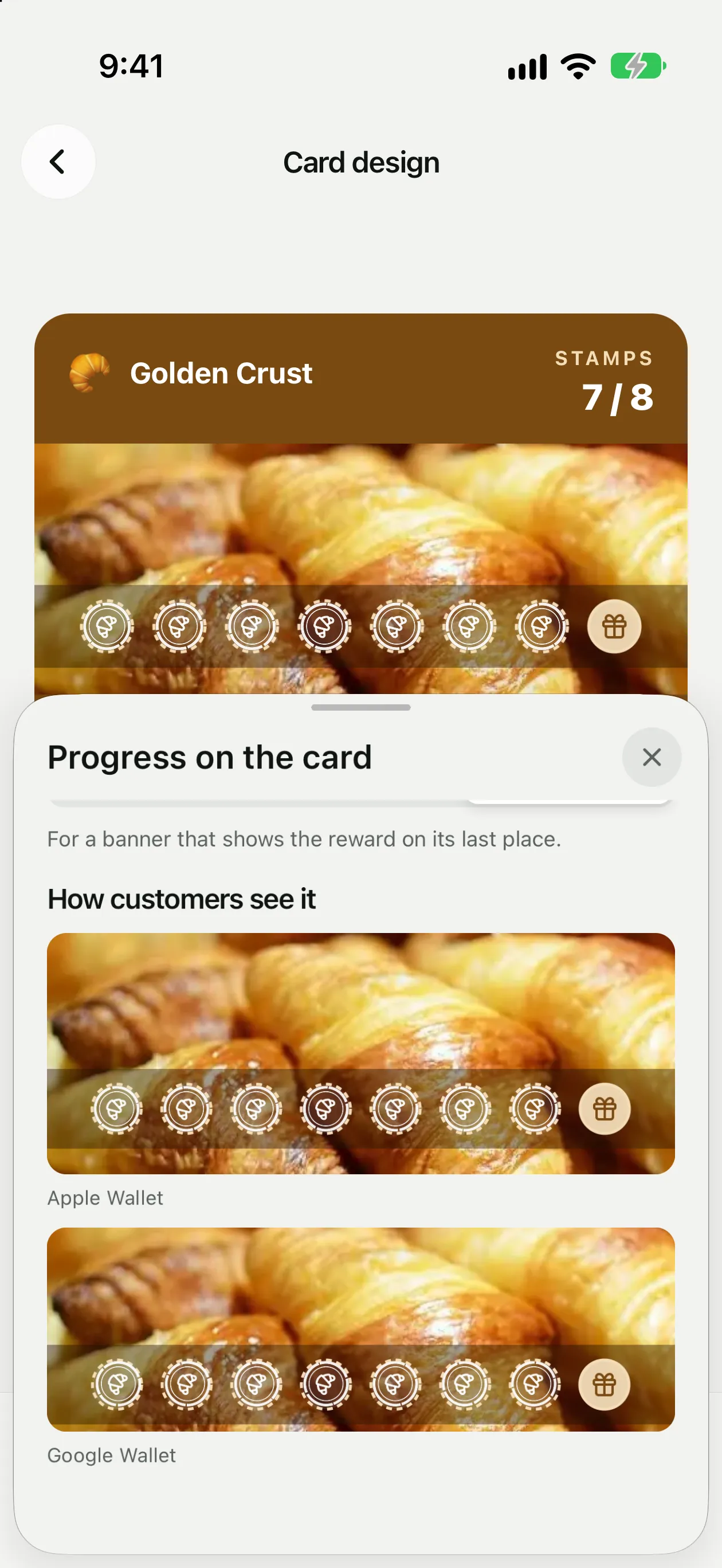
Как увидят клиенты
Внизу листа блок Как увидят клиенты показывает баннер так, как его обрезают Apple Wallet и Google Wallet. Если обрезка отрезает часть мест, превью скажет сколько: сдвиньте их ближе к центру или выберите Авто.