
Design de carte : le nouveau format Wallet dans iOS 27
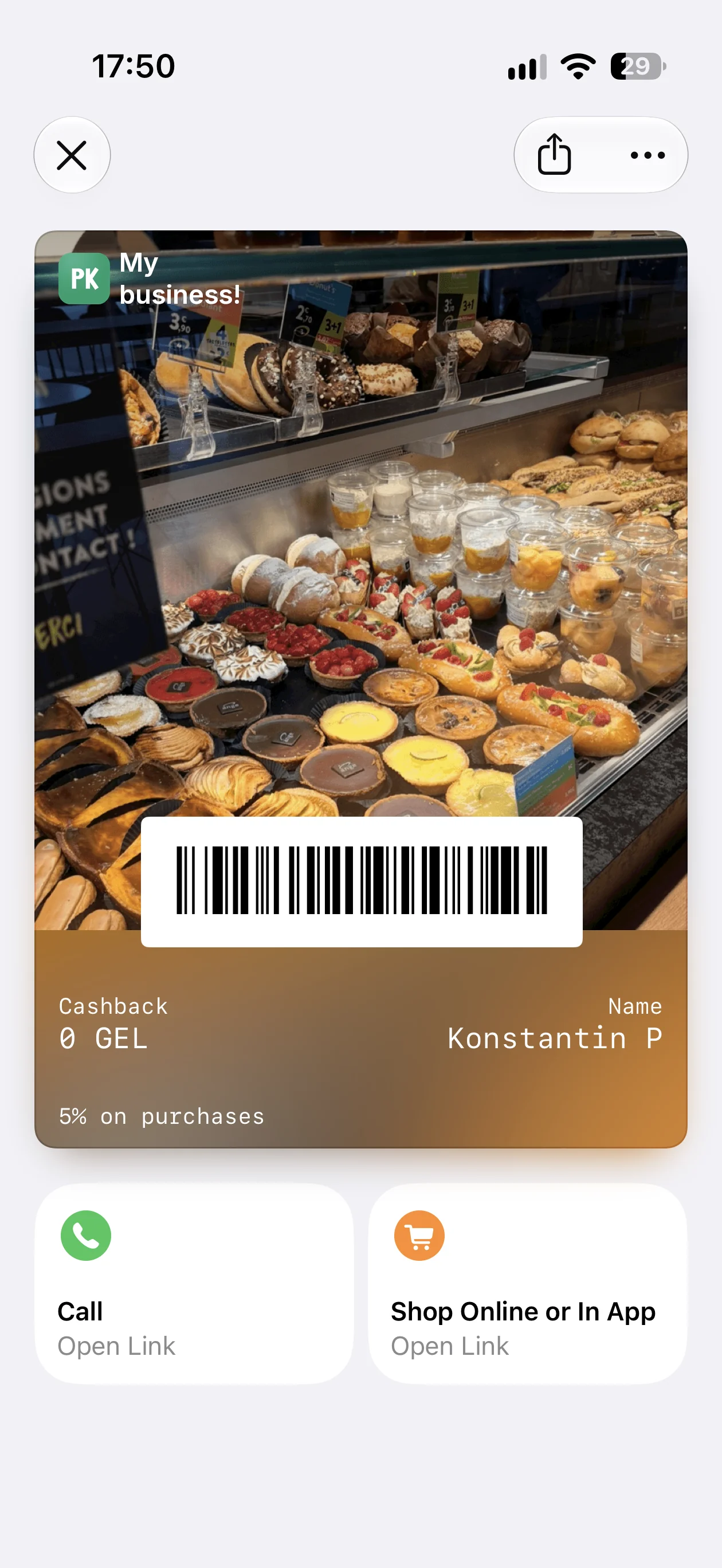
iOS 27 introduit un nouveau format pour les cartes de fidélité : un poster avec une grande image de fond. Dans Pikarta, vous pouvez préparer les deux vues d’une même carte, classique et poster, personnaliser les couleurs et ajouter des actions rapides.
La version 1.7 de l’application mobile proposera des posters pour Apple Wallet sous iOS 27, des thèmes de couleurs prédéfinis et des actions rapides sur la carte. Personnalisez le design à l’image de votre marque, du fond aux boutons d’appel et de boutique. Sur les versions d’iOS antérieures à la version 27 et sur Android, la carte conservera son aspect classique.
Les captures présentent l’application en anglais.
Ce qui change dans iOS 27
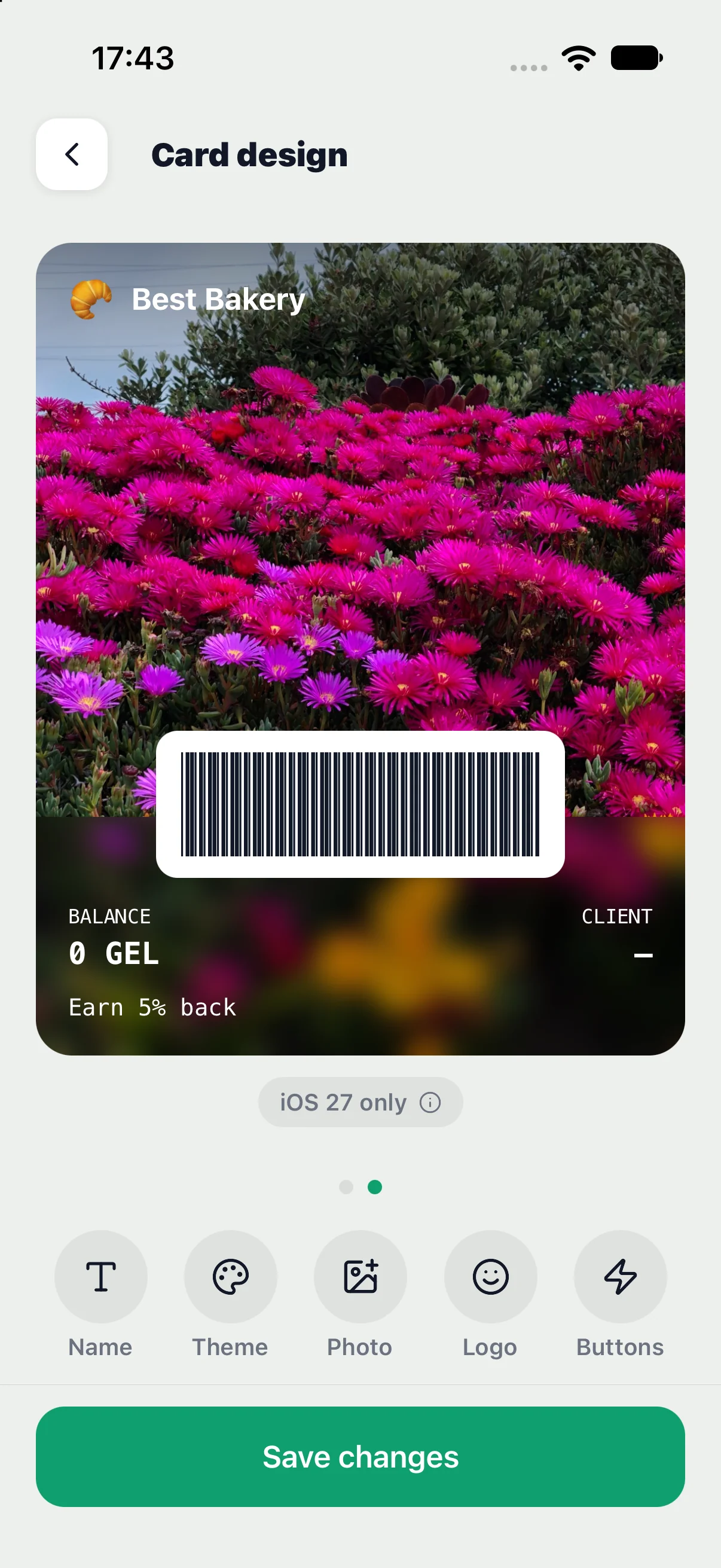
Le poster met votre photo ou votre visuel de marque au premier plan. L’en-tête conserve le logo et le nom du commerce ; la partie inférieure affiche le solde, le nom du titulaire et la description de la récompense. Le code-barres reste présent sur la carte.
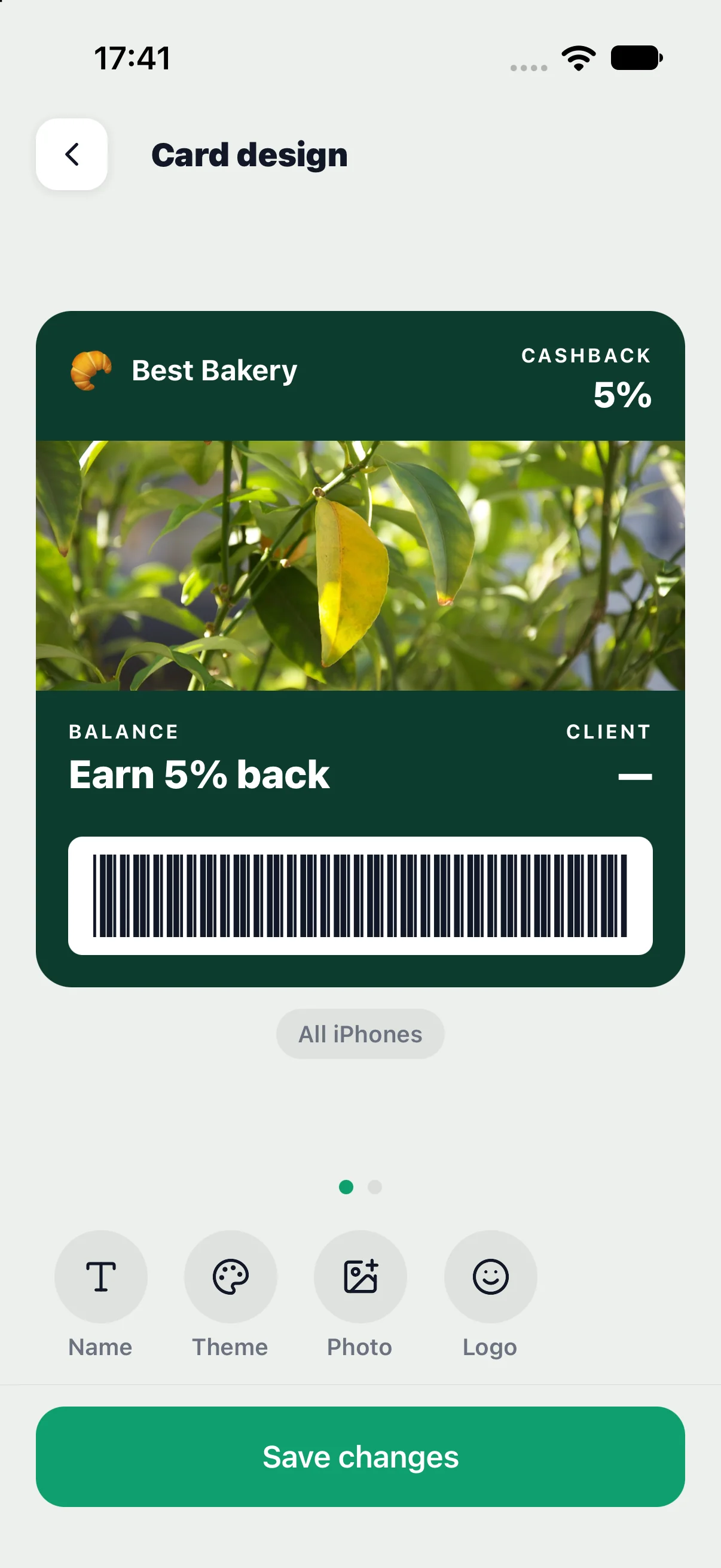
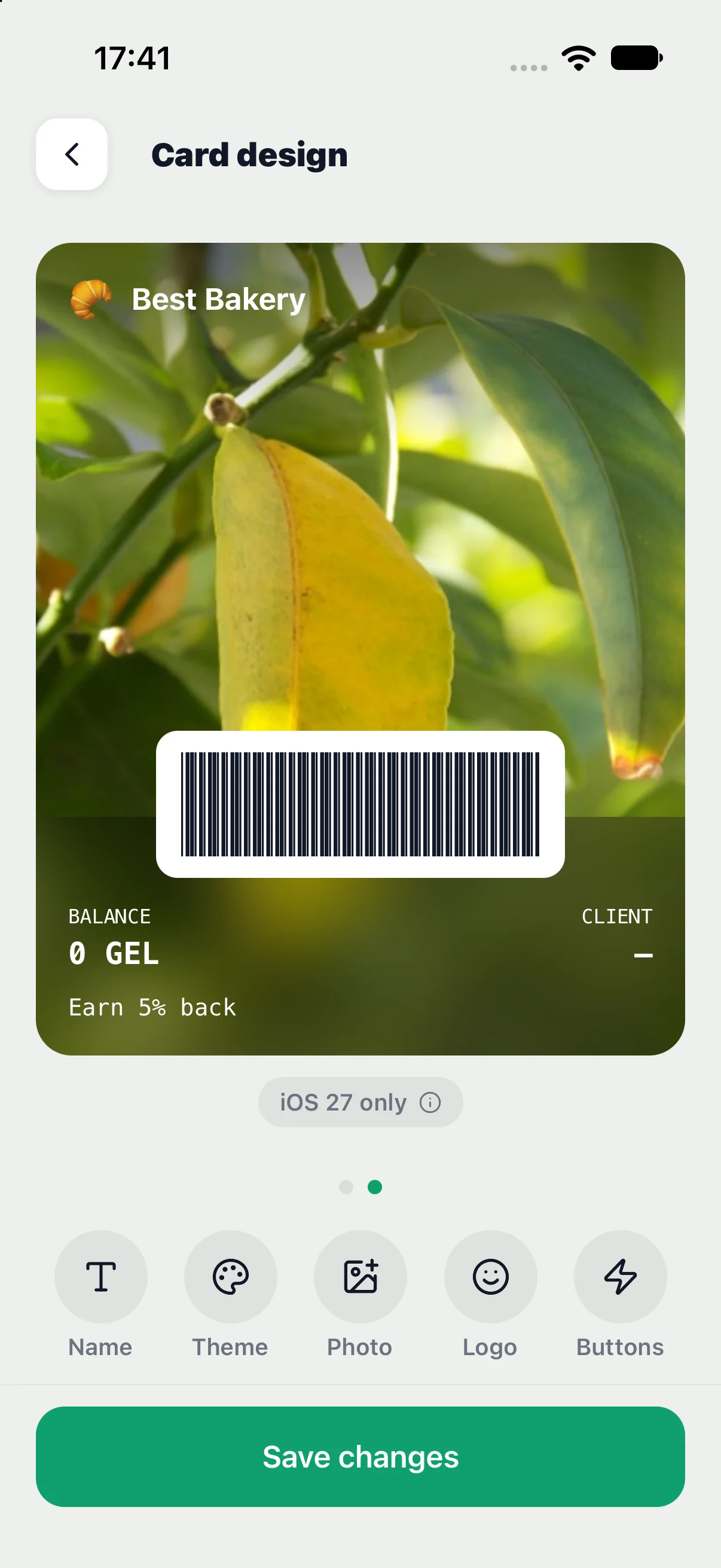
Deux vues d’une même carte
Ouvrez Design de la carte et balayez horizontalement entre les aperçus classique et poster. Le badge iOS 27 sous le poster explique la compatibilité. Les versions d’iOS antérieures à la version 27 et Android utilisent la vue classique : préparez donc les deux designs.
Nom de la carte
Saisissez le nom de votre commerce : il apparaît dans l’en-tête à côté du logo. Il est obligatoire pour enregistrer la carte. Choisissez un nom court et reconnaissable, puis vérifiez-le dans les deux aperçus.
Couleurs du fond, du texte et des libellés
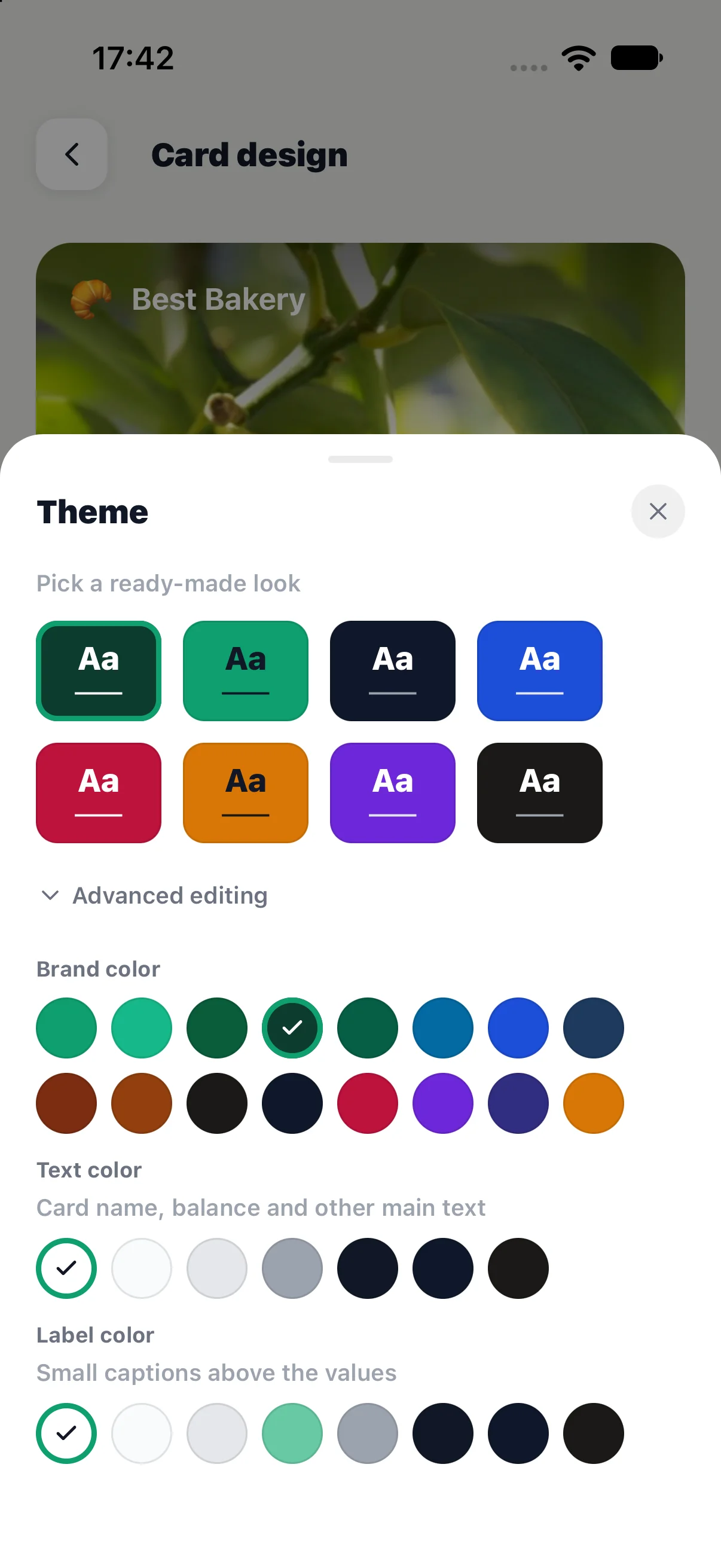
Les réglages du thème permettent de choisir séparément la couleur de marque, du texte principal et des libellés. Si un avertissement de contraste apparaît, modifiez les couleurs ou l’image de fond. Vérifiez que le solde, le nom et les libellés restent lisibles sur la photo.
Logo
Choisissez un emoji ou importez un logo. Un PNG carré à fond transparent, de préférence d’au moins 256 × 256 pixels, convient bien. Vérifiez que le symbole et le nom restent lisibles dans l’en-tête des deux designs.
Bannière classique
Sur la page de la carte classique, importez une bannière horizontale. Le recadrage dans l’application permet de préparer une image au format d’environ 2,6:1. Ce design sert aussi aux clients sous iOS 26 et versions antérieures. Sans bannière, la carte utilise la couleur de marque.
Image du poster
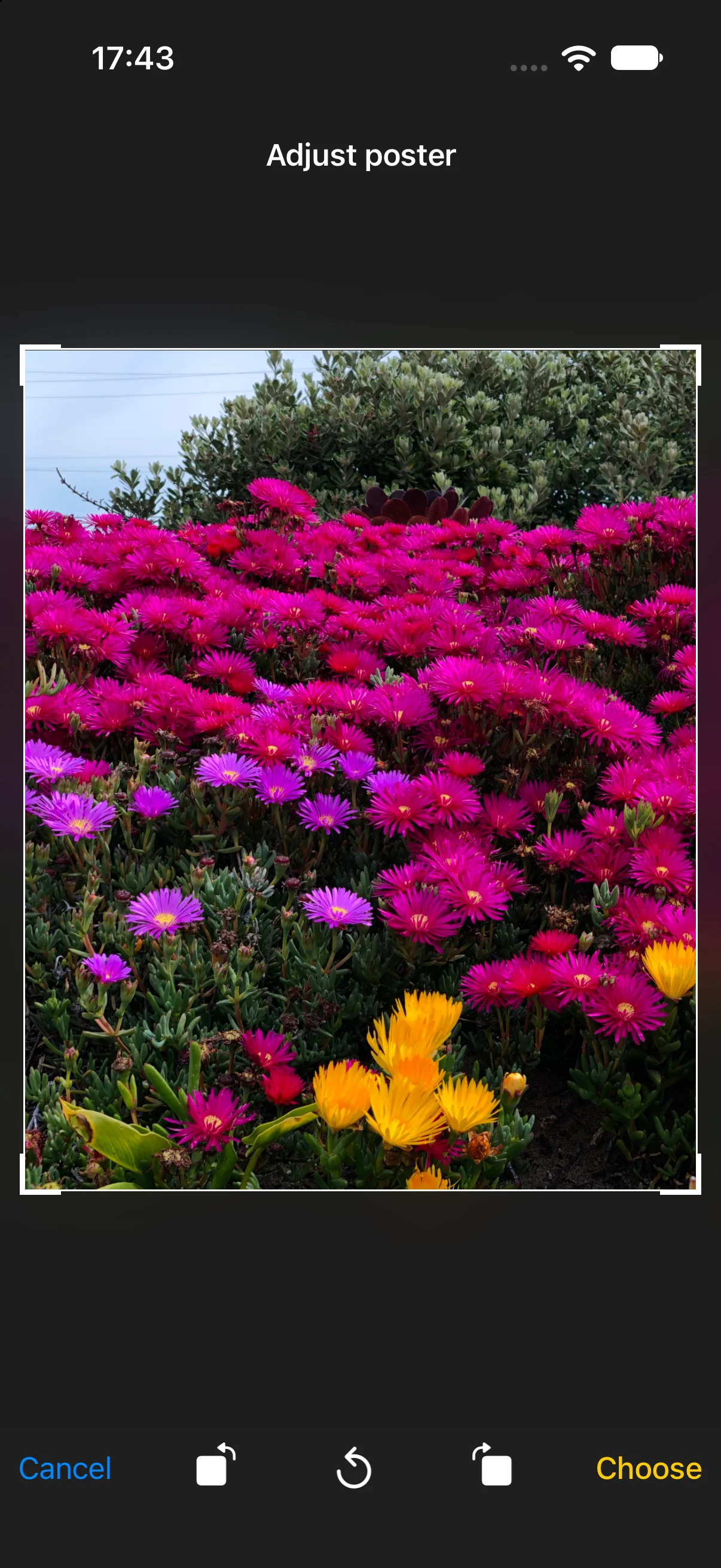
Sur la page du poster, importez une image verticale distincte et ajustez le recadrage. Sans image de poster, la bannière est utilisée ; sans bannière non plus, la couleur de marque prend le relais. Une bannière horizontale peut être fortement recadrée : une photo distincte permet de mieux maîtriser la composition.
Laissez la partie inférieure dégagée : Wallet y place les informations de la carte. N’intégrez pas le solde, les conditions du programme ou le code-barres dans l’image ; utilisez les champs prévus.
Actions rapides
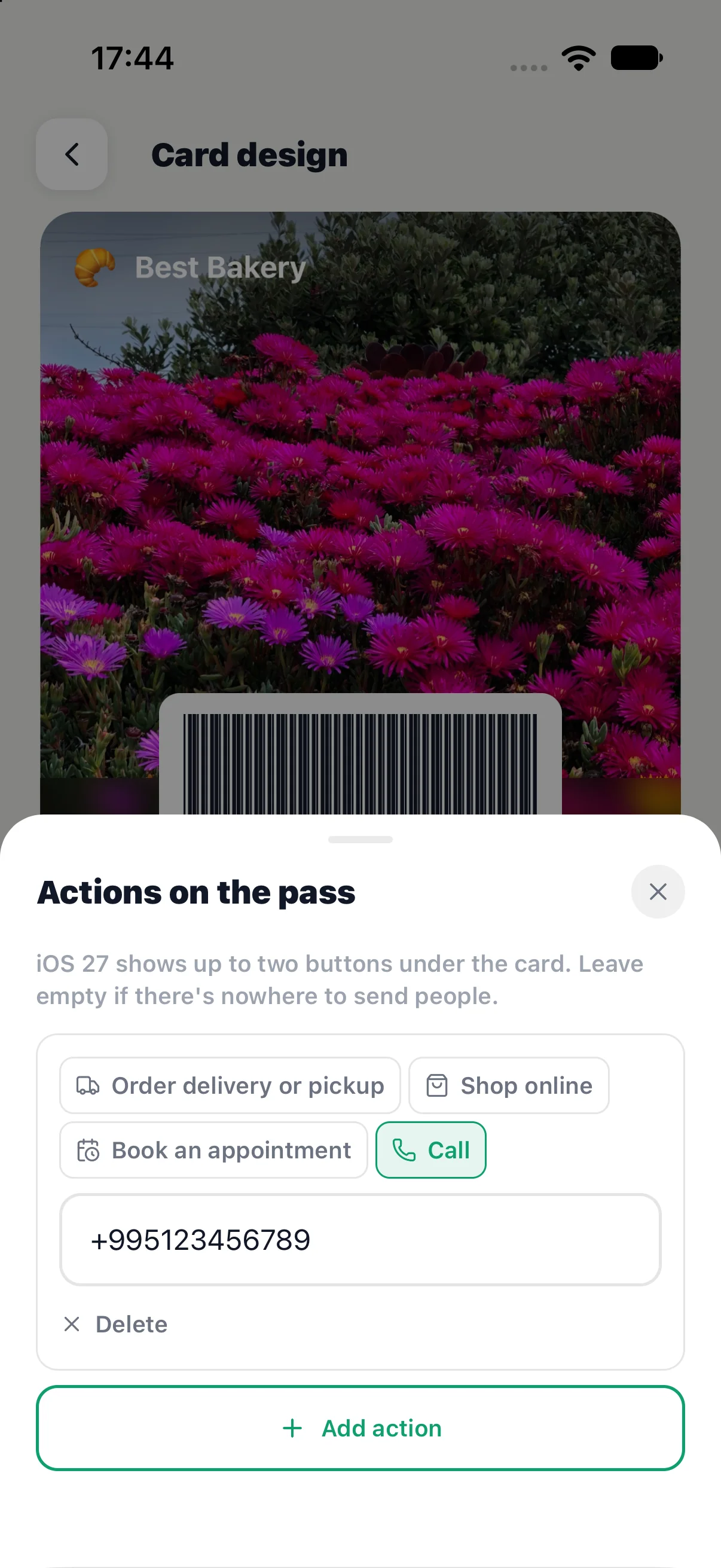
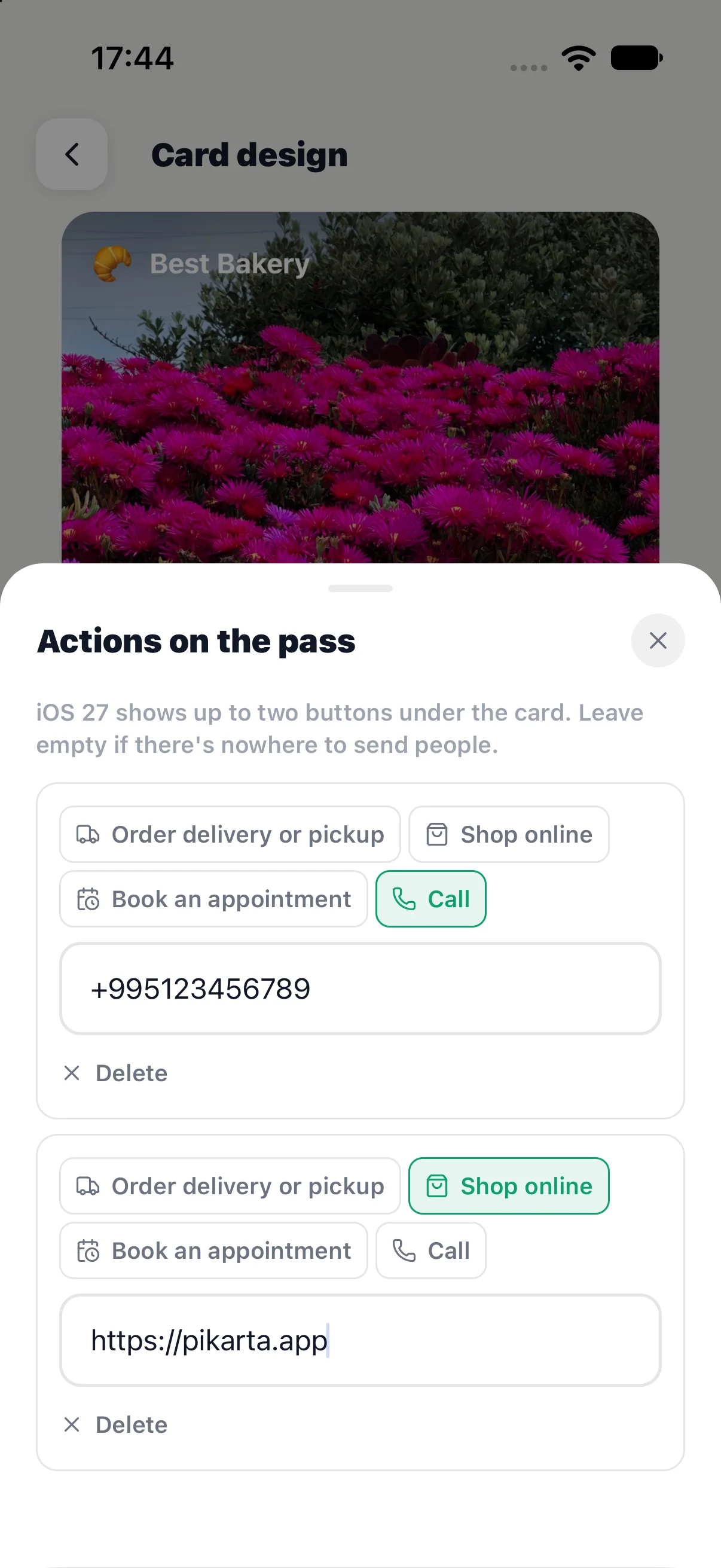
Ouvrez l’outil des actions sur la page du poster. Ajoutez jusqu’à deux boutons : commande, boutique, prise de rendez-vous ou appel. Saisissez un lien HTTPS pour les trois premiers, ou un numéro de téléphone pour les appels. Wallet choisit les libellés et les icônes des boutons.
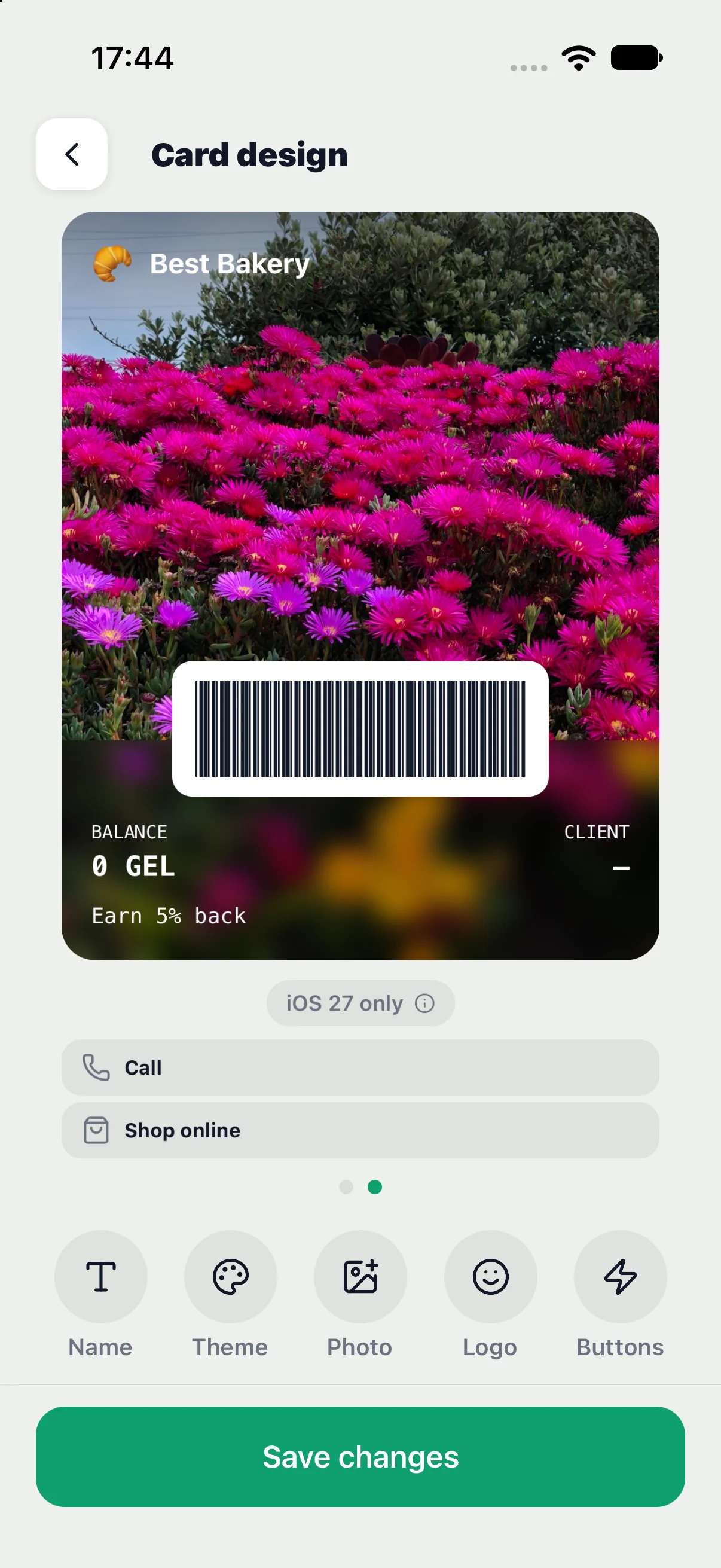
Sous iOS 27, les actions apparaissent sous la carte. Ces boutons ne sont pas disponibles sur les versions antérieures.
Vérifier et enregistrer
Avant d’enregistrer, vérifiez les deux aperçus : fond, nom, solde, libellés et recadrage. L’aperçu aide à évaluer le design ; vérifiez la disposition finale dans Wallet.
L’enregistrement lance la mise à jour des cartes déjà distribuées. La réception dépend de la connexion de l’appareil et de Wallet : les changements peuvent donc prendre du temps. Ouvrez la carte sur un iPhone après l’enregistrement pour vérifier le résultat.
Version précédente de l’article
Instructions de l’ancien éditeur de carte, conservées à titre de référence. Certains réglages et comportements peuvent différer de la version 1.7.
Design de la carte
Chaque client voit votre carte dans Wallet — rendez-la reconnaissable. Vous pouvez modifier le nom, la couleur, le logo et la bannière à tout moment. Les cartes de tous les clients se mettront à jour automatiquement.
L'écran « Design de la carte » dans les paramètres de l'application
Nom de la carte
Le nom apparaît en haut de la carte Wallet du client. Il s'agit généralement du nom de votre entreprise.
Conseils pour le nom :
Couleur de marque
La couleur constitue le fond principal de la carte Wallet. Choisissez dans la palette proposée une couleur associée à votre marque.
Logo
Le logo apparaît dans le coin supérieur gauche de la carte, à côté du nom. Deux options sont possibles :
Recommandations pour le logo importé : minimum 256×256 px, PNG avec fond transparent, format carré.
Bannière
La bannière est une image de fond qui remplace la couleur de marque unie. Elle occupe la partie supérieure de la carte Wallet et la rend visuellement riche et mémorable.
La bannière est idéale à des fins promotionnelles :
Exigences techniques
Aperçu
En haut de l'écran « Design de la carte », un aperçu en direct est toujours disponible — il montre exactement à quoi ressemblera la carte pour les clients dans Wallet. Utilisez-le pour vérifier que le design est correct avant d'enregistrer.