
Plusieurs emplacements
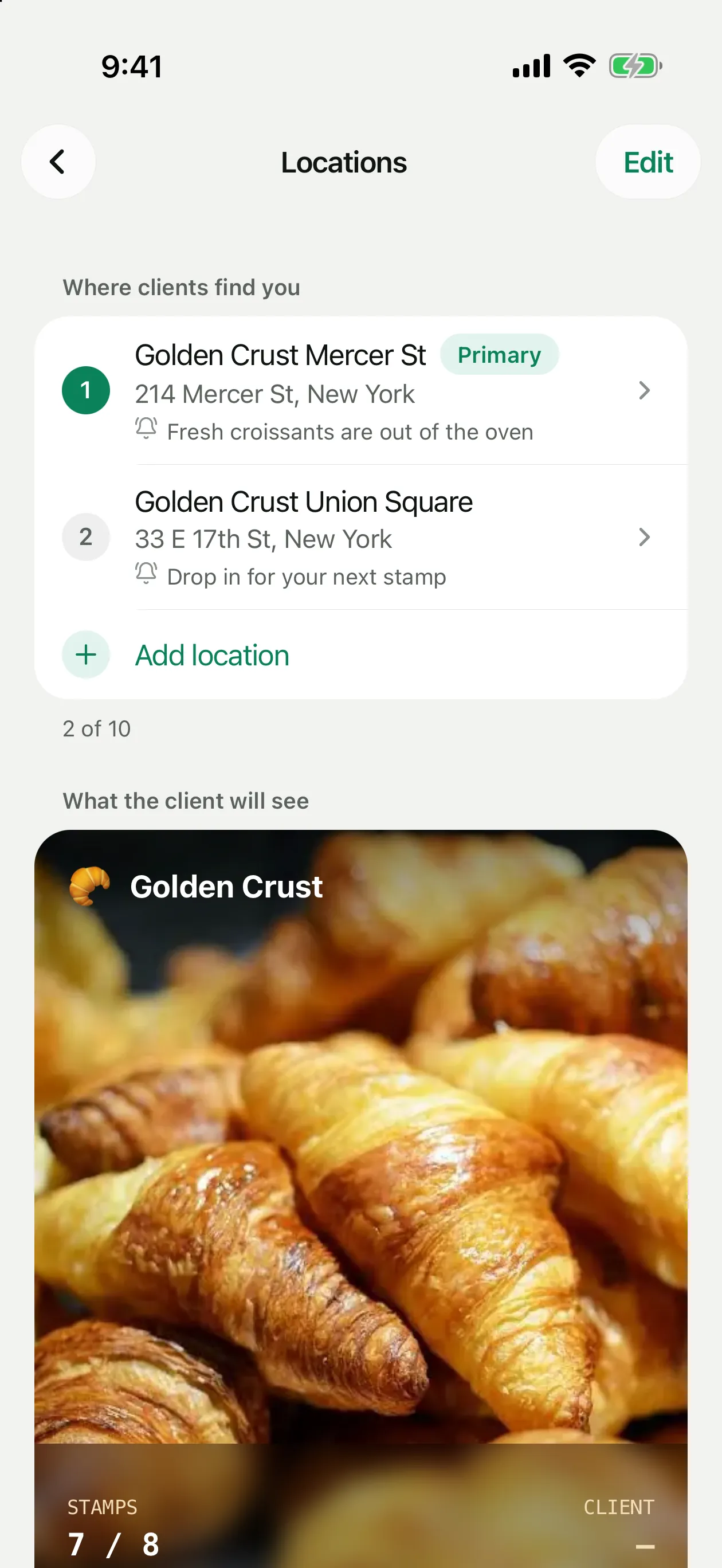
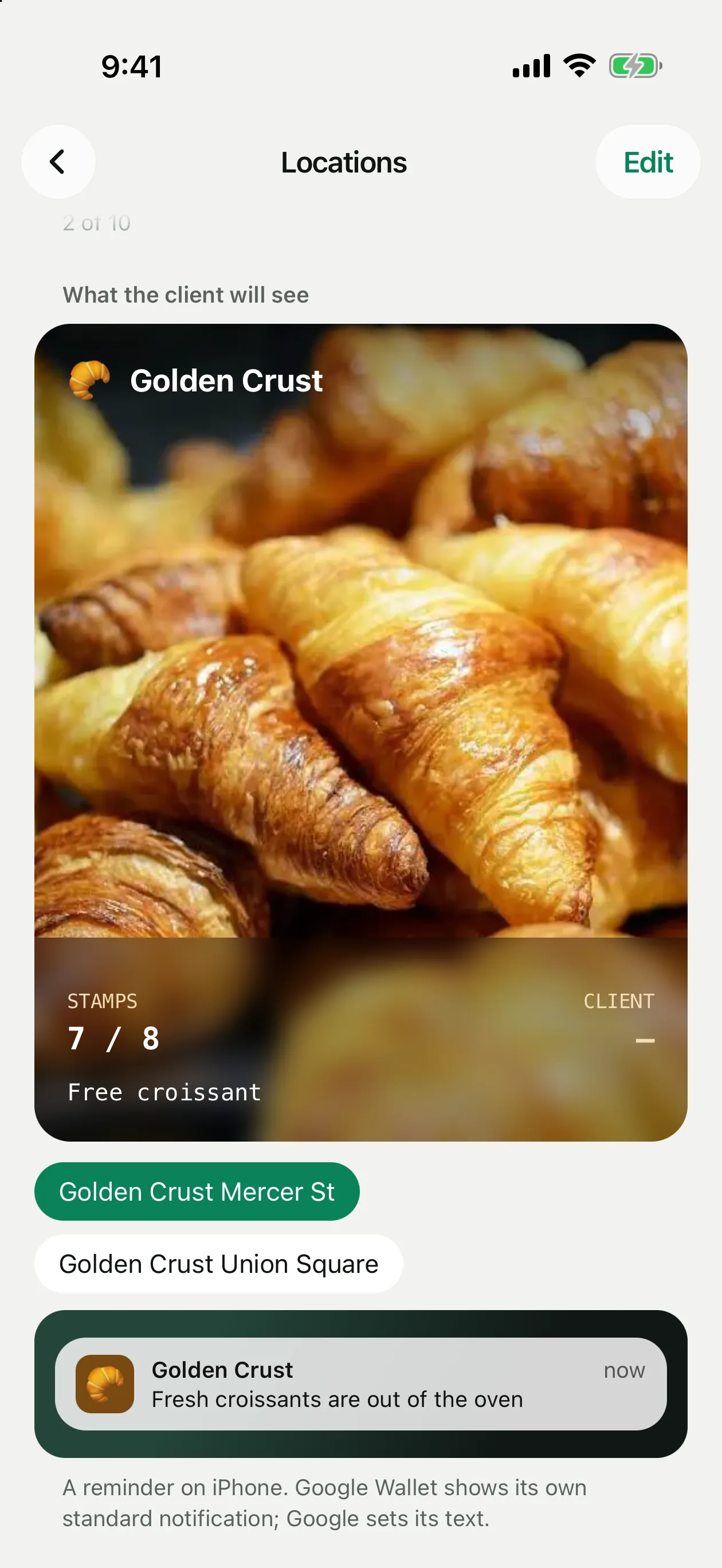
Ajoutez chacune de vos boutiques. Les clients qui ont votre carte dans Apple Wallet reçoivent un rappel sur l'écran verrouillé quand ils passent près de l'une d'elles, avec le texte que vous choisissez pour chaque emplacement.
Les captures d'écran montrent l'application en anglais.
Comment ça marche
Vous pouvez ajouter jusqu'à 10 emplacements. Chacun a des coordonnées, un nom et une adresse facultatifs et son propre texte pour l'écran verrouillé. Quand un client qui a votre carte se trouve près d'un emplacement, l'iPhone affiche la carte sur l'écran verrouillé avec votre texte. Aucun envoi, rien à payer.
Google Wallet affiche sa propre notification standard près de l'emplacement ; son texte est défini par Google. Chaque carte contient aussi un lien pour ouvrir vos emplacements dans Plans.
Ajouter un emplacement
Ouvrez Emplacements
Paramètres → Emplacements → Ajouter un emplacement.
Indiquez le lieu
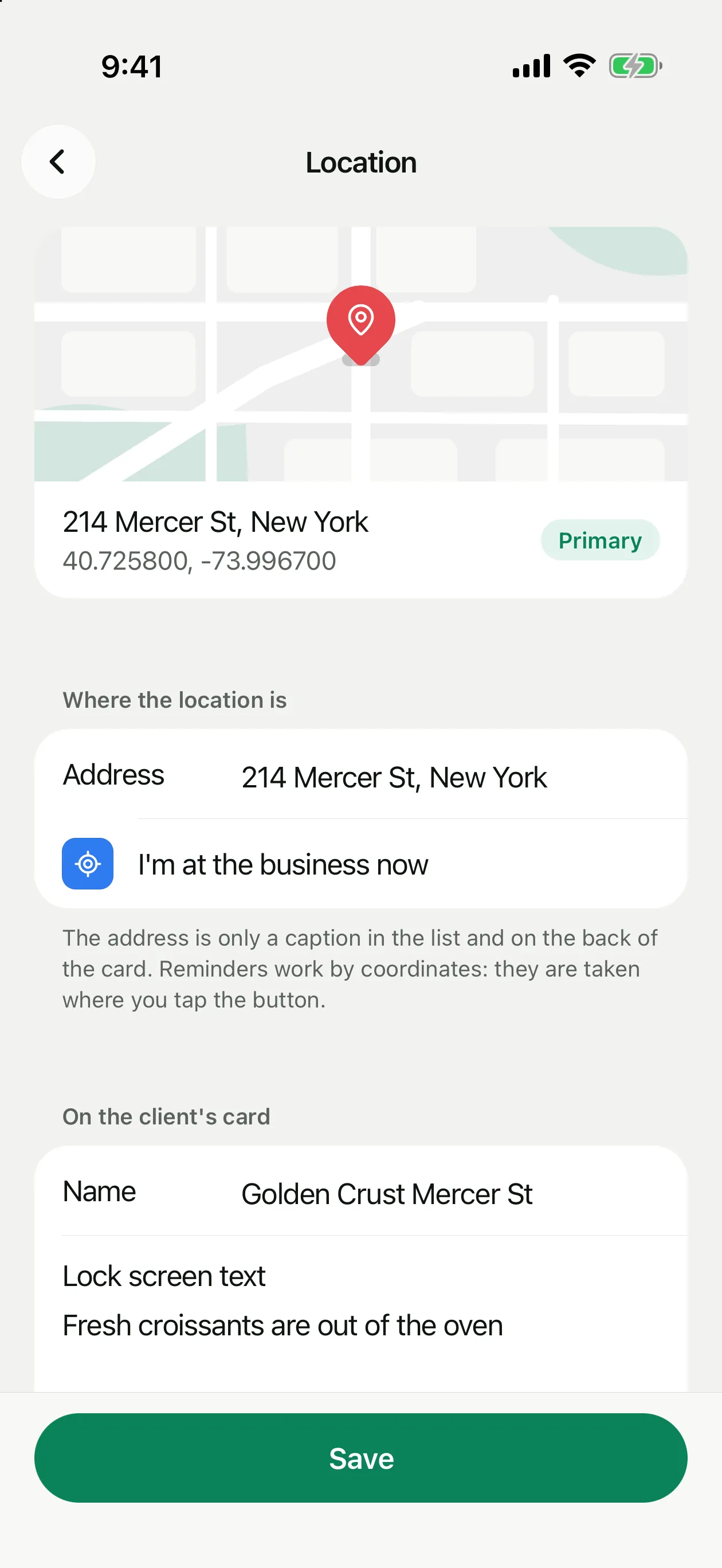
Placez-vous à l'entrée et touchez Je suis dans mon commerce. Les rappels fonctionnent avec ces coordonnées. Autorisez l'accès à la position quand l'iPhone le demande.
Ajoutez l'adresse et le nom
Les deux sont facultatifs : ce ne sont que des libellés dans la liste et dans les détails de la carte. L'adresse ne déplace pas le point sur la carte.
Rédigez le texte de l'écran verrouillé
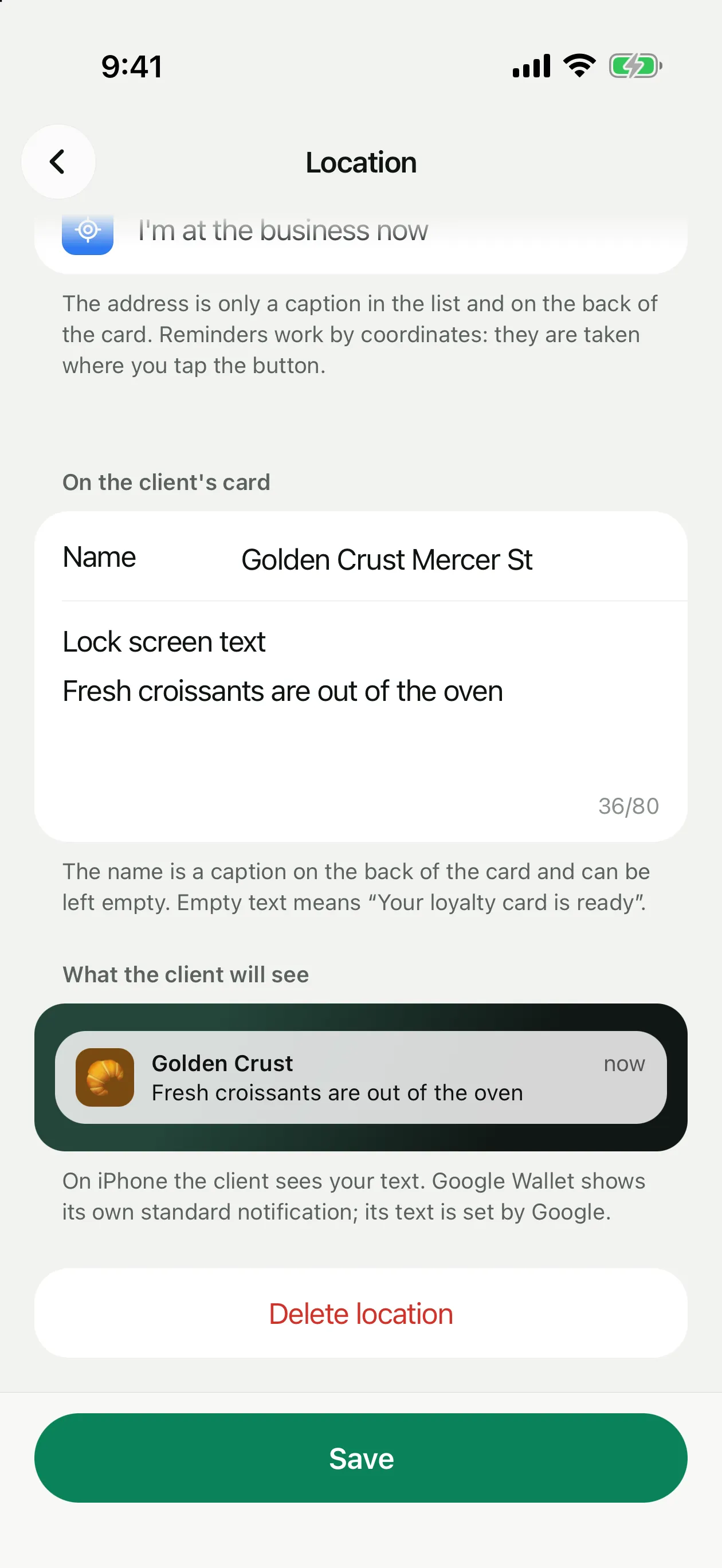
Jusqu'à 80 caractères, par exemple « Les croissants sortent du four ». Sans texte, la carte affiche « Votre carte de fidélité est prête ».
Enregistrez
Les cartes déjà émises se mettent à jour toutes seules.
Emplacement principal et ordre
Le premier emplacement de la liste est le principal : il apparaît en premier dans les détails de la carte. Pour changer l'ordre, touchez Modifier en haut à droite de l'écran Emplacements.
Pour supprimer un emplacement, ouvrez-le et touchez Supprimer l'emplacement. Si vous supprimez le principal, le suivant devient principal. S'il s'agit du dernier, les rappels sur l'écran verrouillé s'arrêtent.