Votre programme a trois niveaux : Classic, Gold et Diamond. Le client monte tout seul quand il remplit votre condition, et sa carte dans Wallet change d'apparence pendant que la récompense grandit.
Les captures d'écran montrent l'application en anglais.
Comment ça marche
Chaque client commence à Classic. Quand il remplit la condition du niveau suivant, sa carte dans Apple Wallet et Google Wallet change d'apparence toute seule (un badge sur la bannière, ou des couleurs) et il reçoit la récompense du nouveau niveau.
✓Il y a toujours trois niveaux ; on ne peut ni en ajouter ni en retirer.
✓Vous pouvez les renommer : 20 caractères au maximum, trois noms différents. Par défaut, Classic, Gold et Diamond dans toutes les langues.
✓La condition et la récompense se règlent pour chaque niveau.
✓Le nom du niveau n'est pas écrit au recto de la carte : le niveau se voit au badge ou à la couleur. La liste des niveaux et la progression jusqu'au suivant sont au verso de la carte dans Apple Wallet et dans les détails dans Google Wallet.
Les niveaux restent désactivés tant que vous ne les activez pas : Paramètres → Niveaux. Avant cela, l'écran montre ce qui va changer pour vos clients.
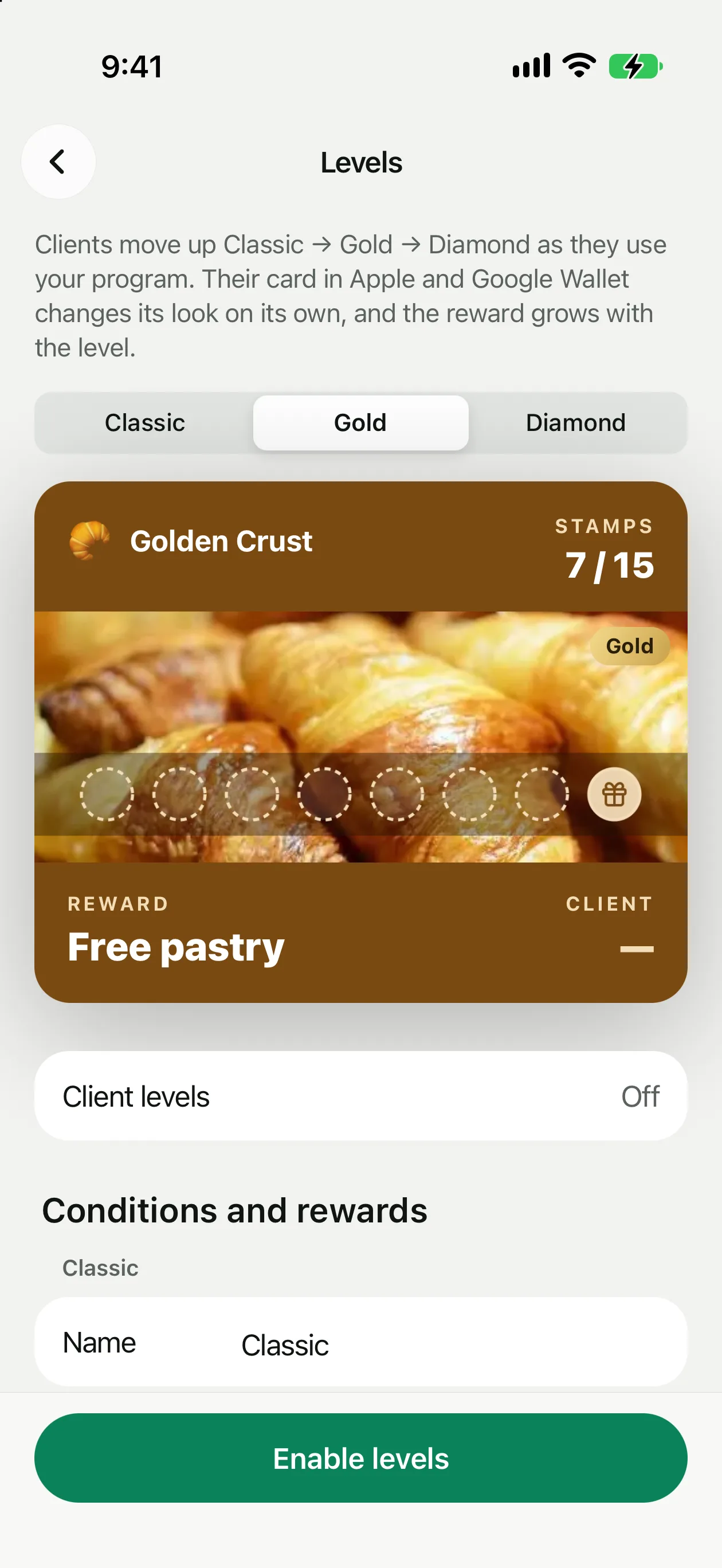
Conditions et récompenses
La condition se compte dans les unités de votre programme. Gold et Diamond se règlent séparément :
✓Tampons : tours complets. Par défaut, Gold après 1 tour et Diamond après 5. Un tour compte quand la récompense principale est remise ; les paliers intermédiaires ne comptent pas.
✓Points : tous les points gagnés au fil du temps ; les dépenser ne diminue pas le compte. Par défaut, Gold après 500 et Diamond après 2000.
✓Remise : visites. Par défaut, Gold après 10 et Diamond après 30.
✓Cashback : total des achats au fil du temps, dans votre devise. Il n'y a pas de valeurs par défaut, saisissez-les vous-même. Sans elles, on ne peut pas activer les niveaux.
Gold et Diamond peuvent avoir leur propre récompense. Avec les tampons et les points, c'est le nom de la récompense ; avec le cashback, le pourcentage de cashback ; avec la remise, le pourcentage de remise. Un champ vide signifie la même chose que le niveau du dessous. La longueur du tour et les paliers intermédiaires restent communs.
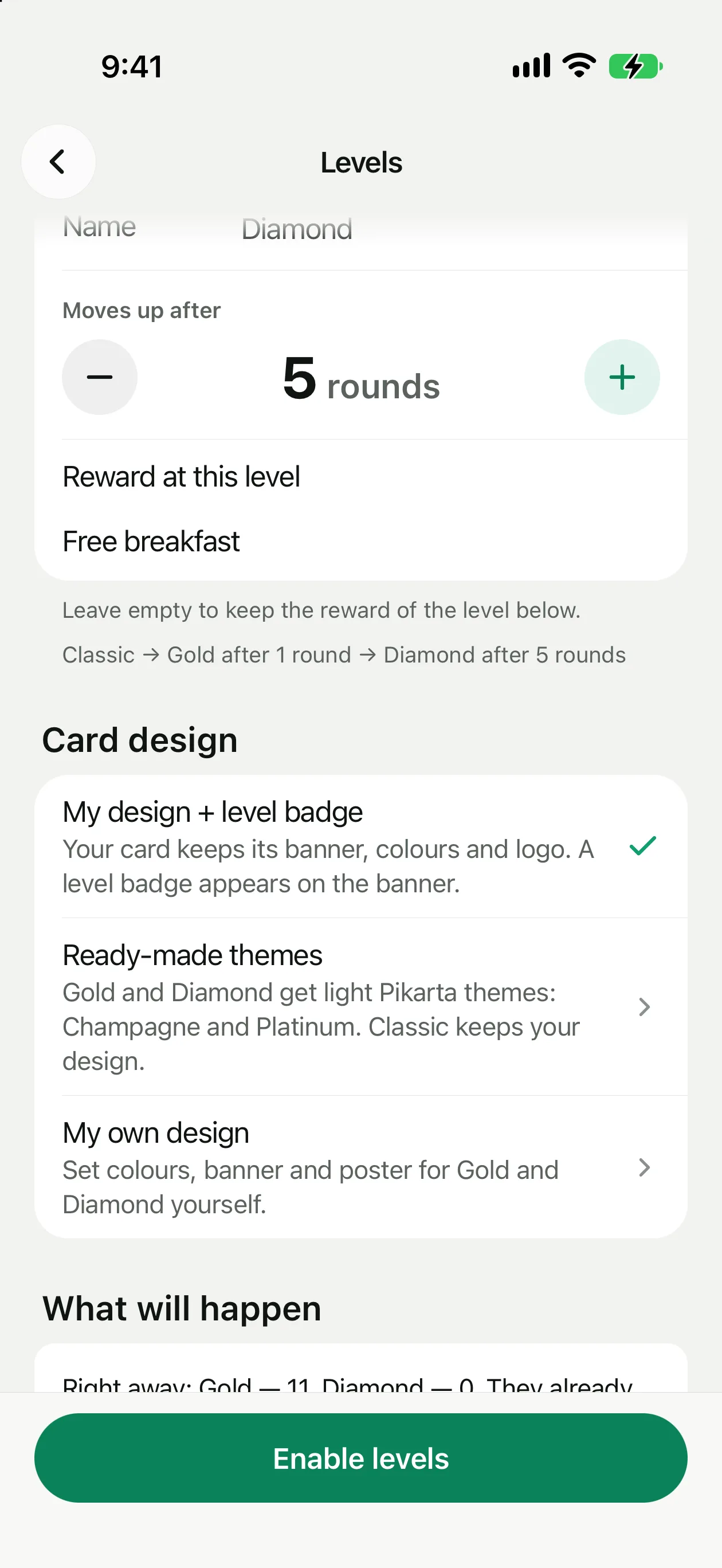
Paramètres → Niveaux : conditions et récompenses
Apparence de la carte
Le bloc Design de la carte propose trois options :
✓Mon design + badge de niveau (par défaut). La carte garde votre bannière, vos couleurs et votre logo, et un badge apparaît sur la bannière : doré pour Gold, graphite avec un liseré glacé pour Diamond. Classic n'a pas de badge. Le badge ne couvre jamais les places des tampons.
✓Thèmes prêts. Gold reçoit le thème clair Champagne, Diamond le thème Platine. Classic garde votre design.
✓Mon propre design. Vous choisissez vous-même les couleurs, la bannière et le poster de Gold et Diamond : Personnaliser Gold et Personnaliser Diamond. Le logo, les tampons et la mise en page viennent de votre carte. Si le texte se lit mal sur le fond choisi, l'app vous prévient. Vous pouvez garder le badge par-dessus votre design avec Badge de niveau sur la bannière.
Le badge est dessiné sur la bannière. Sans bannière, Gold et Diamond prennent les couleurs des thèmes prêts. Vous pouvez ajouter une bannière dans Paramètres → Design de la carte.
Dans Google Wallet, la couleur de fond de la carte est la même pour tous les niveaux, donc le niveau s'y voit dans l'image de la bannière.
Trois façons de dessiner les niveaux
Comment activer les niveaux
1
Ouvrez Paramètres → Niveaux
La ligne se trouve sous le programme de fidélité.
2
Réglez conditions et récompenses
Pour chaque niveau : un nom, une condition et une récompense. Une ligne de synthèse en bas indique, par exemple, « Classic → Gold après 1 tour → Diamond après 5 tours ».
3
Choisissez le design de la carte
L'une des trois options ci-dessus.
4
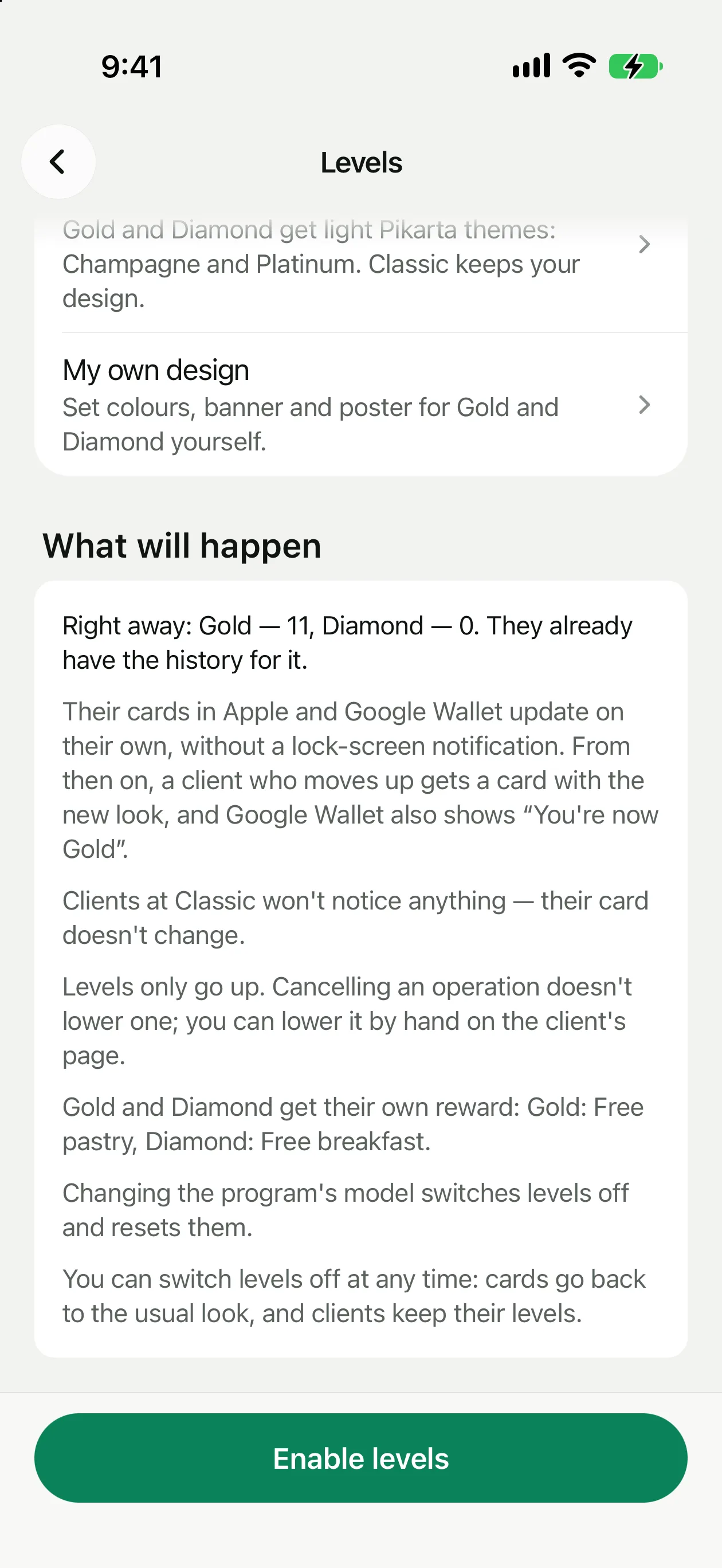
Voyez ce qui va se passer
Le bloc Ce qui va se passer compte, dans votre base, combien de clients passent tout de suite à Gold et Diamond parce qu'ils ont déjà l'historique.
5
Touchez Activer les niveaux
Confirmez. Les cartes de ceux qui montent se mettent à jour toutes seules, sans notification sur l'écran verrouillé.
Une fois les niveaux activés, le même écran sert à modifier conditions, récompenses et design. Enregistrer indique combien de cartes vont se mettre à jour. Désactiver les niveaux remet les cartes dans leur apparence habituelle ; les clients gardent leur niveau et le retrouvent si vous réactivez les niveaux.
Ce qui va se passer, et le bouton Activer les niveaux
Comment les clients montent
✓Un niveau ne fait que monter. Annuler une opération ne le baisse pas, et relever un seuil dans les paramètres ne retire pas les niveaux déjà obtenus.
✓Si un client saute un niveau, par exemple avec un gros achat, il reçoit tout de suite le plus haut.
✓Vous voyez la montée sur l'écran de scan : « Passe à Gold ! ».
✓Dans Google Wallet, le client reçoit un message sur son nouveau niveau. Dans Apple Wallet, la carte change simplement d'apparence, sans notification sur l'écran verrouillé.
✓Si vous changez le modèle du programme, les niveaux se désactivent et sont remis à zéro.
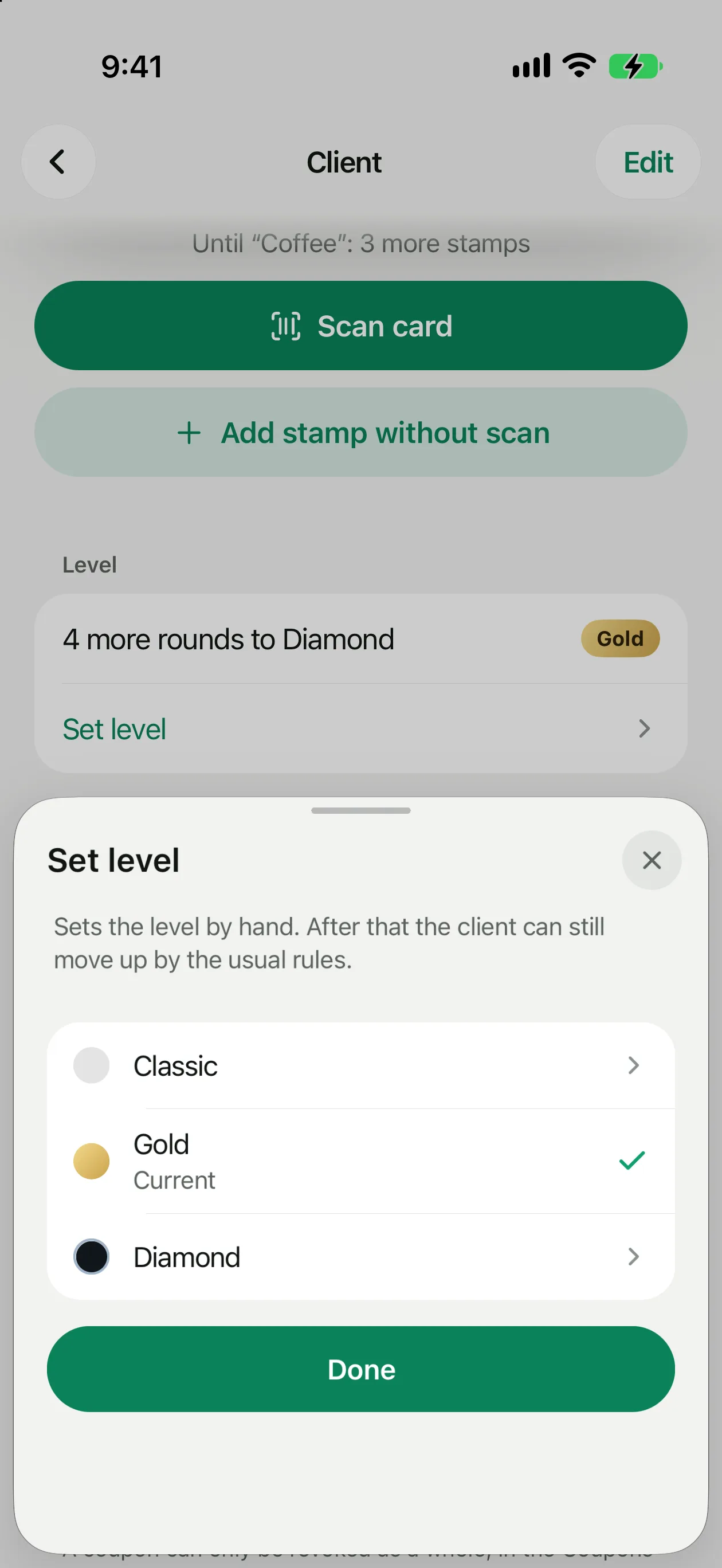
Le niveau sur la fiche du client
La fiche du client a un bloc Niveau : le badge et ce qui reste jusqu'au suivant, par exemple « Encore 3 tours jusqu'à Diamond ». Attribuer un niveau ouvre le choix entre les trois niveaux. Servez-vous-en pour passer tout de suite un habitué à Diamond ou pour corriger une erreur. Baisser un niveau demande une confirmation.
Un niveau attribué à la main suit ensuite les règles habituelles : le client peut encore monter plus haut. Si vous baissez un niveau, le compteur du client redescend au début du niveau choisi, pour que l'achat suivant ne le remette pas en haut.
Dans la liste Clients, Gold et Diamond ont un badge, et parmi les filtres il y a des puces de niveau. L'historique marque la montée : « Nouveau niveau : Gold ».
Vous voulez une offre réservée à Gold ? Filtrez les clients par niveau, sélectionnez-les, touchez Déplacer vers… et envoyez l'offre à ce groupe. Les groupes par niveau ne se créent pas tout seuls.