
Clients & analyses
Filtrez votre base par segment, exportez les données en CSV et suivez vos tendances mois par mois.
Les captures d'écran montrent l'application en anglais.
Segments de clients
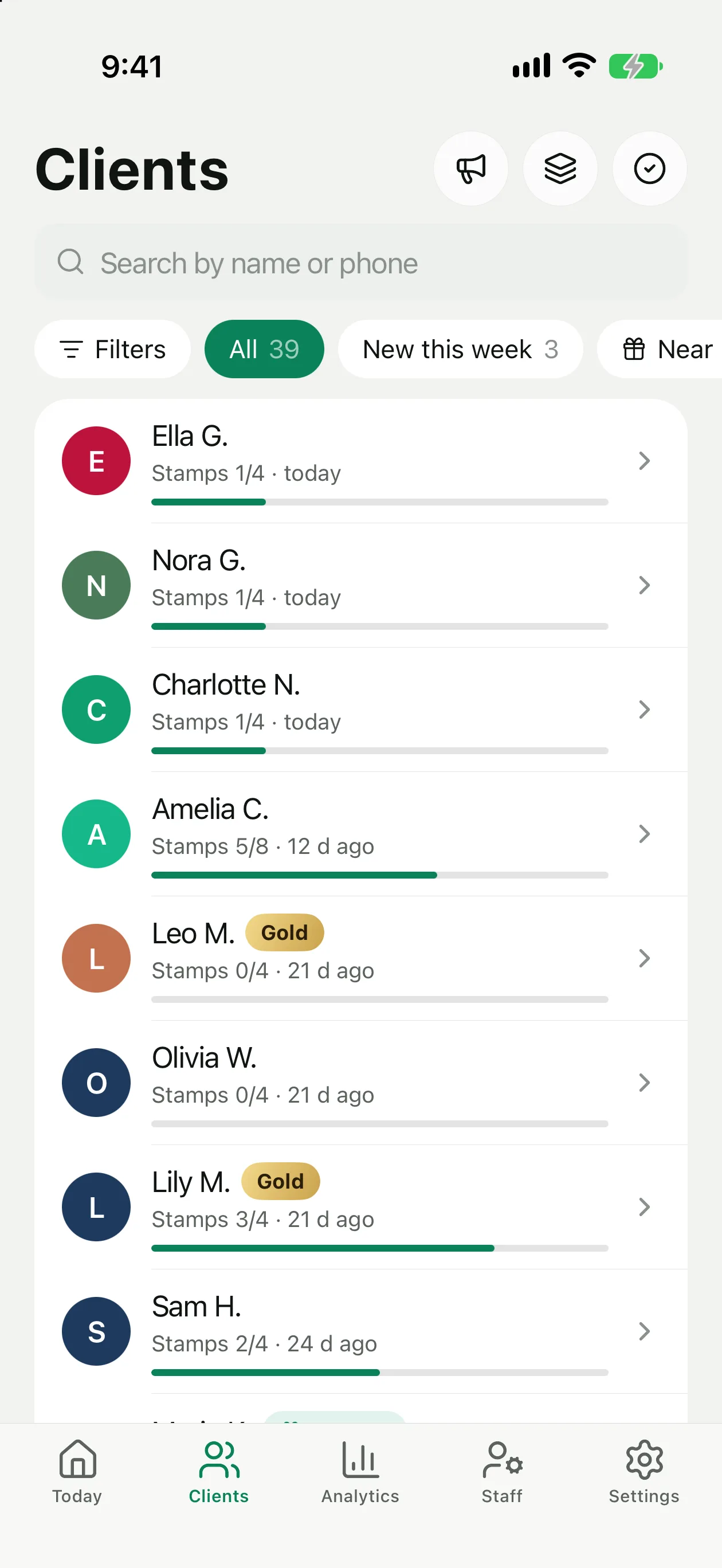
L'onglet Clients affiche des filtres avec compteurs au-dessus de la liste, et une recherche par nom ou téléphone :
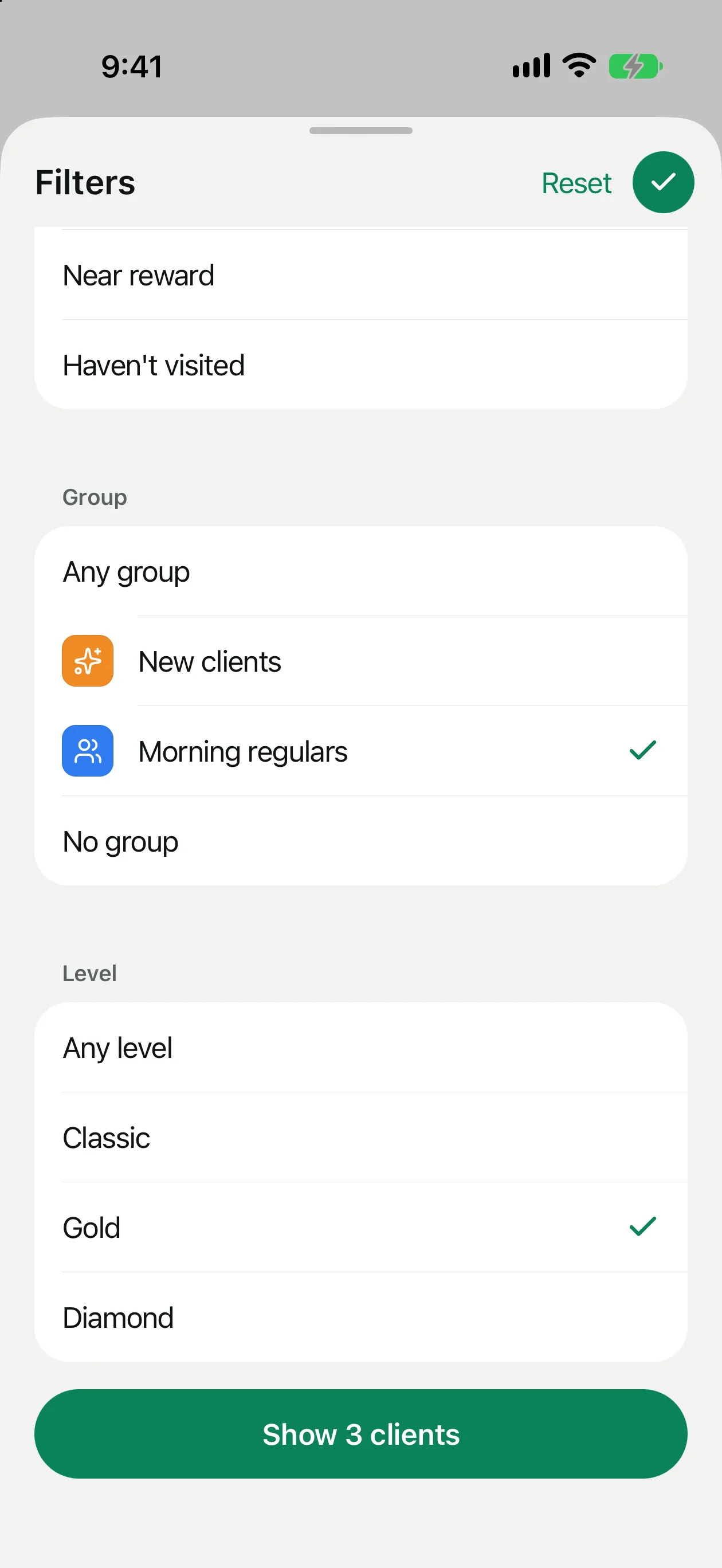
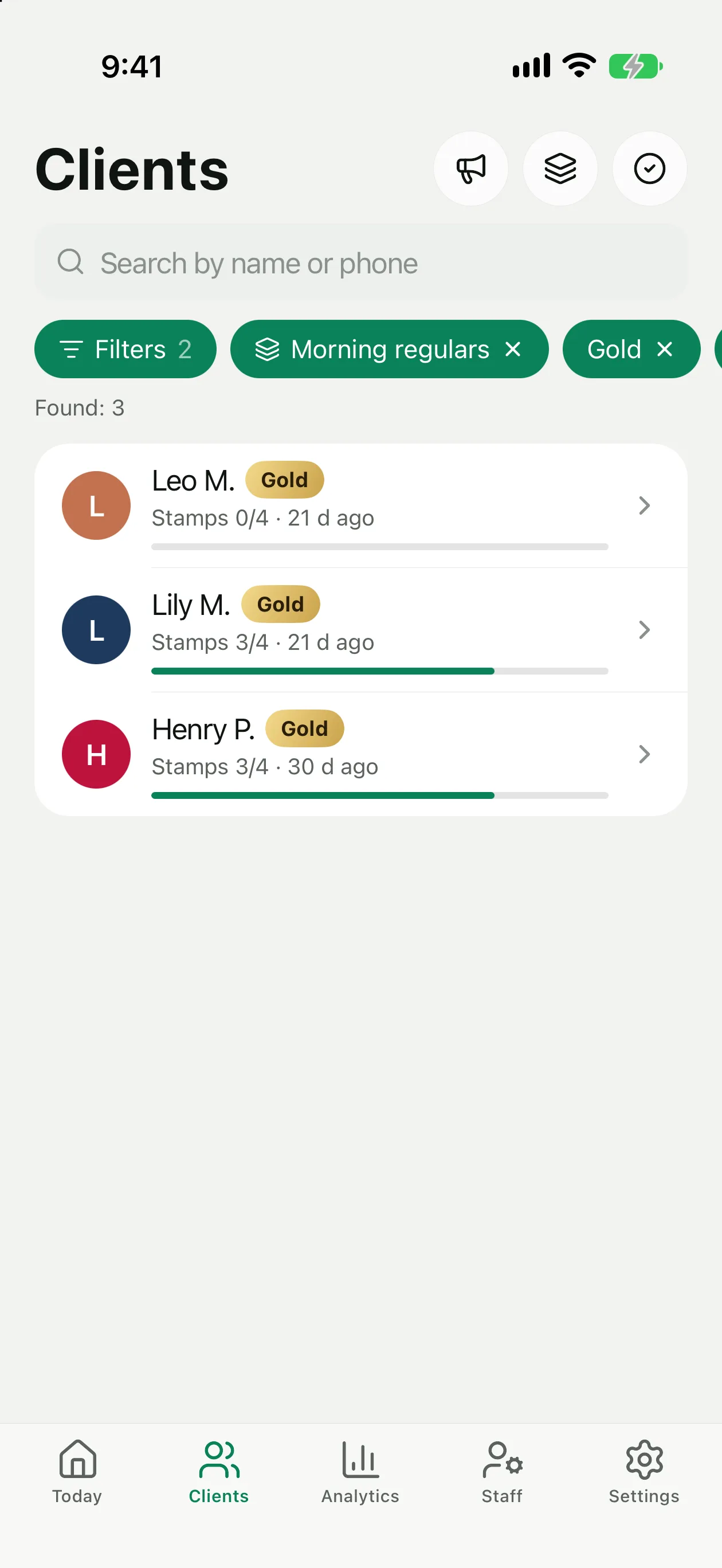
Pour affiner la liste, touchez la puce Filtres au début de la rangée sous la recherche. Dans la fenêtre Filtres, un segment se combine avec un groupe et, si les niveaux sont activés, avec un niveau : par exemple, les clients Gold absents depuis 30 jours. Le bouton du bas indique combien de clients correspondent, Afficher 12 clients, avant de l'appliquer ; Réinitialiser efface tout. Sans groupe trouve les clients inscrits avant l'arrivée des groupes. Sous les puces, Résultats : 12 indique combien de clients le filtre ou la recherche a trouvés.
Le groupe et le niveau choisis se placent devant les segments en puces avec ✕ : touchez-en une pour la retirer. Les segments restent à un geste et n'effacent plus le groupe ni le niveau. Avec les niveaux activés, la ligne du client porte un badge Gold ou Diamond.
Touchez Sélectionner (la coche dans un cercle, en haut à droite) pour cocher des clients, ou Tout sélectionner (la liste cochée) pour prendre tous ceux que le filtre trouve, pas seulement les lignes à l'écran. En bas, Déplacer vers… les place dans un groupe, à qui vous pouvez offrir une offre, et le bouton de partage à côté les exporte vers un tableur.
La fiche du client
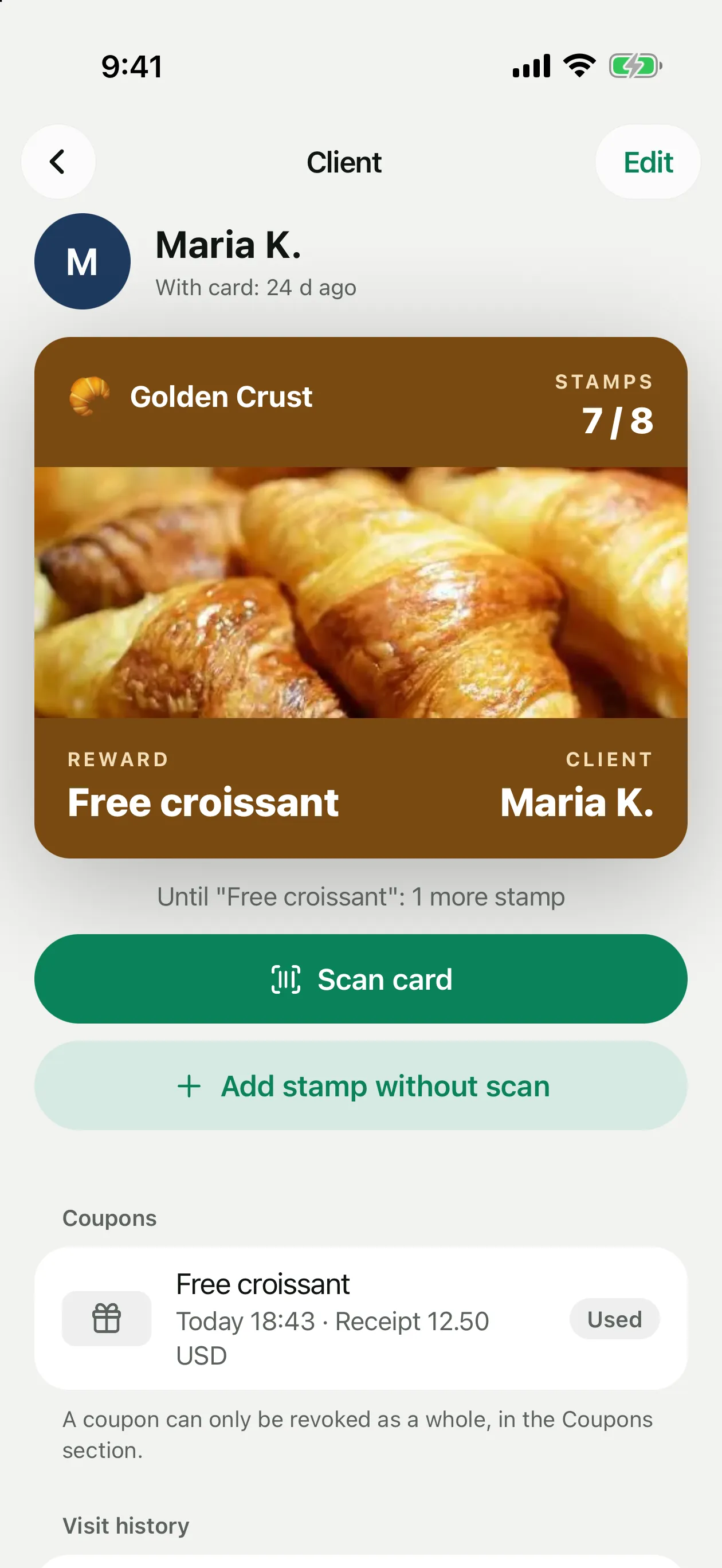
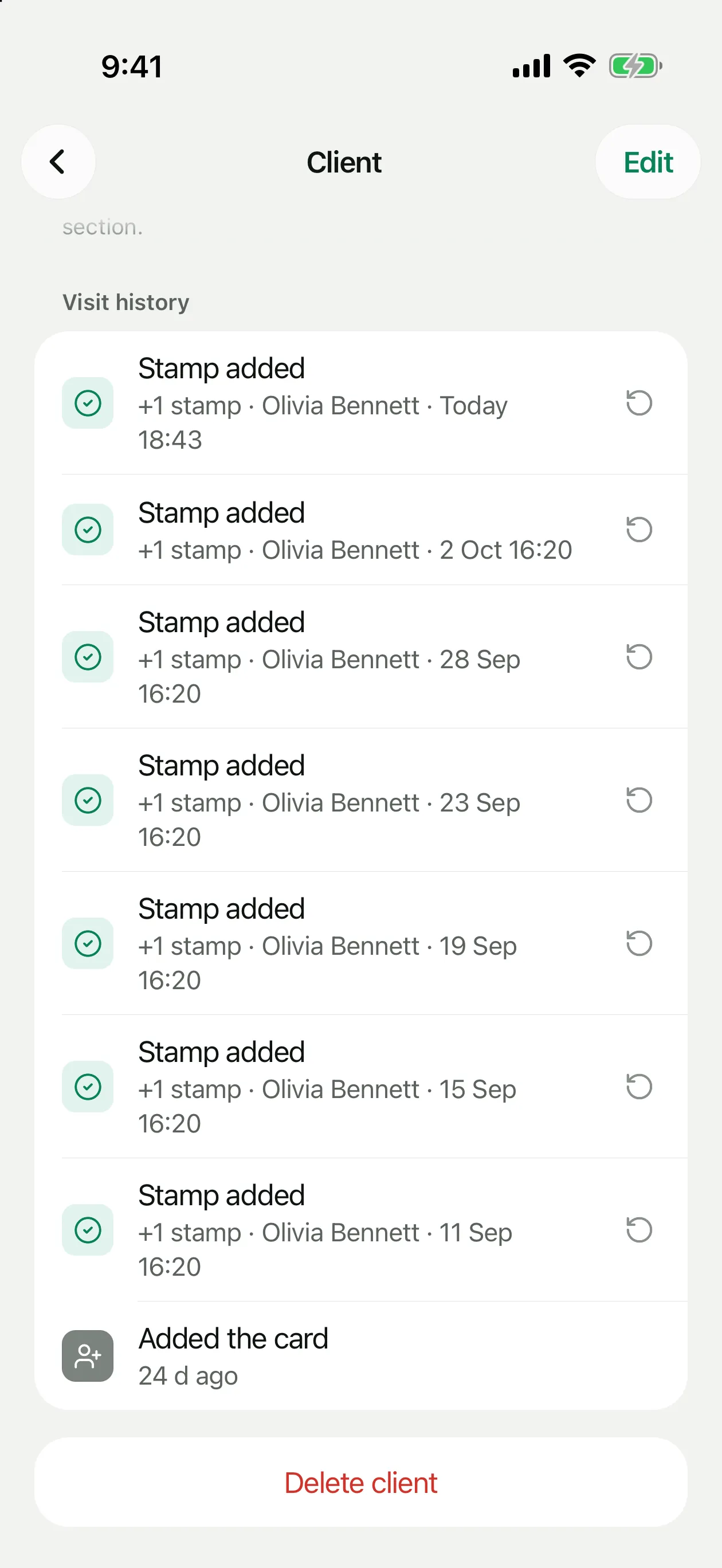
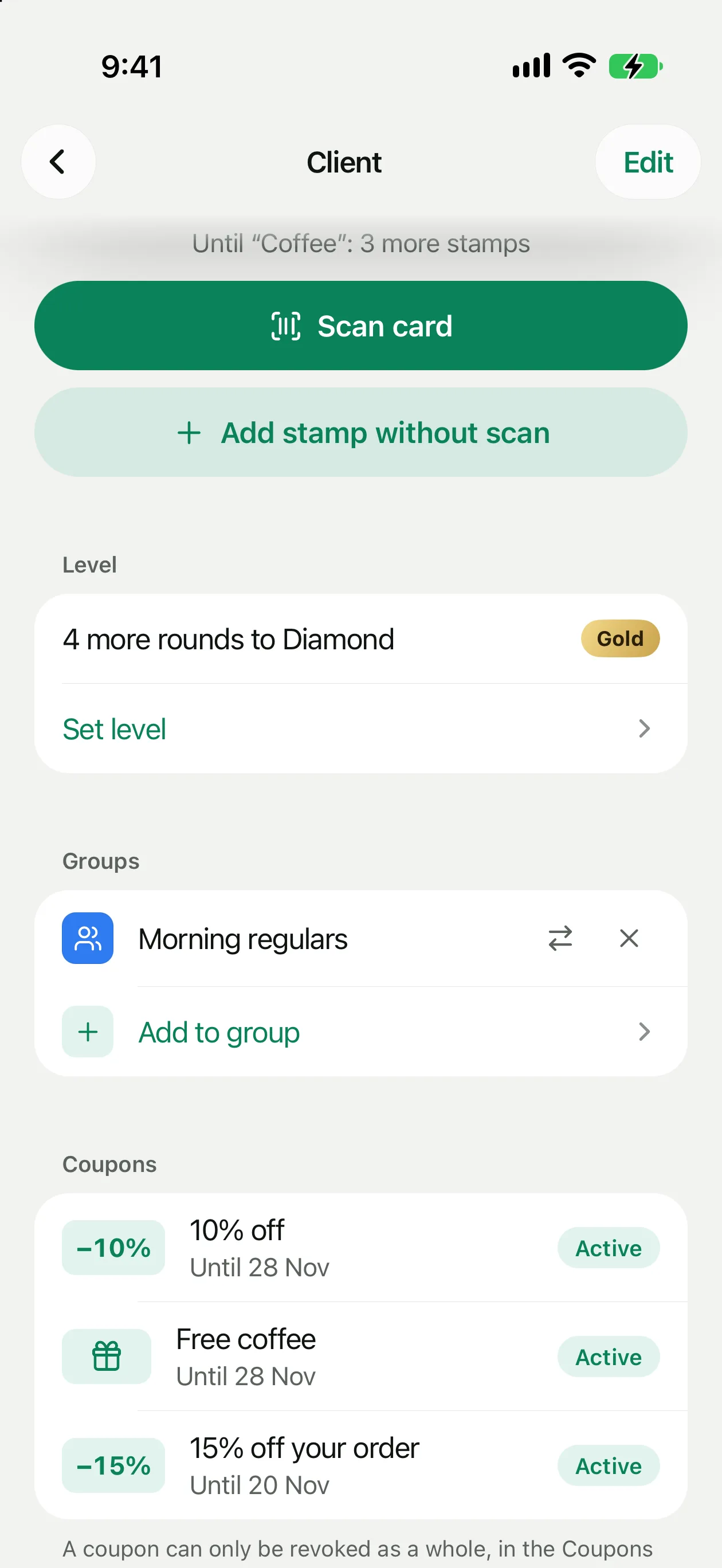
Touchez un client pour ouvrir sa fiche : depuis quand il a votre carte, la carte avec son solde et ce qu'il reste avant la récompense. De là, vous pouvez scanner ou enregistrer un achat sans scan, voir ses coupons et l'historique des visites, annuler une opération erronée, modifier le nom (Modifier) ou supprimer le client.
La fiche a aussi un bloc Groupes (ajouter, déplacer ou retirer le client) et, si les niveaux sont activés, un bloc Niveau avec Attribuer un niveau. Pour en savoir plus : Groupes et Niveaux.
Export CSV
Pour exporter des clients, touchez Sélectionner (la coche dans un cercle, en haut à droite) dans la liste des clients, cochez des clients ou touchez Tout sélectionner, puis le bouton de partage à côté de Déplacer vers… : Exporter la sélection vers un tableur. Dans Statistiques, Exporter les opérations vers un tableur exporte l'historique des opérations.
Statistiques
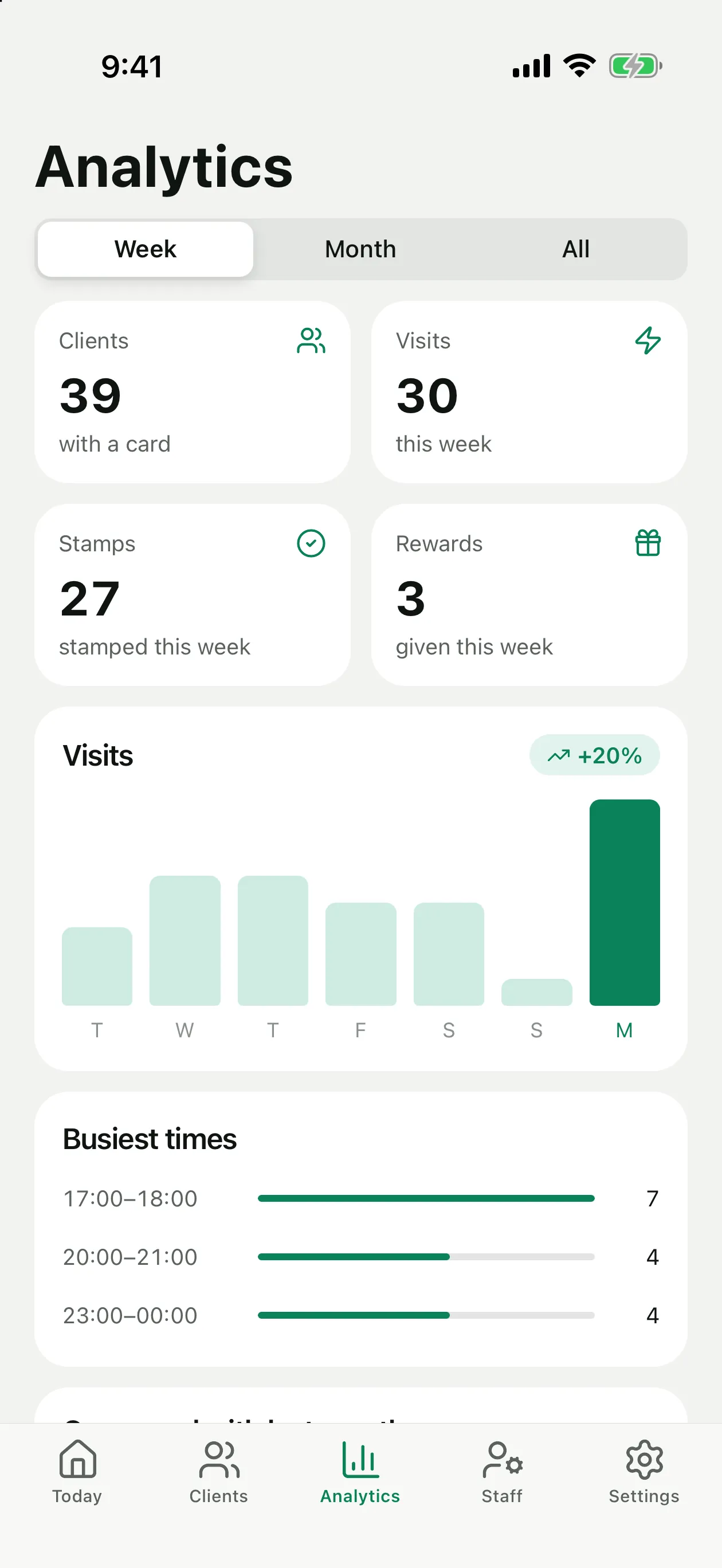
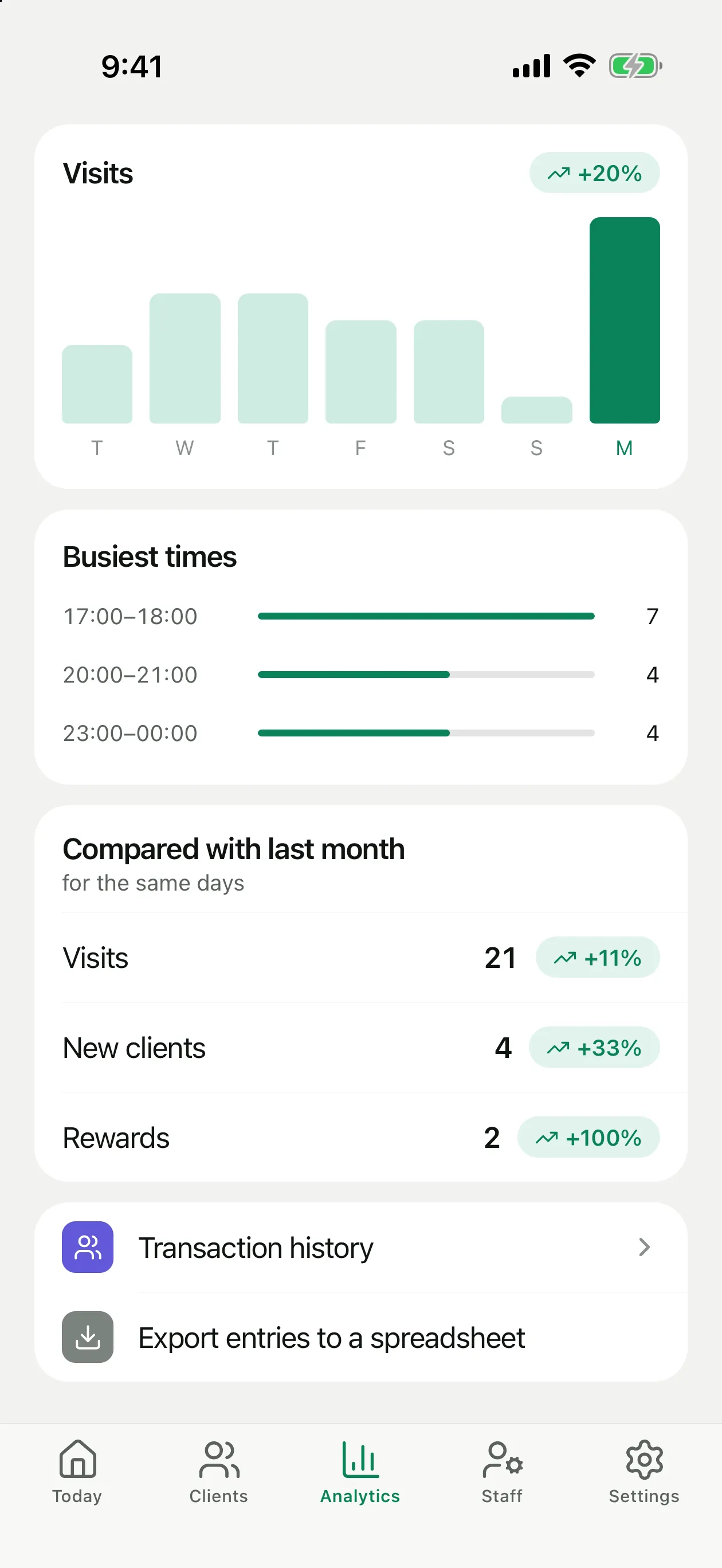
L'onglet Statistiques affiche vos chiffres sur la Semaine, le Mois ou depuis le début (Tout) : clients avec la carte, visites, tampons (points ou cashback) et récompenses remises, un graphique des visites par jour et Quand il y a le plus de monde.
Par rapport au mois dernier compare les visites, les nouveaux clients et les récompenses aux mêmes jours du mois précédent, avec une flèche qui indique la hausse ou la baisse.
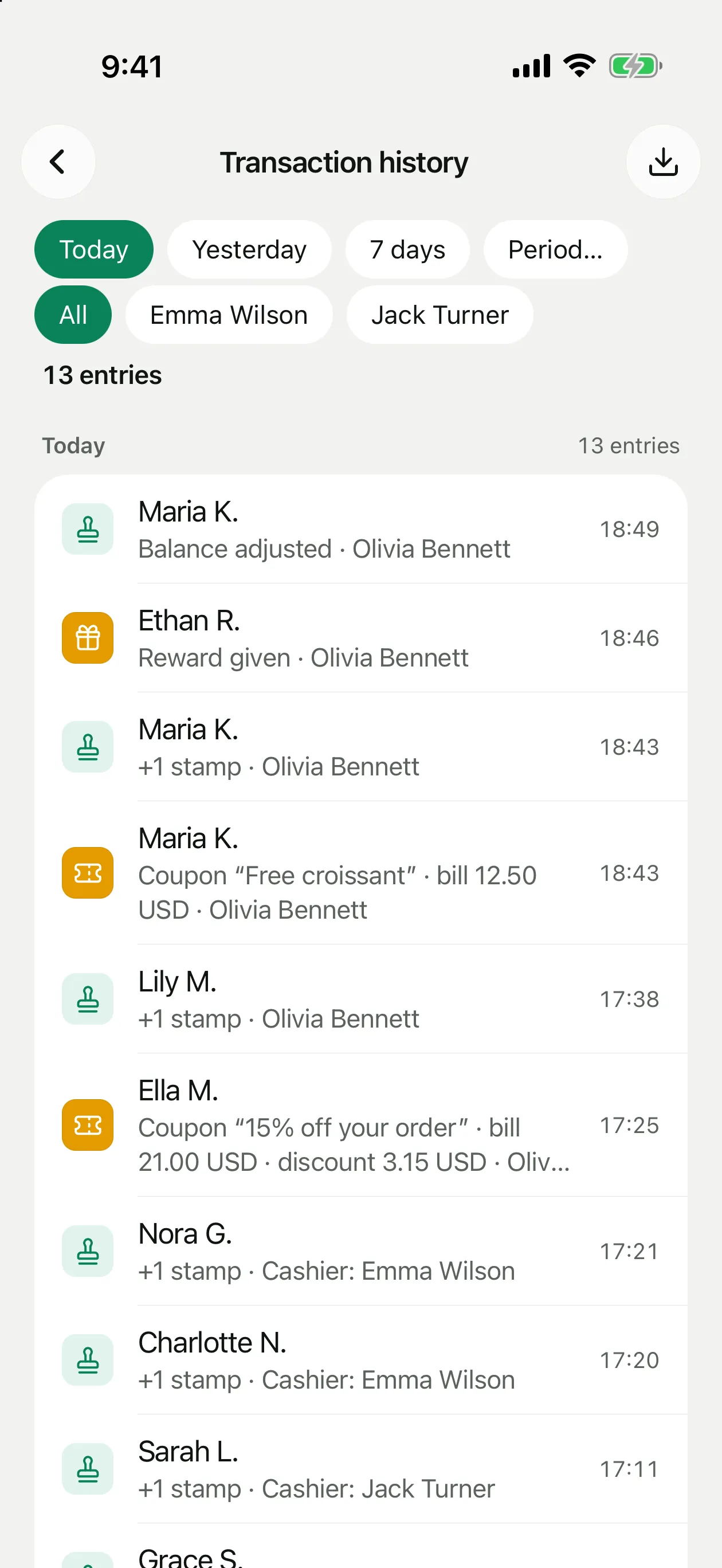
L'Historique des opérations liste chaque opération : tampons, récompenses, coupons et opérations annulées. Filtrez-le par jour, 7 jours ou n'importe quelle période, et par caissier.
Notifications pour vous
Le propriétaire reçoit aussi des notifications push, même quand l'application est fermée (iOS) :