
En caisse
Tout ce qui se passe en caisse : scanner la carte, ajouter un tampon, des points ou du cashback, remettre la récompense, enregistrer un achat sans scan, annuler une erreur et continuer sans internet.
Les captures d'écran montrent l'application en anglais.
Scanner la carte
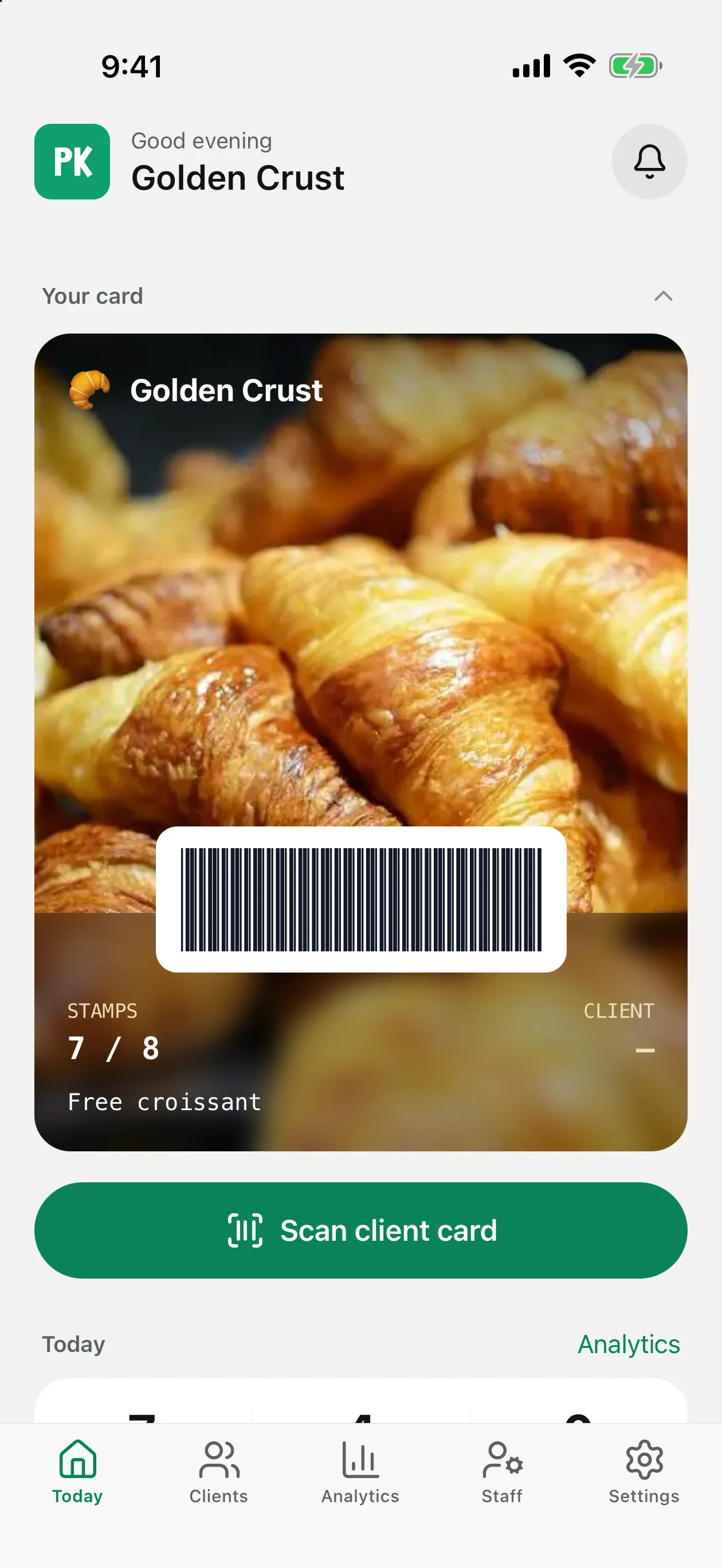
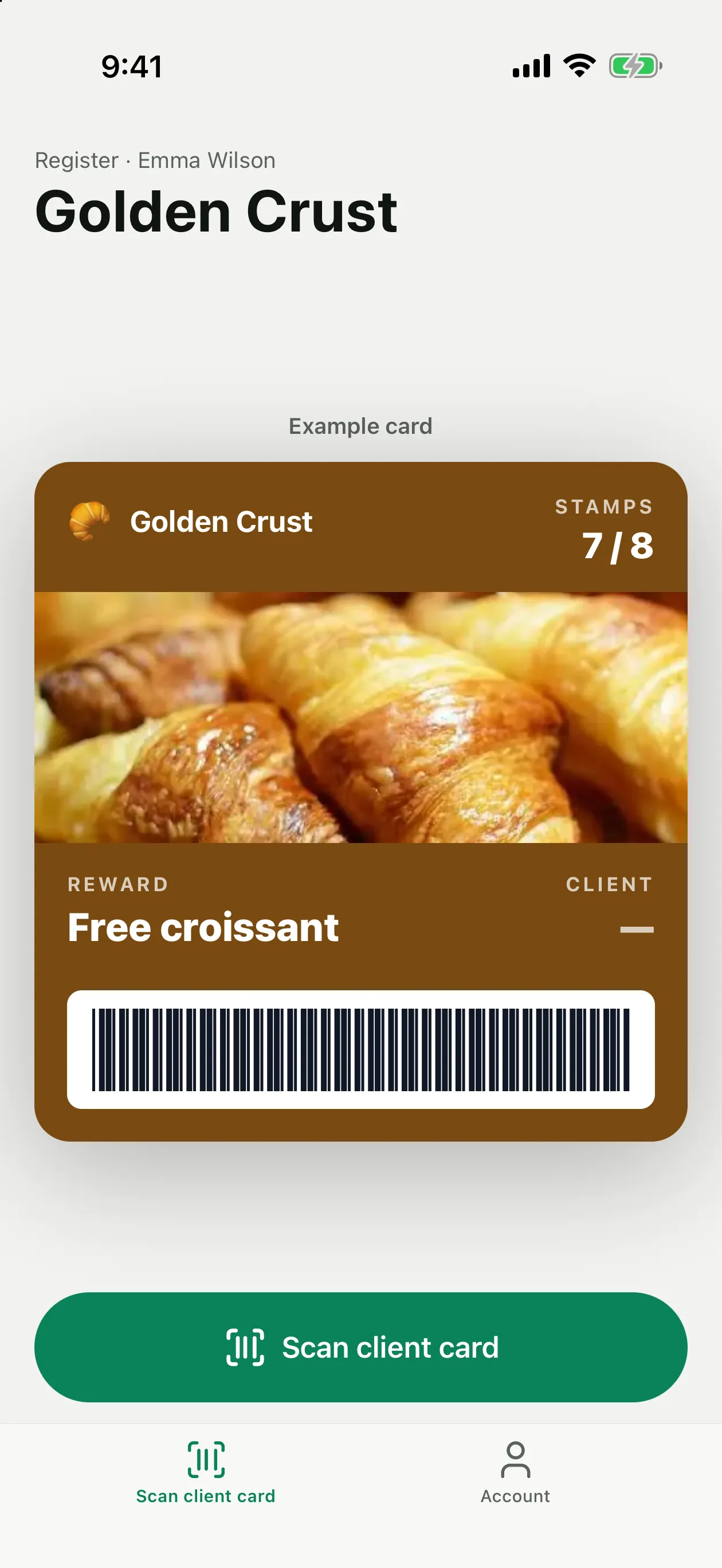
Sur l'écran Aujourd'hui, touchez Scanner la carte du client et visez le code-barres de la carte Wallet du client. Les caissiers ont le même bouton sur leur écran d'accueil, et le widget de l'écran d'accueil ouvre le scanner d'un geste.
Tampons
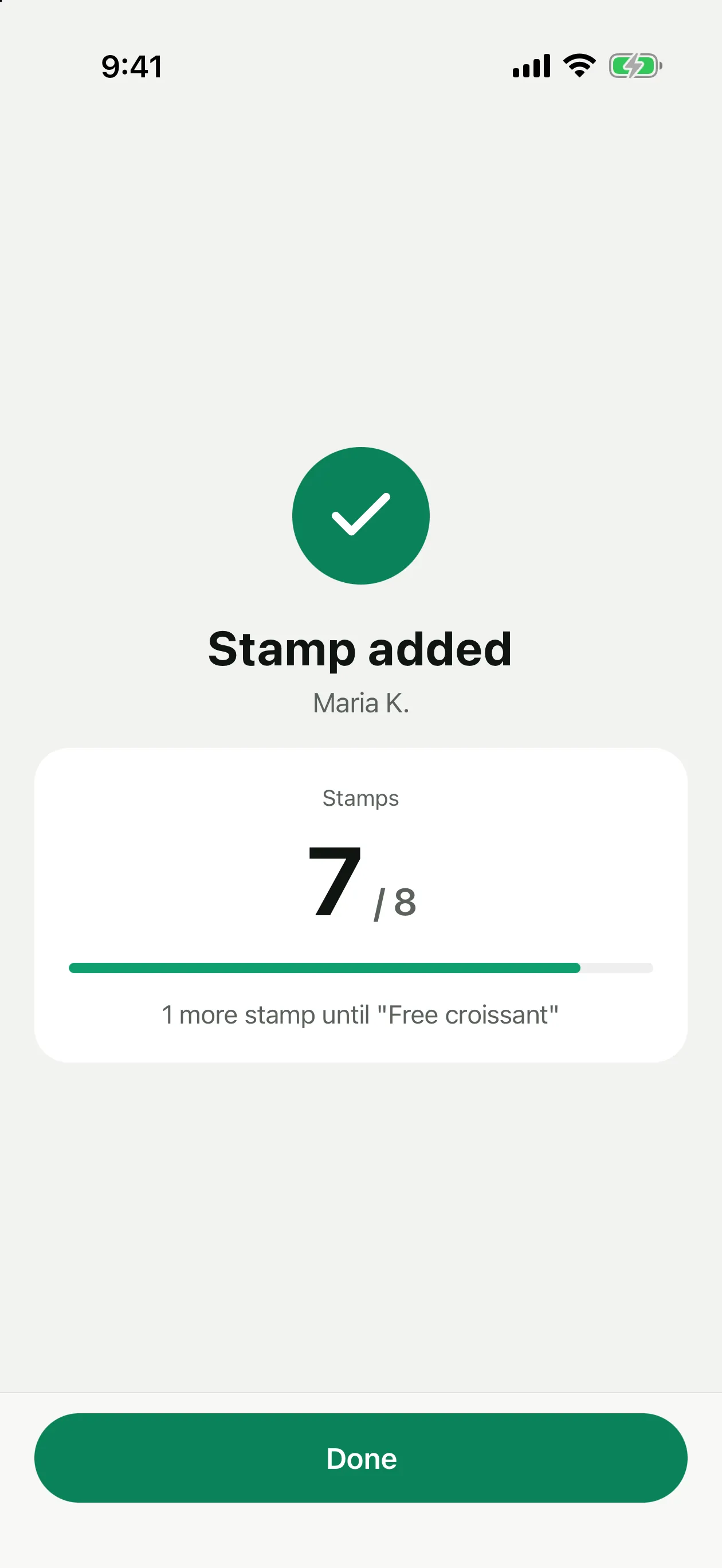
Le tampon est ajouté juste après le scan. L'écran de résultat montre les tampons du client et combien il en reste avant la récompense. Touchez Terminé pour revenir.
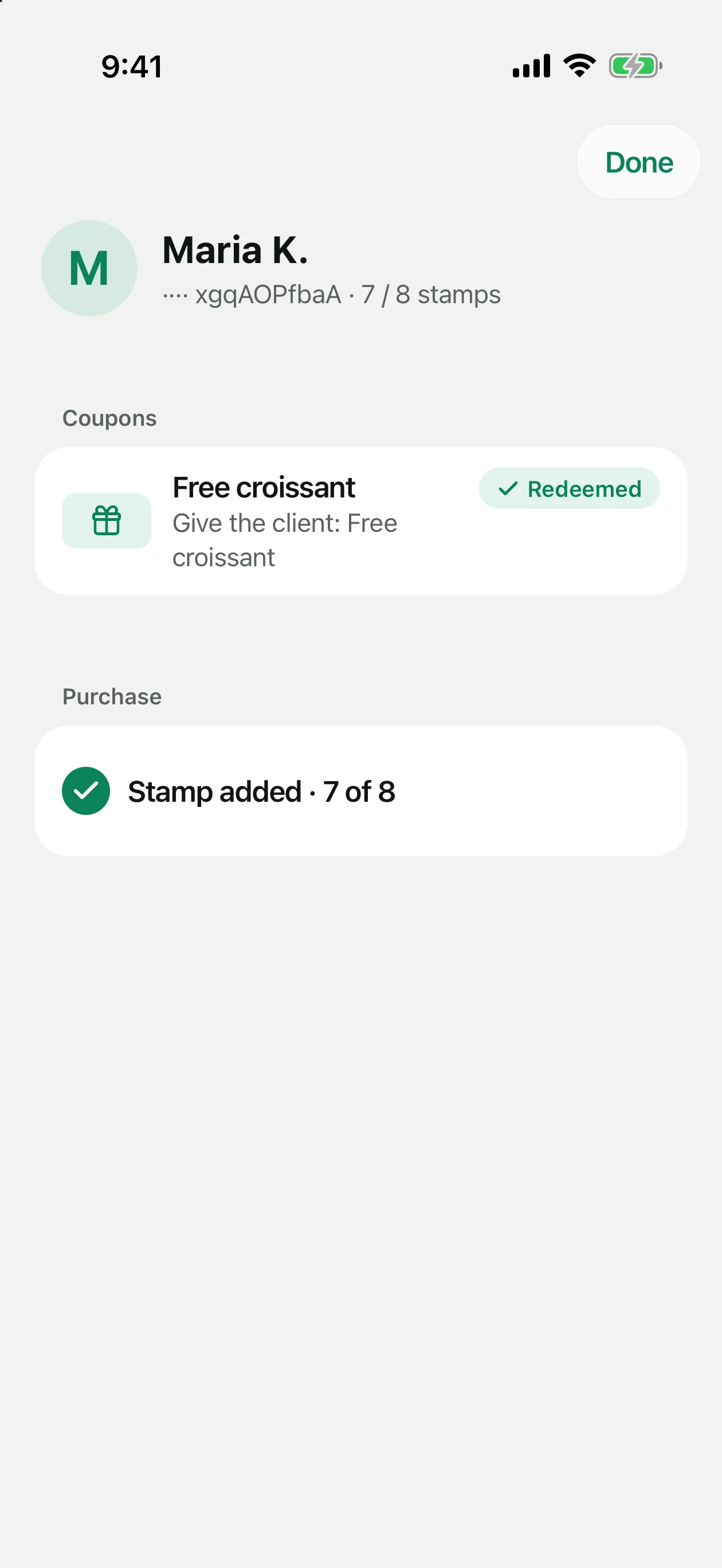
Si le client a un coupon actif, l'écran du client s'ouvre d'abord : utilisez-y le coupon et ajoutez le tampon du même achat avec Ajouter un tampon.
Remettre la récompense
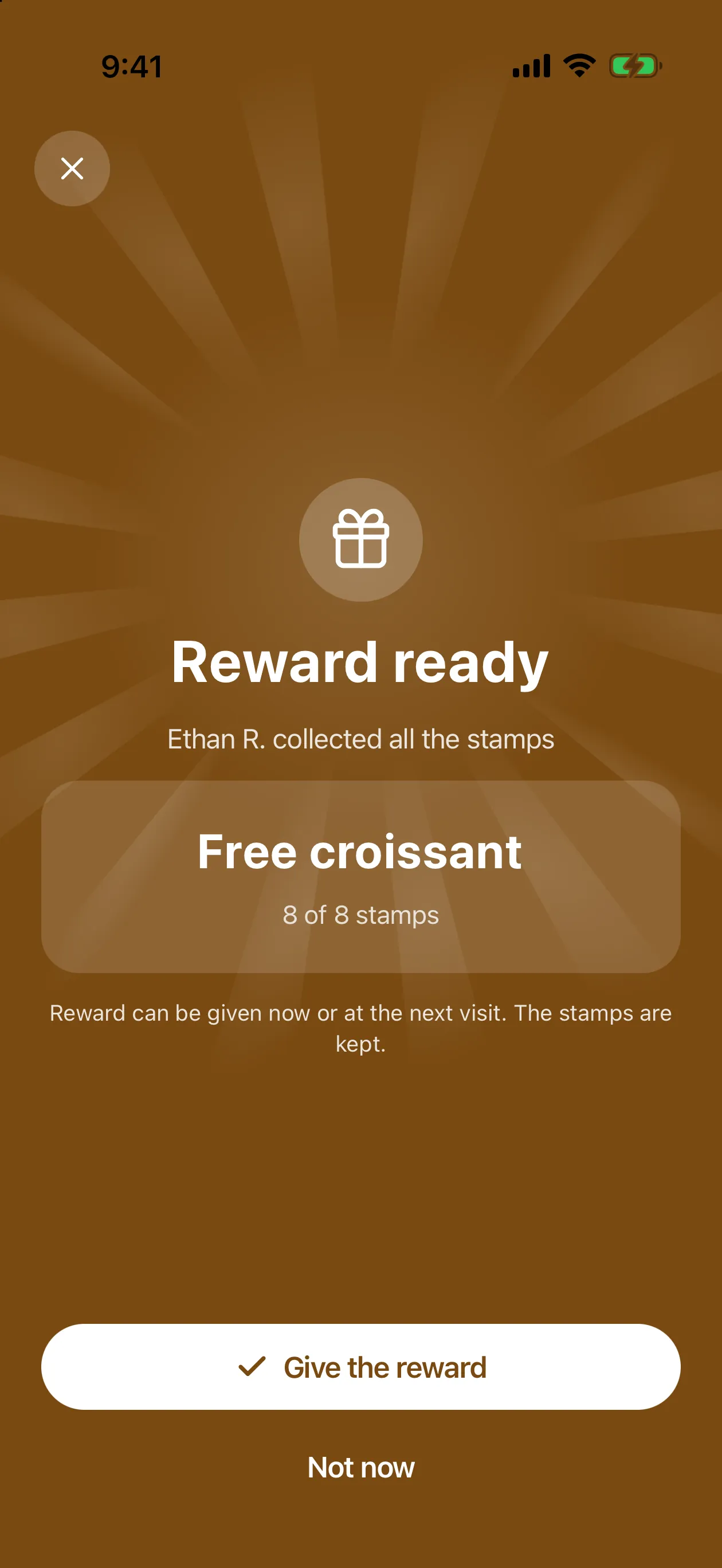
Quand le tampon qui complète la carte est ajouté, l'écran Récompense prête s'ouvre.
Une récompense en attente peut aussi être remise depuis la fiche du client : Clients → le client → Remettre la récompense. Avec des points, la récompense est prête quand le client a assez de points ; les points sont déduits à la remise.
Points et cashback
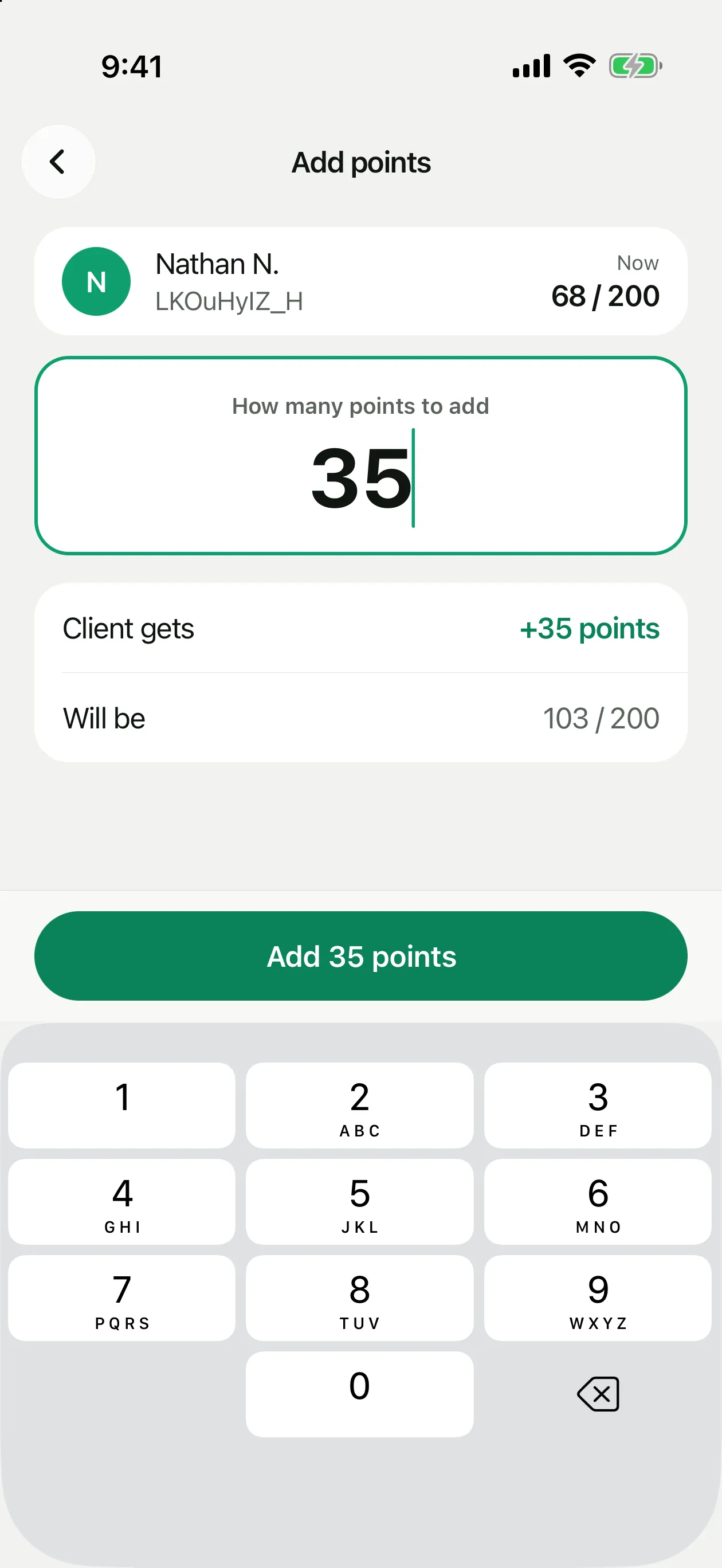
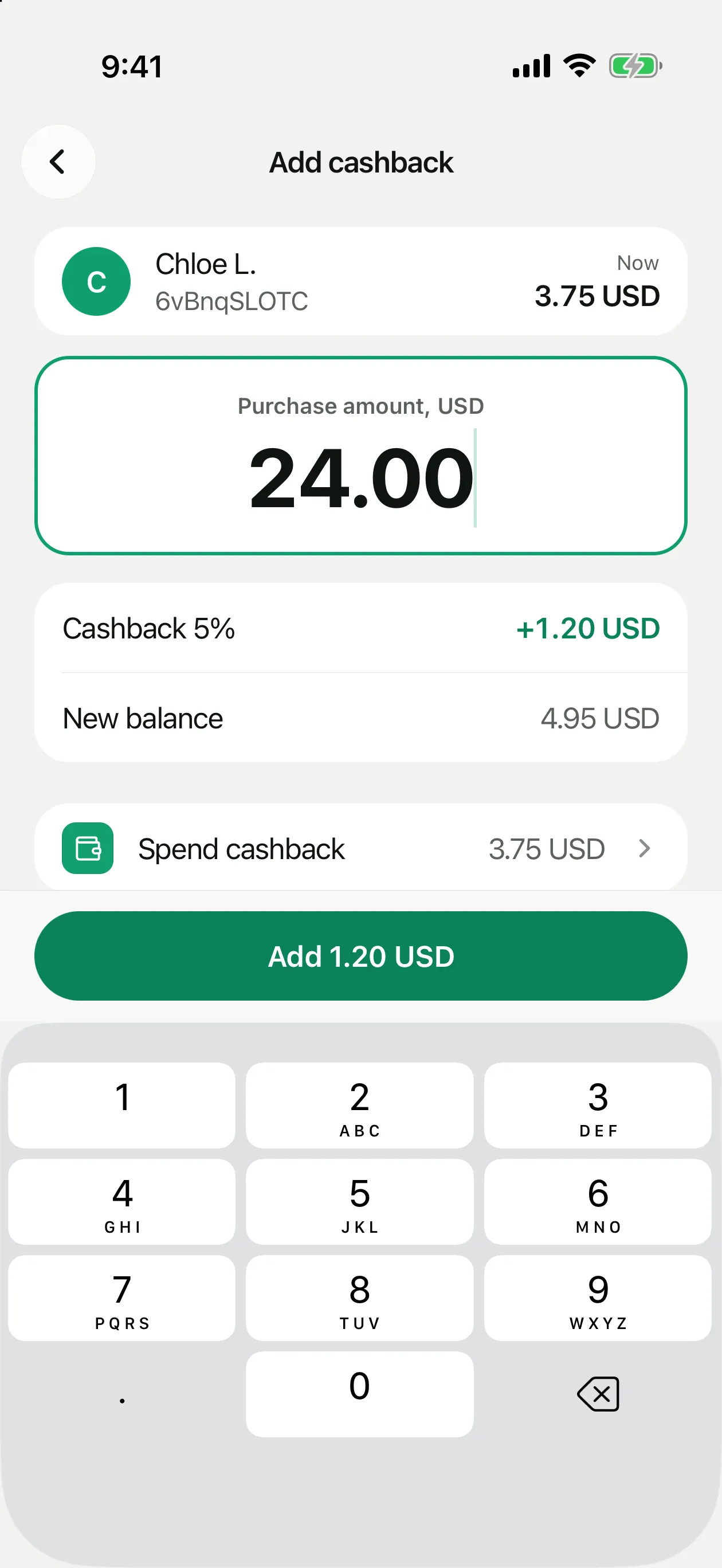
Avec des points ou du cashback, le scan ouvre un écran de saisie avec le solde actuel du client.
Sans scan
Le client a oublié son téléphone ou la caméra ne lit pas le code ? Ouvrez Clients, trouvez le client par son nom ou son téléphone et touchez Ajouter un tampon sans scanner. Pour les autres programmes, le bouton s'appelle Ajouter des points sans scanner ou Ajouter du cashback sans scanner. Le résultat est le même qu'avec un scan.
Annuler une erreur
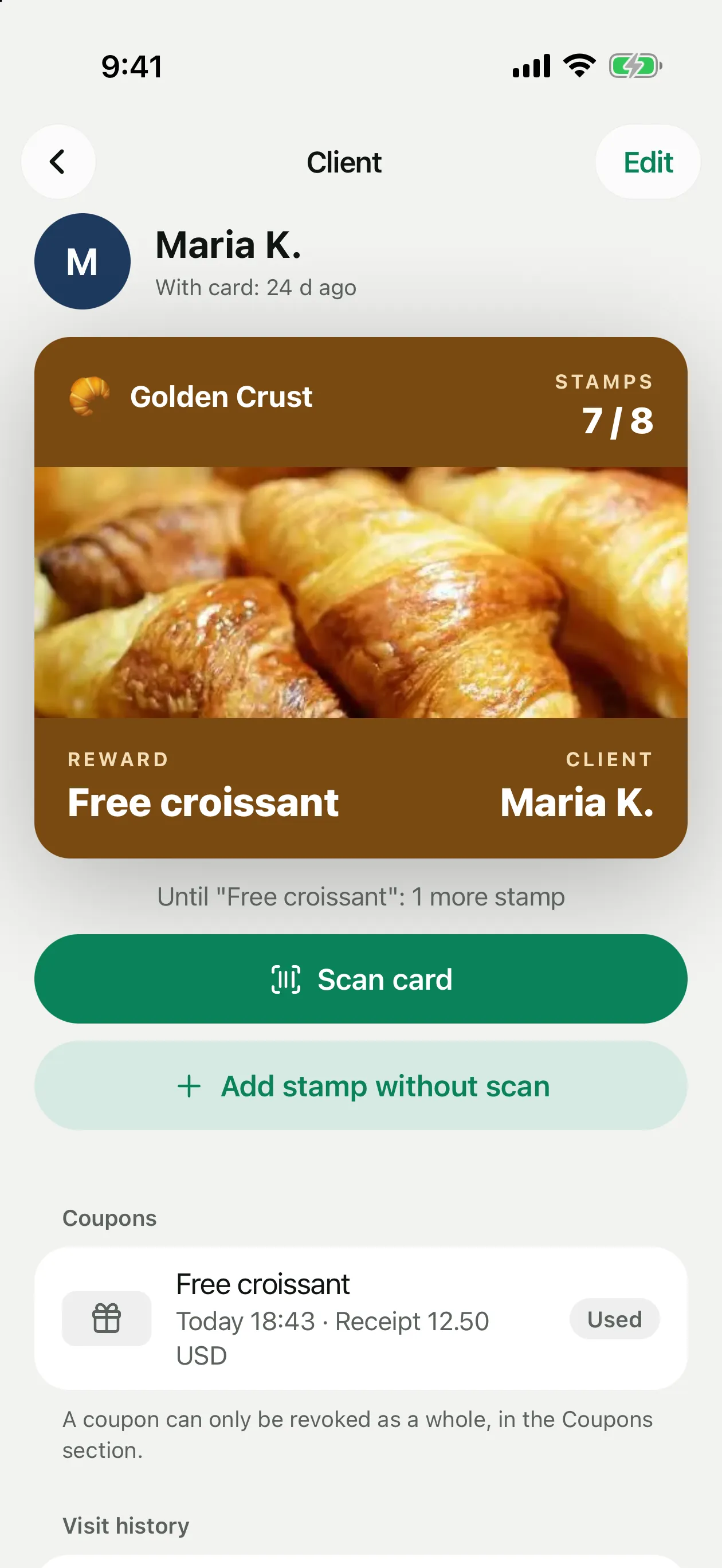
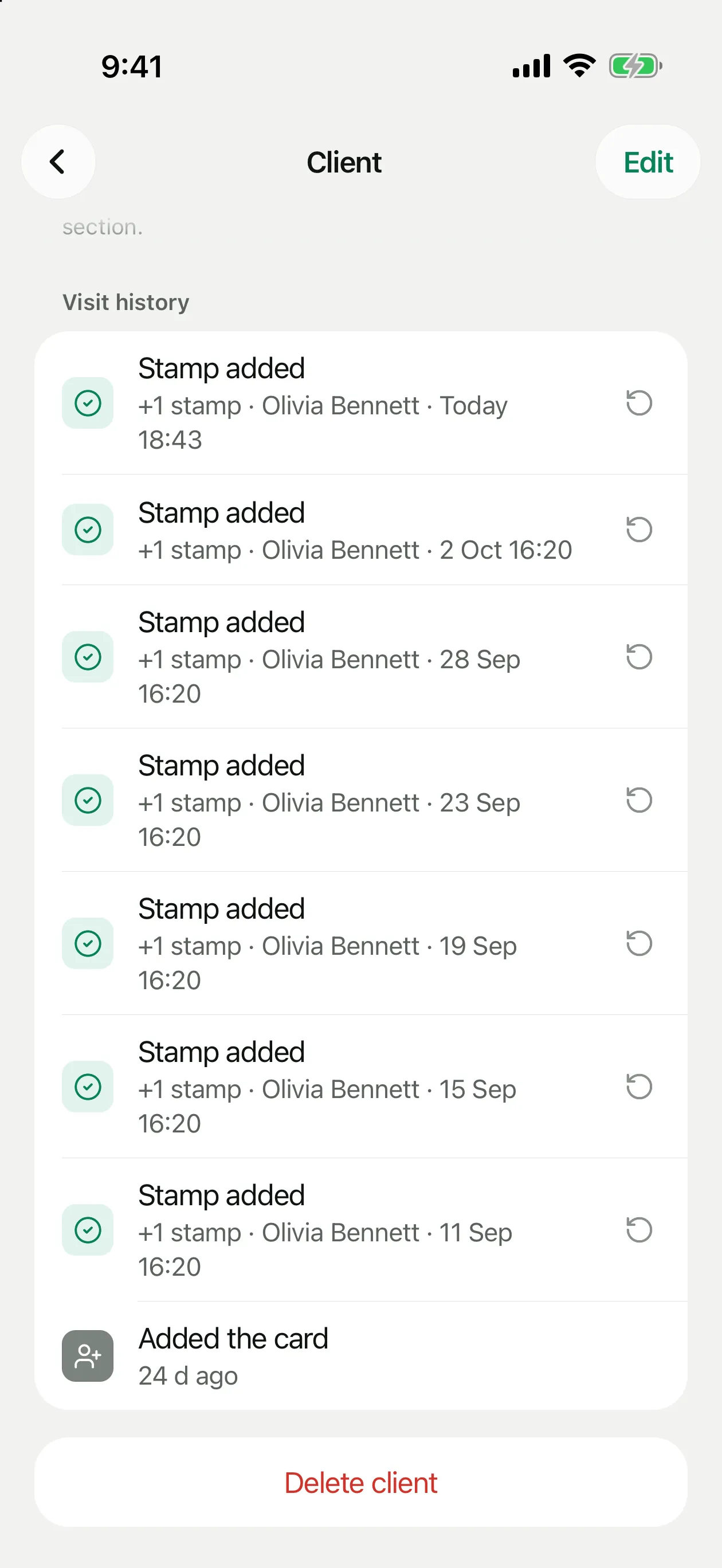
Ouvrez la fiche du client
Clients → le client, puis descendez jusqu'à l'Historique des visites.
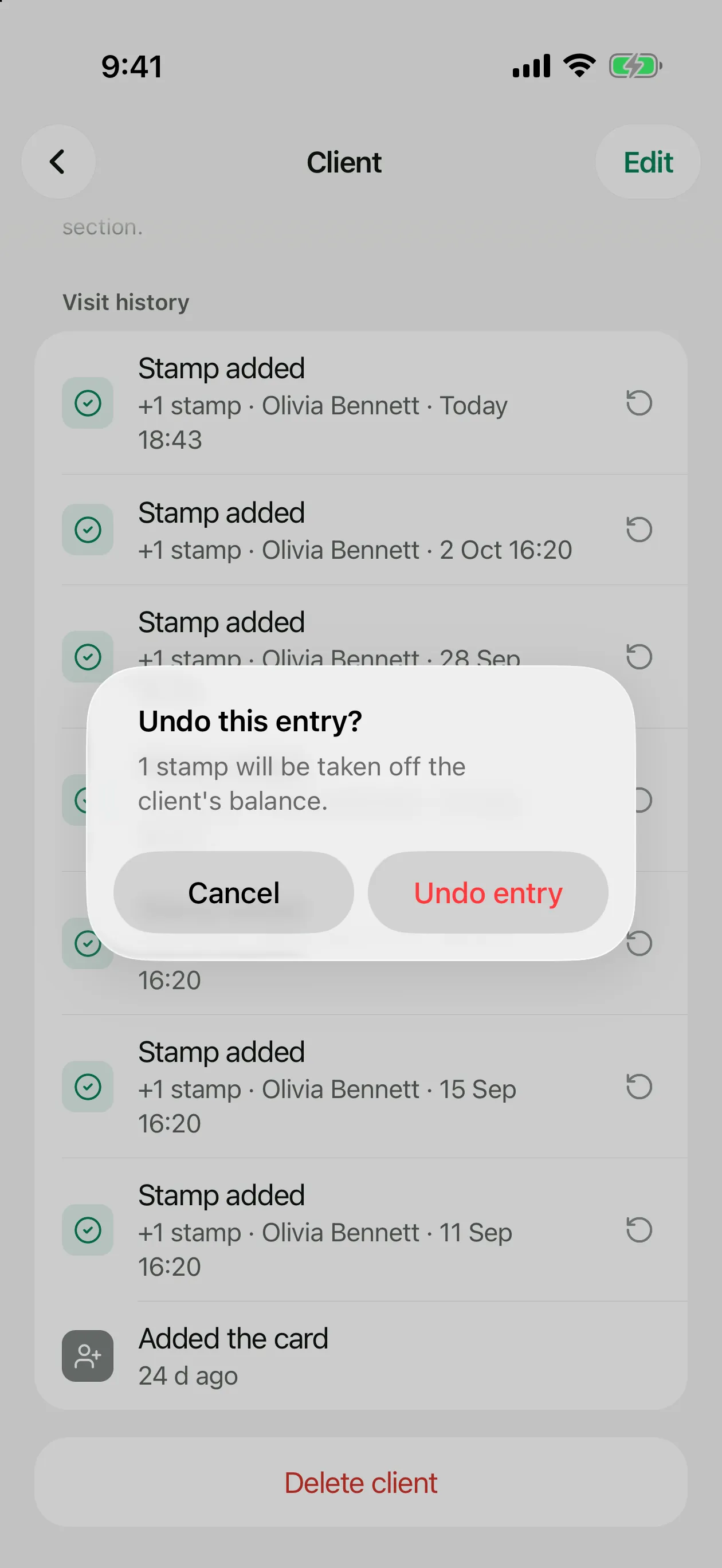
Touchez la flèche d'annulation à côté de l'opération
Elle figure sur les tampons, points et cashback ajoutés.
Confirmez
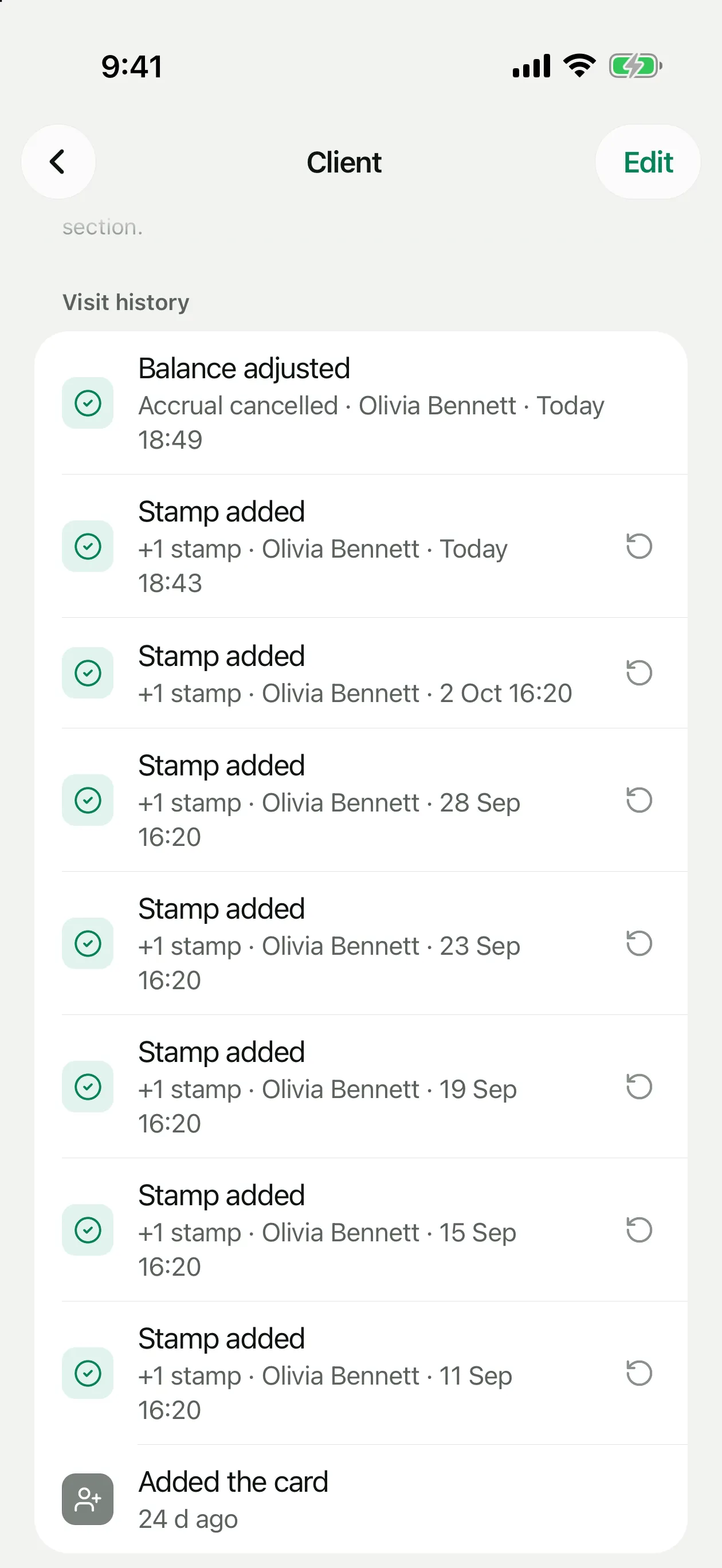
Annuler l'opération : le montant est retiré du solde du client et l'historique affiche une ligne « Solde ajusté · Ajout annulé ».
Sans internet
Si la connexion coupe, continuez à scanner. Le tampon, les points, le cashback ou la visite sont enregistrés sur le téléphone (« Enregistré, synchronisation à venir ») et partent dès le retour du réseau. Tant que quelque chose attend, l'application affiche « Hors ligne · N en attente d'envoi ».