
Campagnes
Envoyez un court message directement sur la carte du client dans Wallet — sans SMS, sans liste de diffusion, sans coût.
Qu'est-ce qu'une campagne
Une campagne est un court message qui apparaît directement sur la carte du client dans Apple ou Google Wallet et s'affiche sur l'écran de verrouillage. Elle fonctionne via la carte que le client possède déjà — il n'a rien à installer de plus.
Comment l'envoyer
Ouvrez l'onglet Clients
Appuyez sur l'icône de mégaphone à côté de votre liste de clients → « Nouvelle campagne ».
Rédigez votre message
Jusqu'à 160 caractères. Soyez précis et utile : ce que vous proposez exactement et pourquoi cela vaut le détour.
Choisissez votre audience
Envoyez à tout le monde ou ciblez un segment précis — par exemple, les clients qui ne sont pas venus depuis longtemps.
Appuyez sur « Envoyer »
Confirmez l'envoi — la livraison sur les cartes des clients prend 1 à 2 minutes.
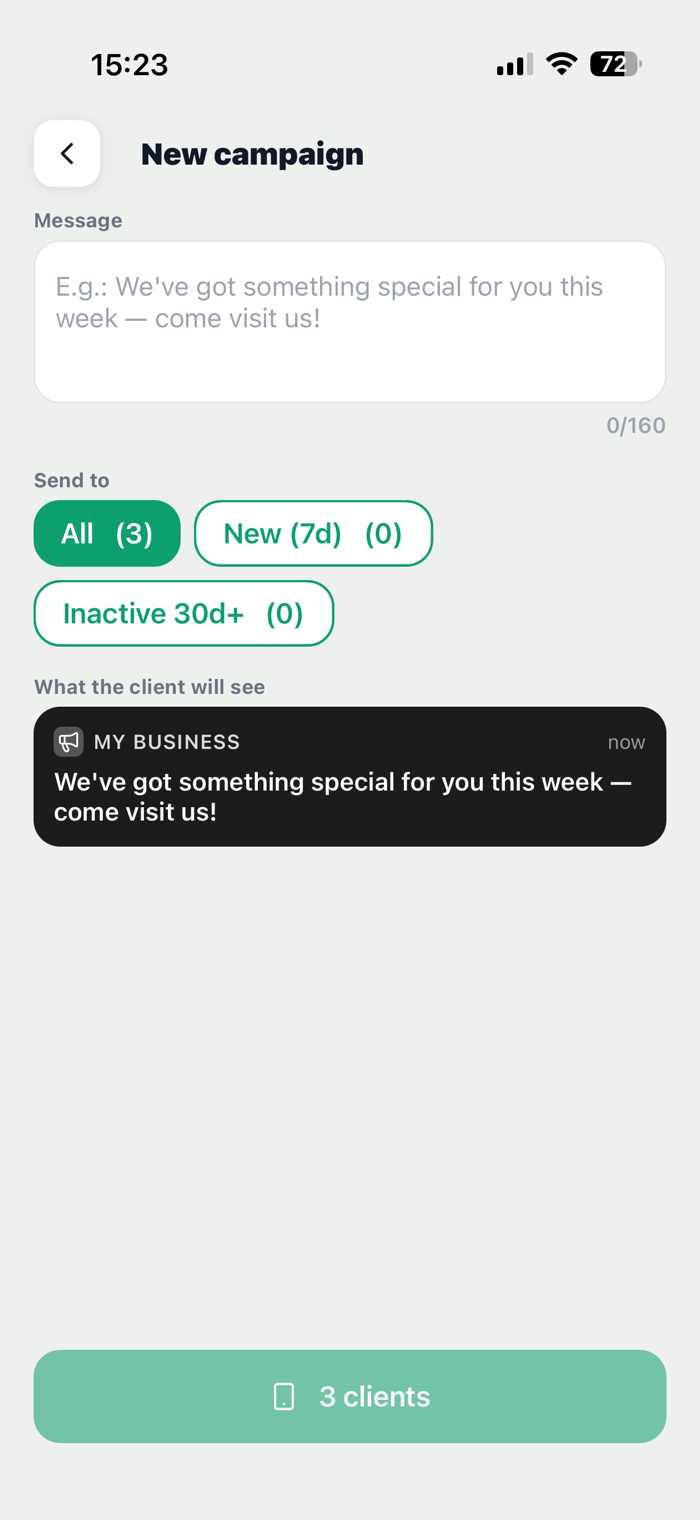
L’écran « Nouvelle campagne » : le message, l’audience et un aperçu de la notification
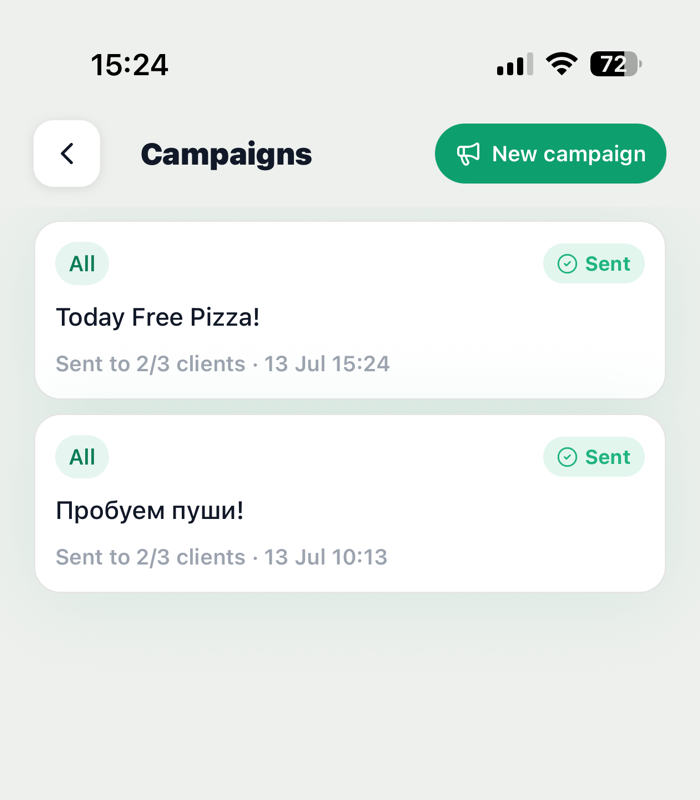
Vos campagnes avec le statut d’envoi — « Envoyé à N/M clients » et la date
À qui l'envoyer
Choisissez l'un des quatre segments d'audience :
Ce que voit le client
Le message arrive comme une notification Wallet classique sur l'écran de verrouillage : l'icône Wallet, le nom de votre commerce comme expéditeur, et le texte du message. Le client n'a rien à ouvrir — la notification est visible immédiatement.
Au dos de la carte dans Wallet, le client peut voir le texte complet du message, comme le reste des informations de la carte.
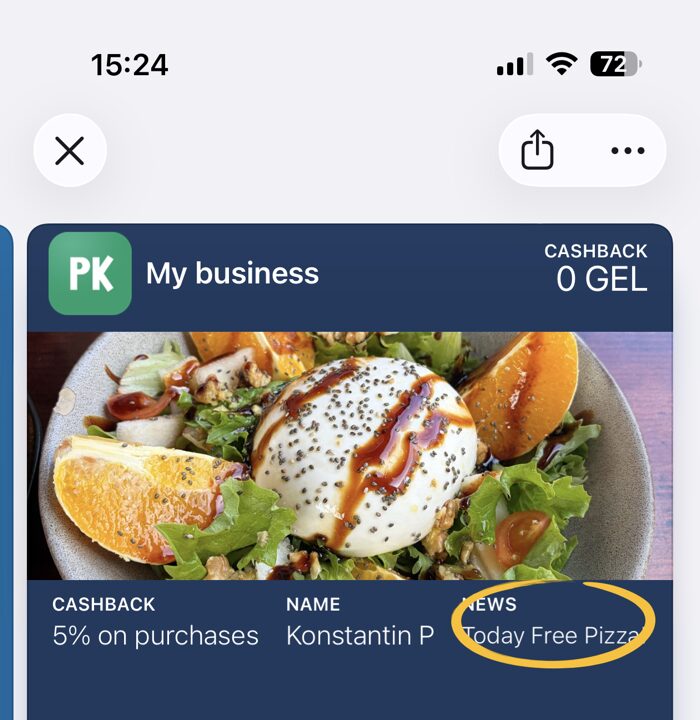
Le message apparaît dans le champ « Actus » de la carte du client dans Apple Wallet