Coupons
Envoyez un cadeau ou une remise directement sur les cartes de fidélité de vos clients. Le coupon apparaît sur la carte dans Apple et Google Wallet, et le caissier l'utilise juste après avoir scanné la carte.
Les captures d'écran montrent l'application en anglais.
Qu'est-ce qu'un coupon
Un coupon est une offre ponctuelle en plus de votre programme de fidélité : un produit offert, un pourcentage de remise sur l'addition ou un montant fixe de remise. Il arrive sur la carte que le client possède déjà : pas de second pass, pas de code à saisir.
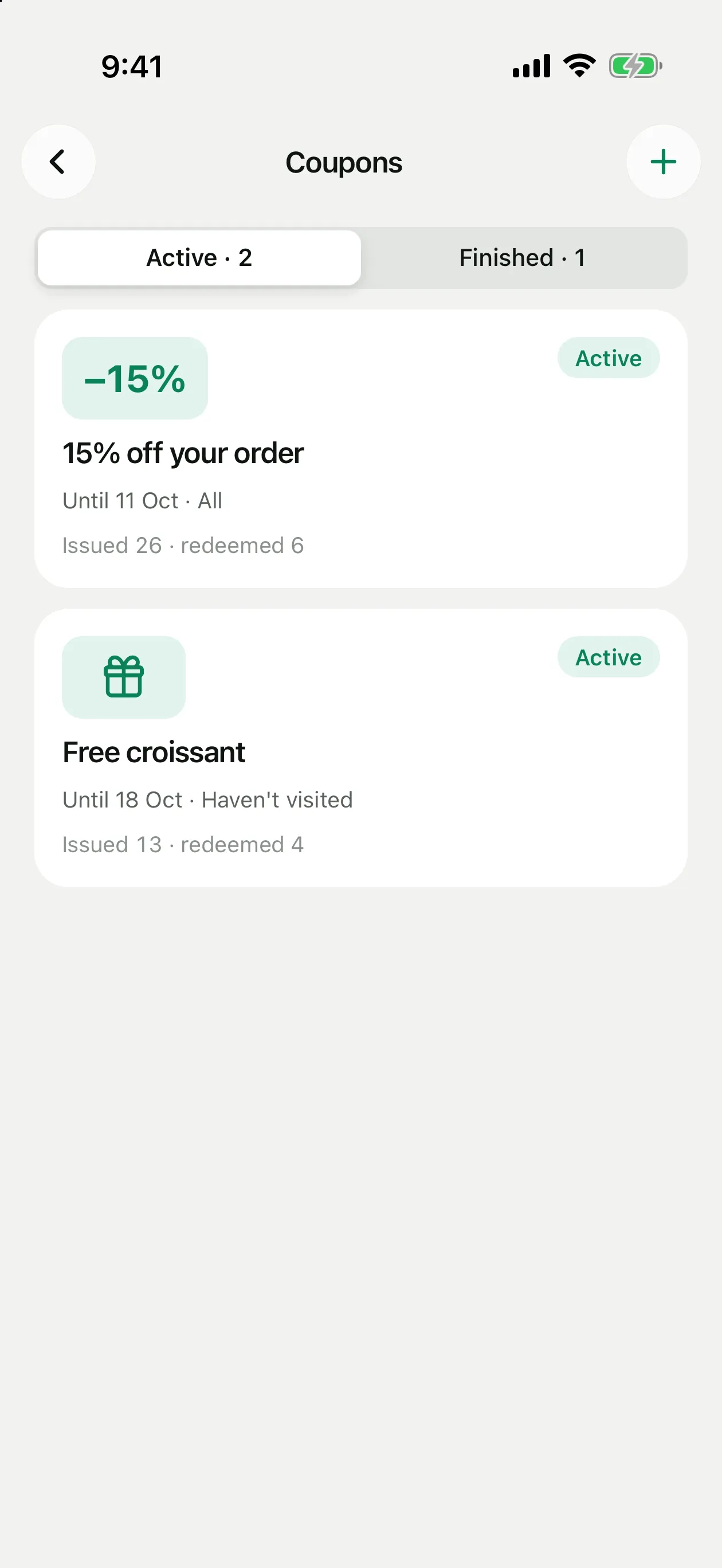
Les coupons se trouvent à côté des campagnes : ouvrez Paramètres → Coupons ou Campagnes → Coupons. L'onglet Actifs montre les coupons en cours et Terminés ceux qui ont expiré ou ont été révoqués, avec pour chacun le nombre d'émis et d'utilisés.
Créer un coupon
Ouvrez Coupons
Paramètres → Coupons, puis + en haut à droite.
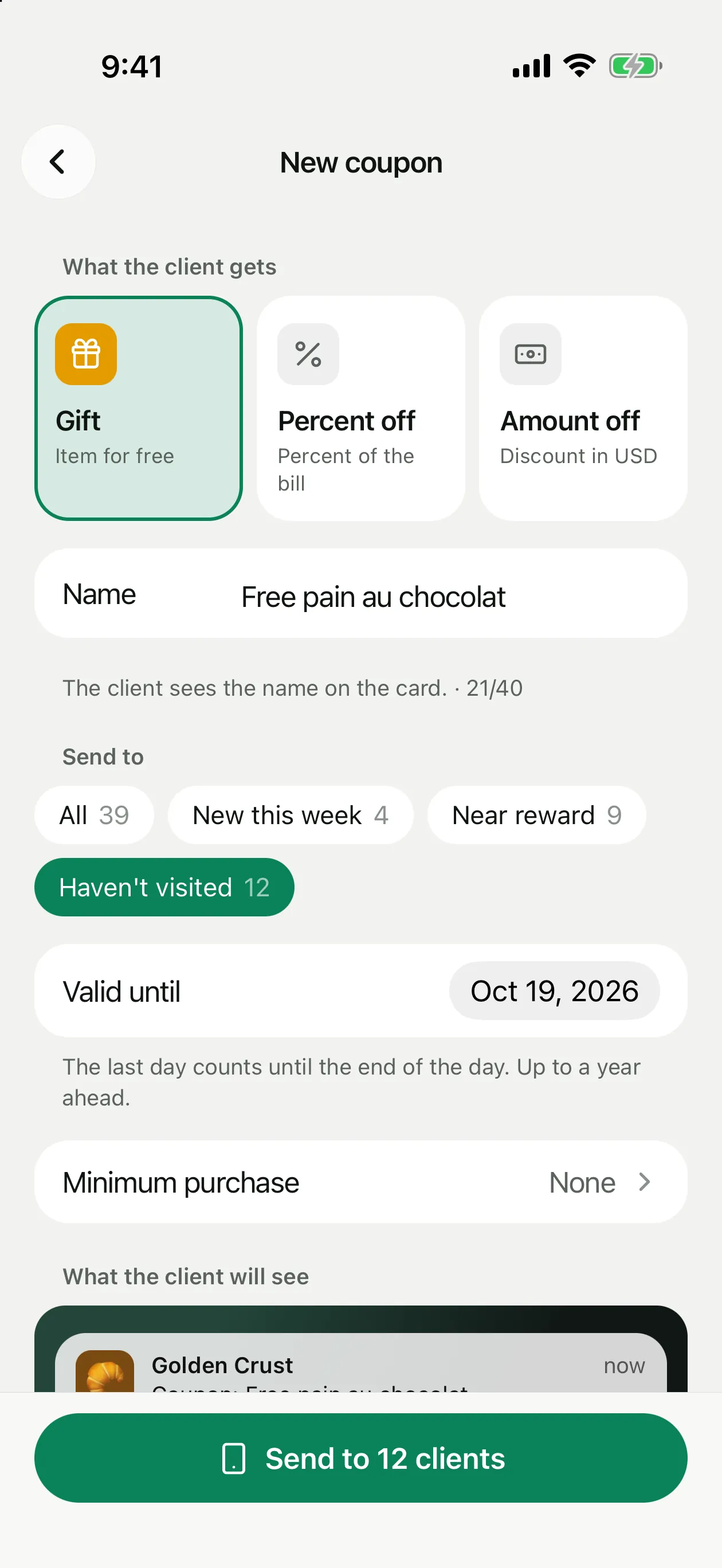
Choisissez ce que reçoit le client
Cadeau : un produit offert. Remise en % : de 1 à 100 % de l'addition. Montant : une remise fixe dans votre devise.
Nommez le coupon
Jusqu'à 40 caractères, par exemple « Pain au chocolat offert ». Le client voit ce nom sur sa carte.
Choisissez les destinataires
Tous, Nouveaux cette semaine, Proches de la récompense ou Absents depuis un moment. Le chiffre à côté de chaque groupe indique combien de clients recevront le coupon.
Fixez la date et les conditions
Valable jusqu'au : n'importe quel jour à partir de demain et jusqu'à un an ; le dernier jour compte jusqu'à minuit. L'Achat minimum est facultatif : avec lui, le coupon ne fonctionne qu'à partir de ce montant.
Vérifiez l'aperçu et envoyez
En bas de l'écran, vous voyez la notification sur l'écran verrouillé et la carte telles que le client les verra. Touchez Envoyer à N clients et confirmez.
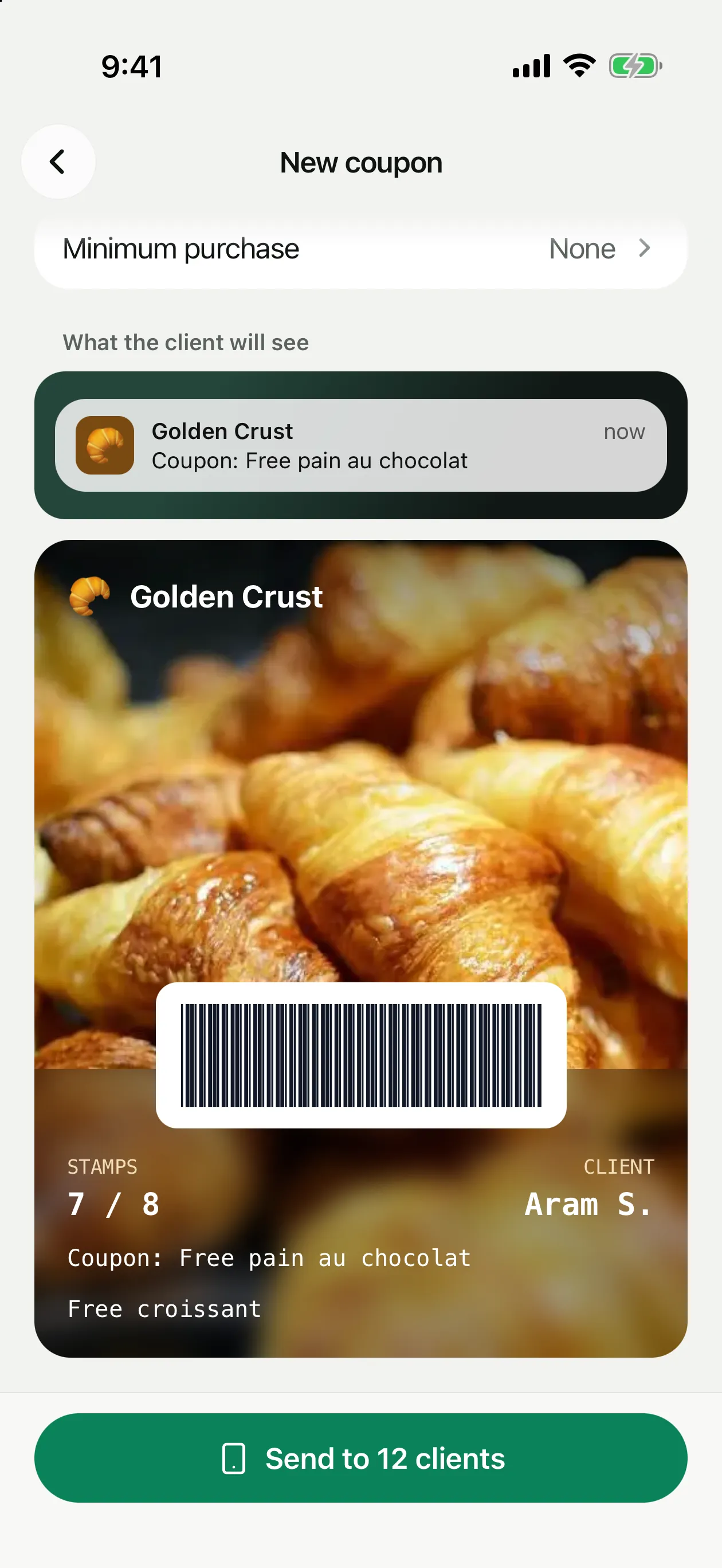
Ce que voit le client
Le client reçoit une notification de votre commerce sur l'écran verrouillé : « Coupon : Pain au chocolat offert ». Sur la carte dans Wallet, une ligne avec le coupon apparaît sous le solde et y reste jusqu'à ce que le coupon soit utilisé, expire ou soit révoqué.
Le client n'a aucun code ni autre pass à montrer. En caisse, le caissier scanne le même code-barres que d'habitude.
Utilisation en caisse
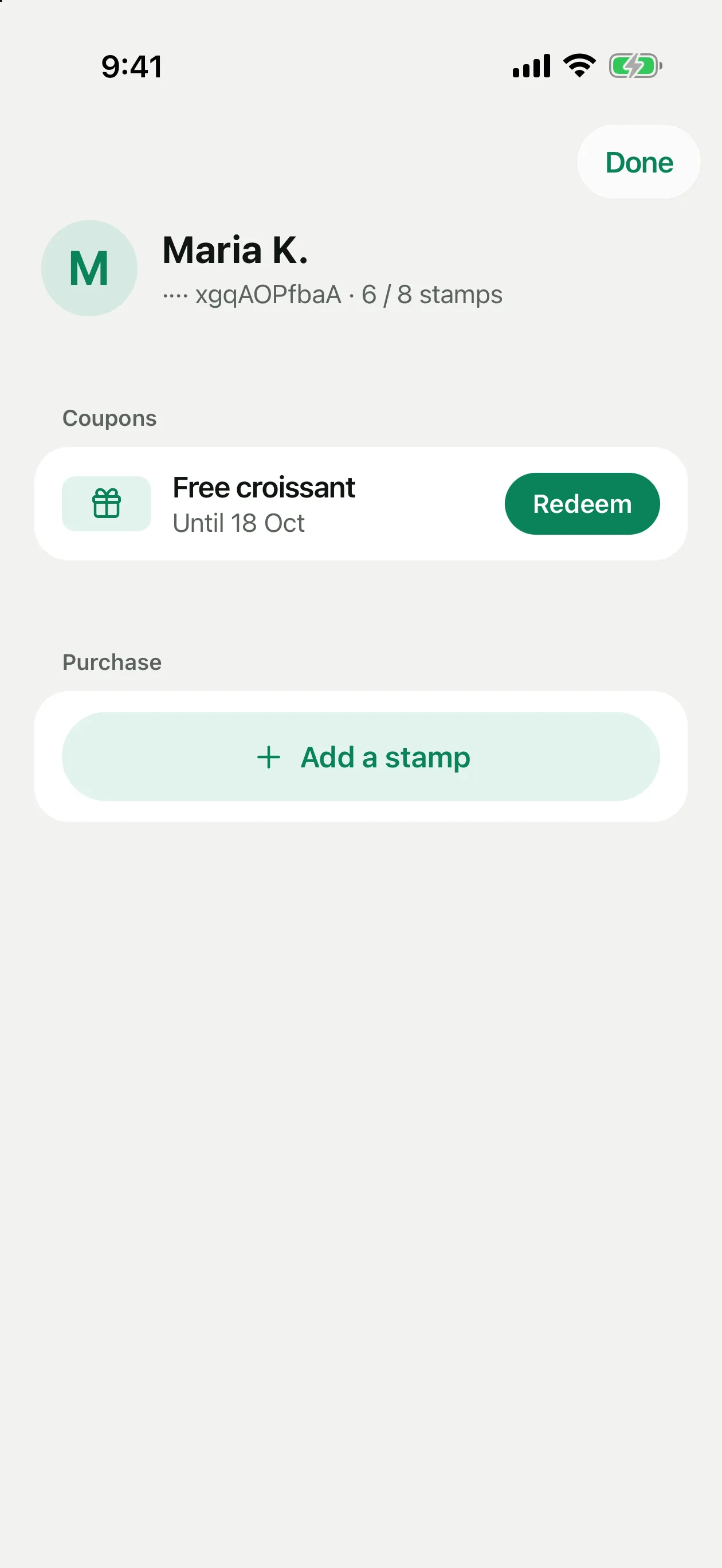
Scannez la carte du client
Comme d'habitude : Scanner la carte du client sur l'écran Aujourd'hui. Si le client a un coupon actif, l'écran du client s'ouvre avec le coupon et l'action habituelle pour l'achat.
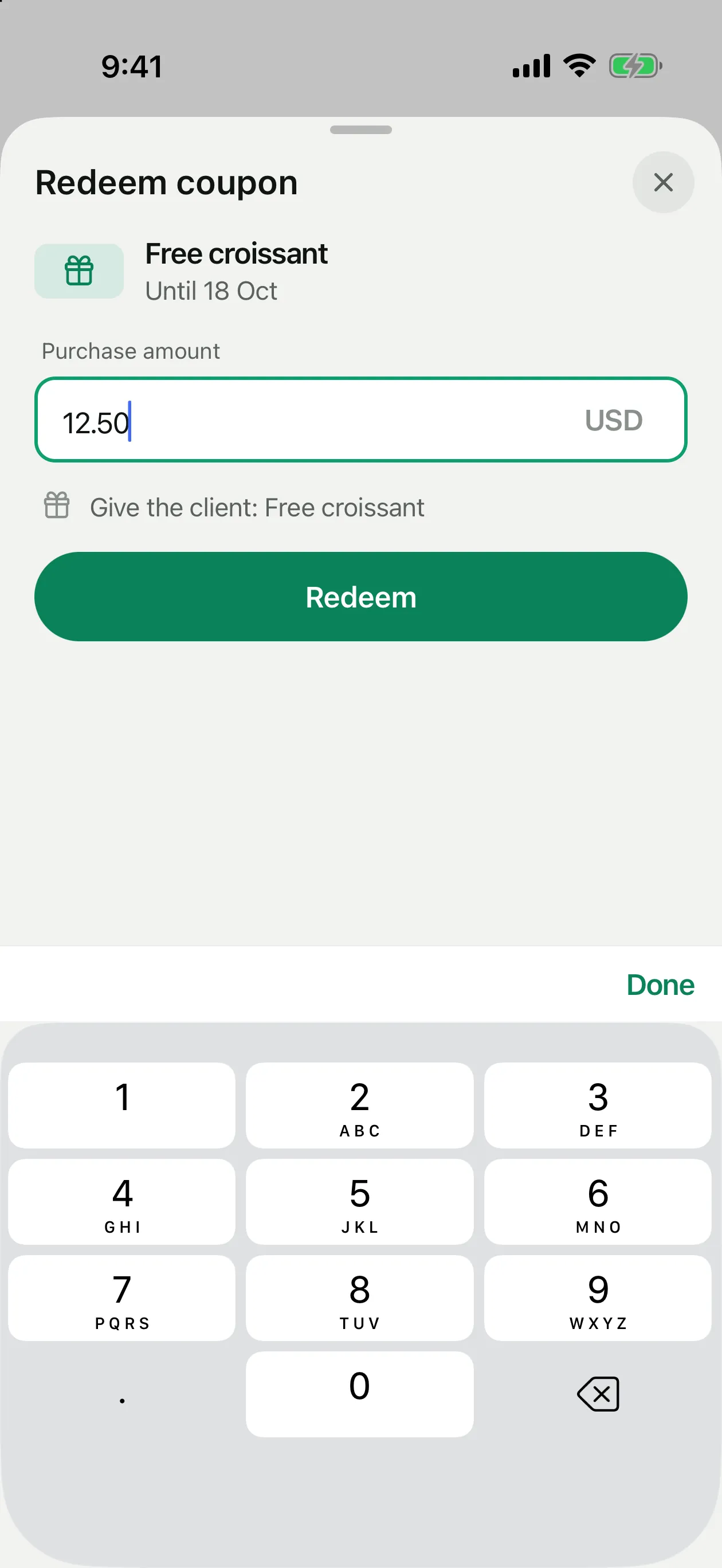
Touchez Utiliser
Saisissez le montant de l'achat. Pour un coupon en pourcentage ou en montant, l'application affiche la remise et ce qu'il reste à payer ; pour un cadeau, elle rappelle ce qu'il faut remettre.
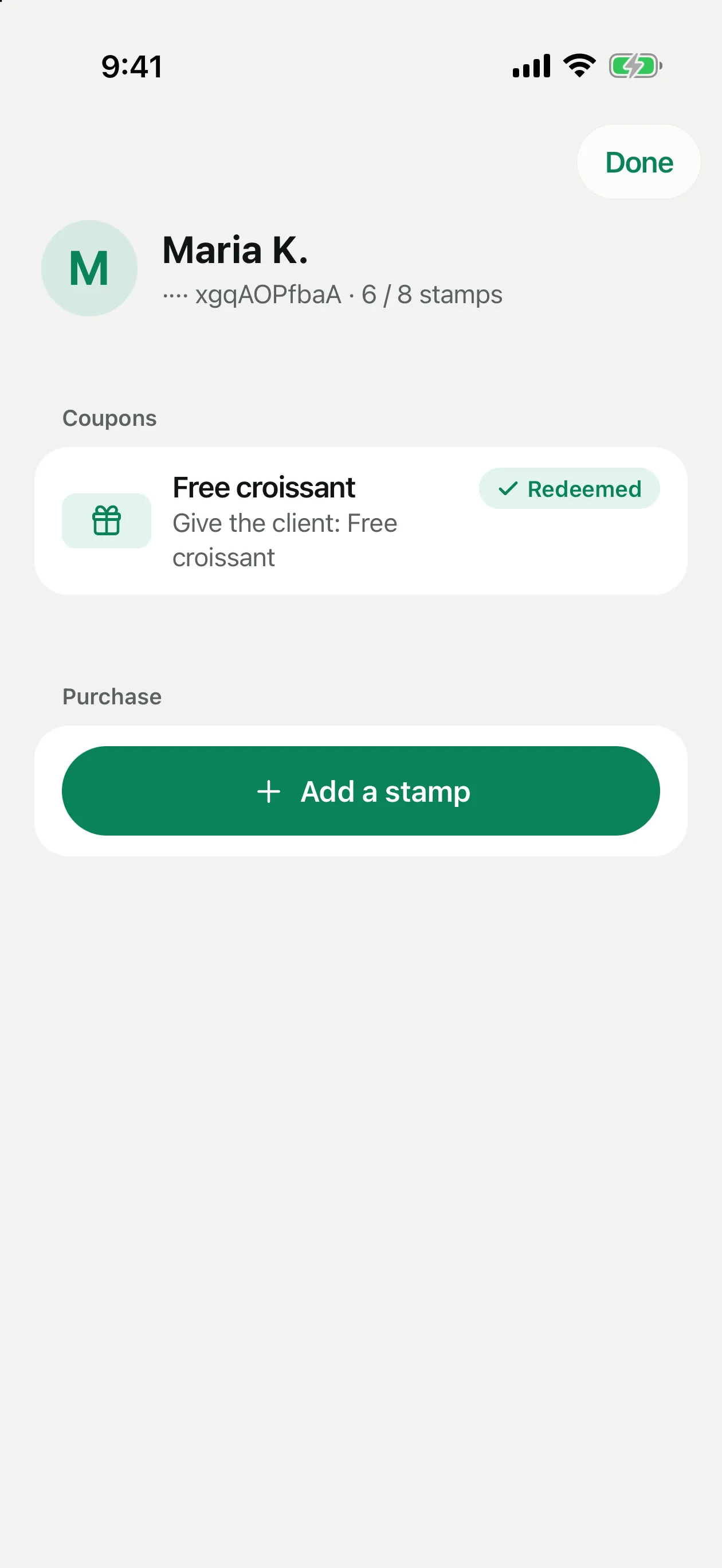
Ajoutez le tampon et terminez
L'écran du client reste ouvert : ajoutez le tampon (points ou cashback) pour le même achat et touchez Terminé.
Caissiers et coupons
Par défaut, les caissiers ne peuvent pas utiliser les coupons. Pour l'autoriser, ouvrez Personnel, touchez le caissier et activez Utiliser les coupons dans la section Coupons. Le caissier saisit le montant du ticket et vous recevez une notification à chaque utilisation.
En savoir plus sur les droits : Équipe & caissiers.
Résultats et révocation
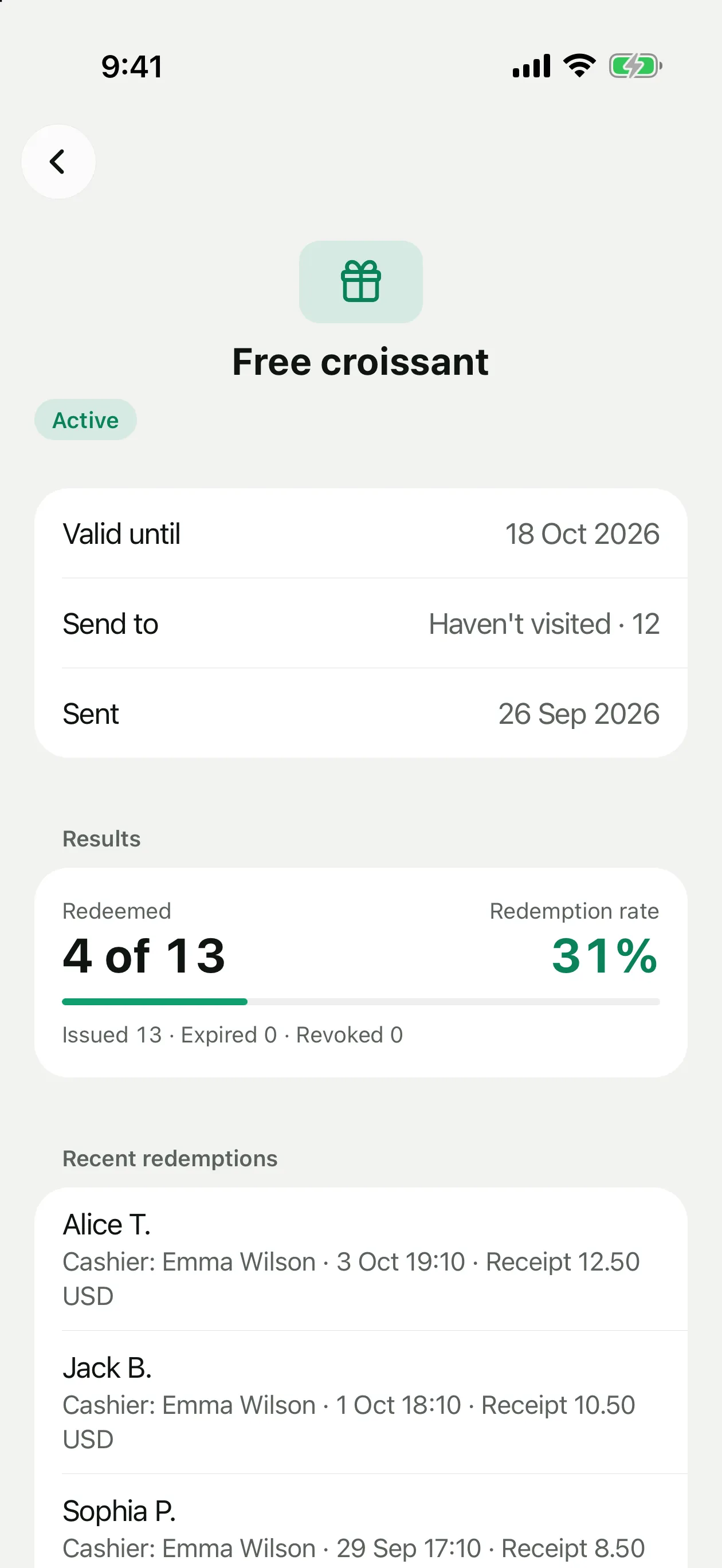
Touchez un coupon dans la liste pour voir sa validité, ses destinataires, la date d'envoi, combien des coupons émis ont été utilisés et le taux d'utilisation. Derniers coupons utilisés indique le client, le caissier, l'heure et le montant du ticket.
Révoquer le coupon, en bas de l'écran, le retire des cartes des clients qui ne l'ont pas encore utilisé. Les coupons utilisés restent dans l'historique. C'est irréversible.
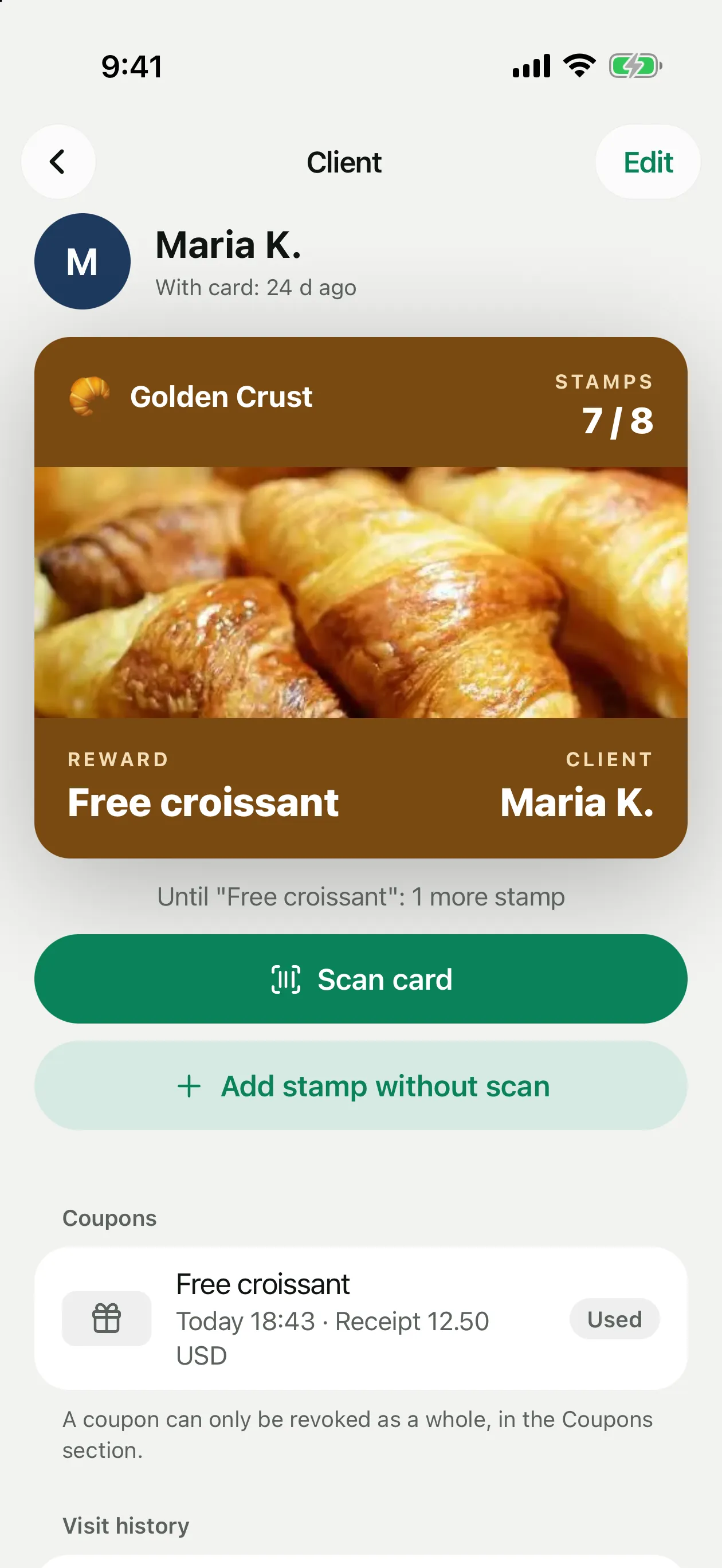
Les coupons d'un client figurent sur sa fiche : Clients → le client → Coupons.