
Varias ubicaciones
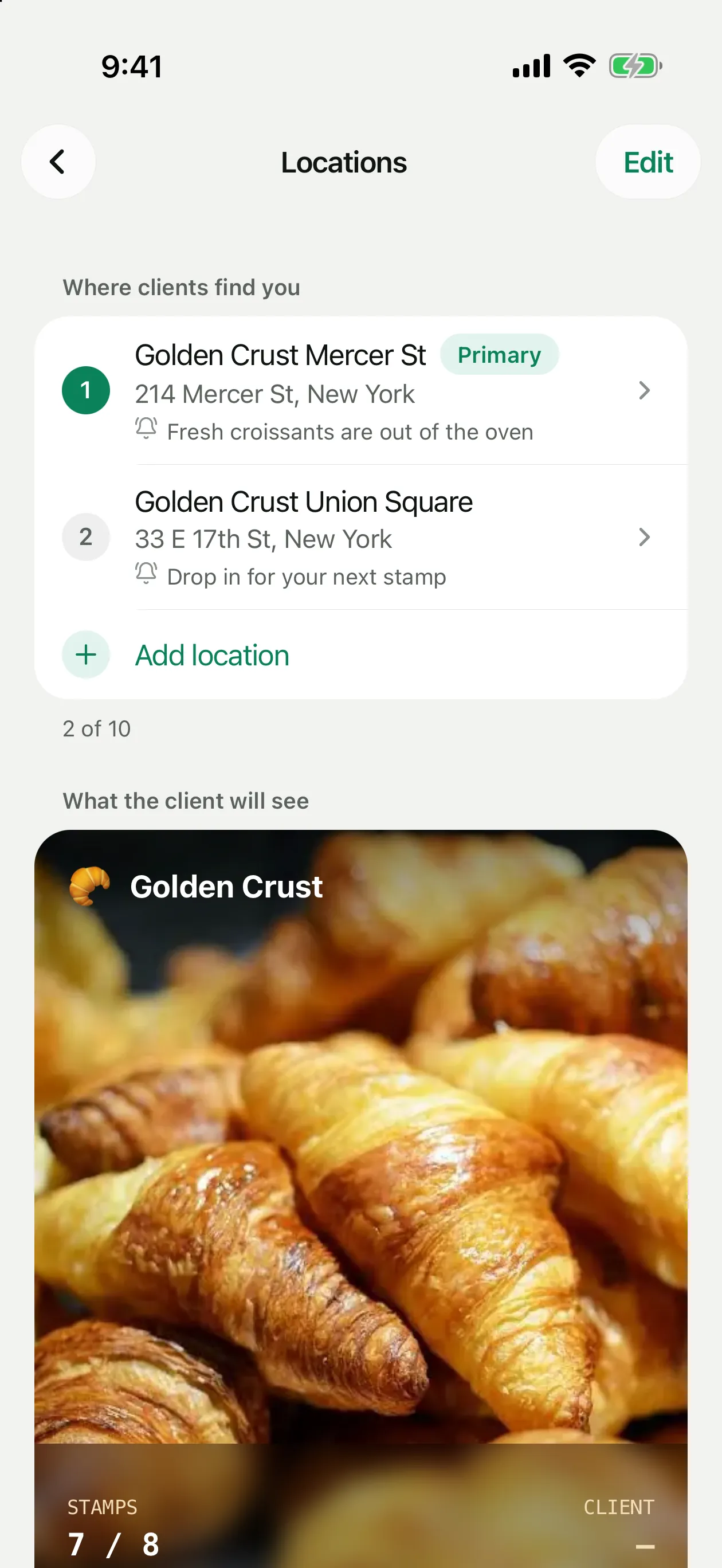
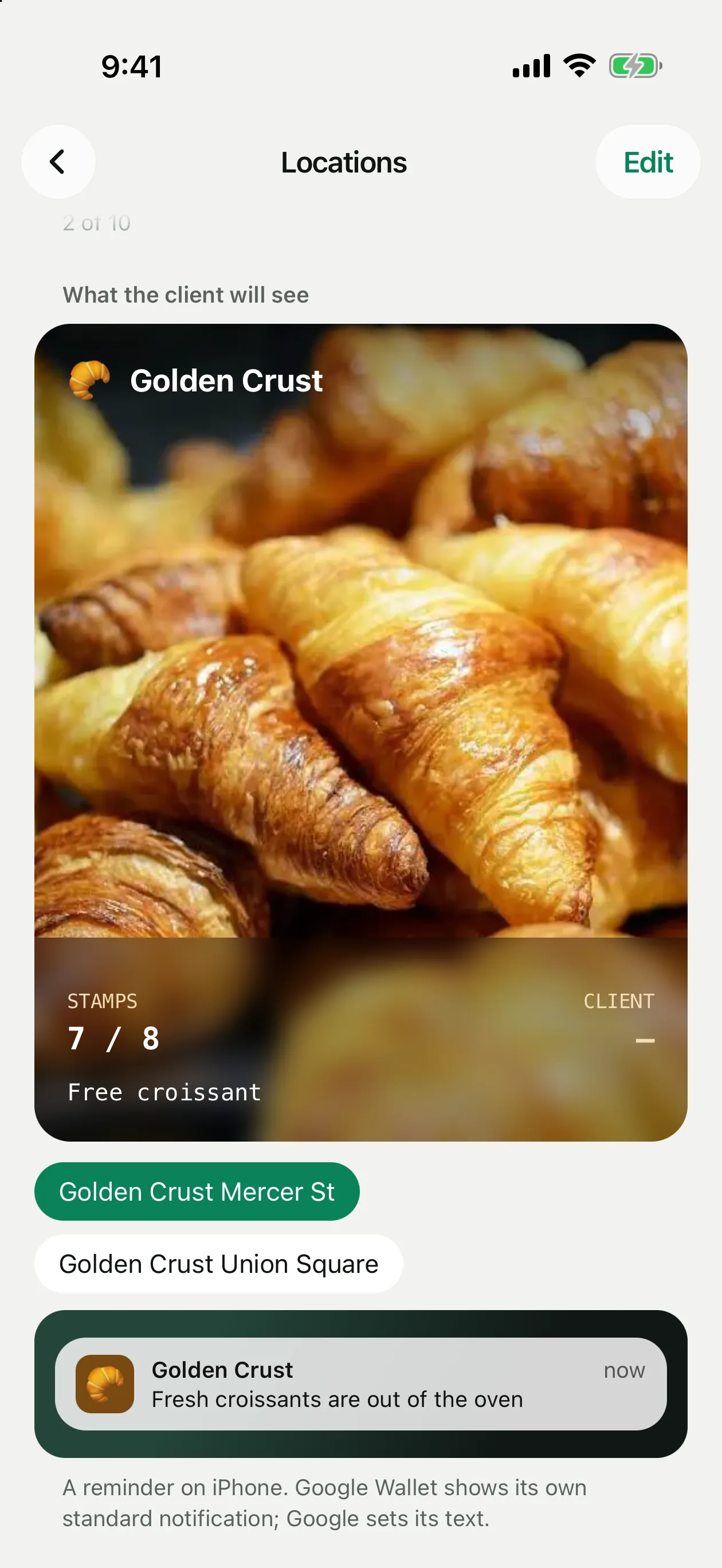
Añade cada uno de tus locales. Los clientes con tu tarjeta en Apple Wallet reciben un aviso en la pantalla de bloqueo cuando están cerca de uno de ellos, con el texto que elijas para cada ubicación.
Las capturas muestran la app en inglés.
Cómo funciona
Puedes añadir hasta 10 ubicaciones. Cada una tiene coordenadas, un nombre y una dirección opcionales y su propio texto para la pantalla de bloqueo. Cuando un cliente con tu tarjeta está cerca de una ubicación, el iPhone muestra la tarjeta en la pantalla de bloqueo con tu texto. Sin envíos y sin coste.
Google Wallet muestra su propia notificación estándar cerca de la ubicación; el texto lo define Google. Además, cada tarjeta incluye un enlace para abrir tus ubicaciones en Mapas.
Cómo añadir una ubicación
Abre Ubicaciones
Configuración → Ubicaciones → Añadir ubicación.
Marca el lugar
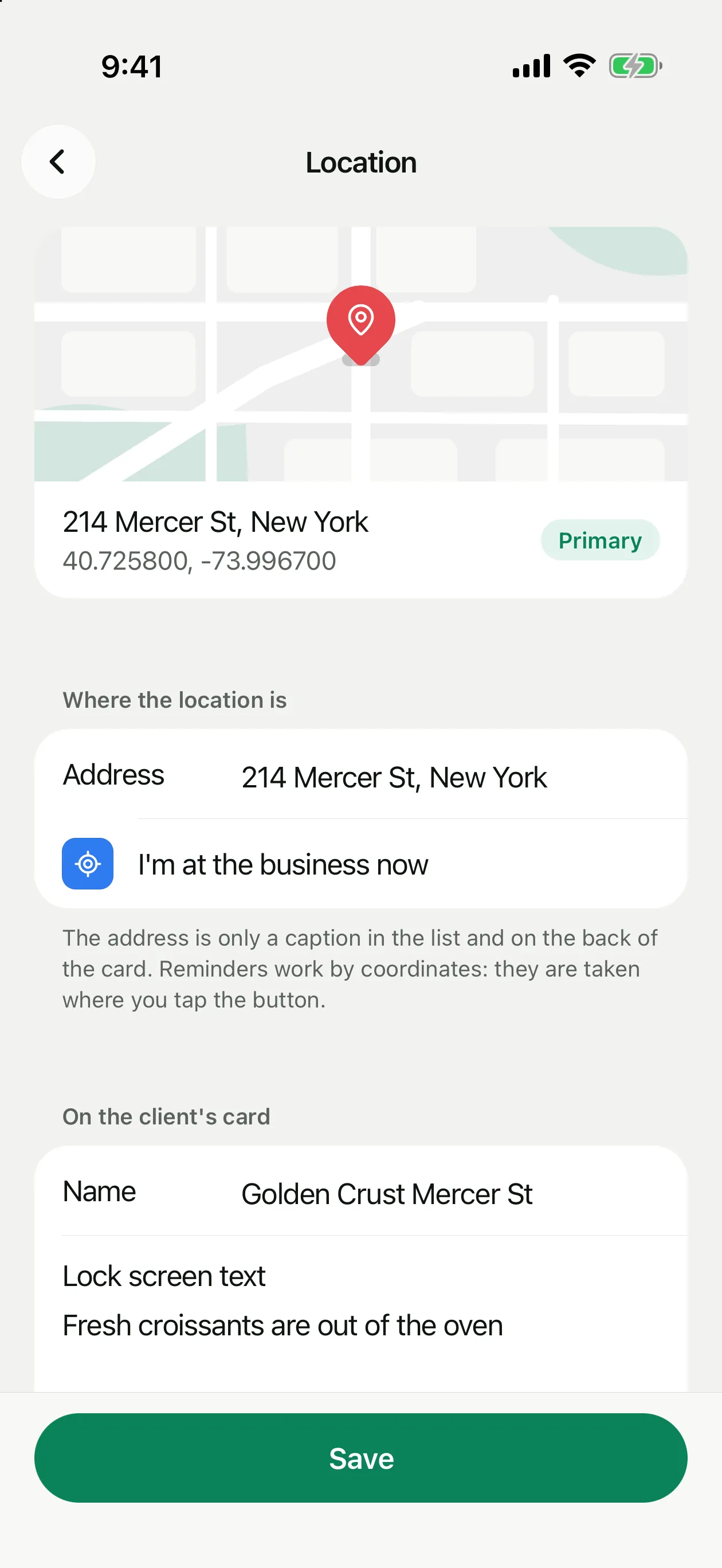
Ponte en la entrada y toca Estoy en el local ahora. Los avisos funcionan con estas coordenadas. Permite el acceso a la ubicación cuando el iPhone lo pida.
Añade la dirección y el nombre
Ambos son opcionales: solo son textos en la lista y en los detalles de la tarjeta. La dirección no mueve el punto en el mapa.
Escribe el texto de la pantalla de bloqueo
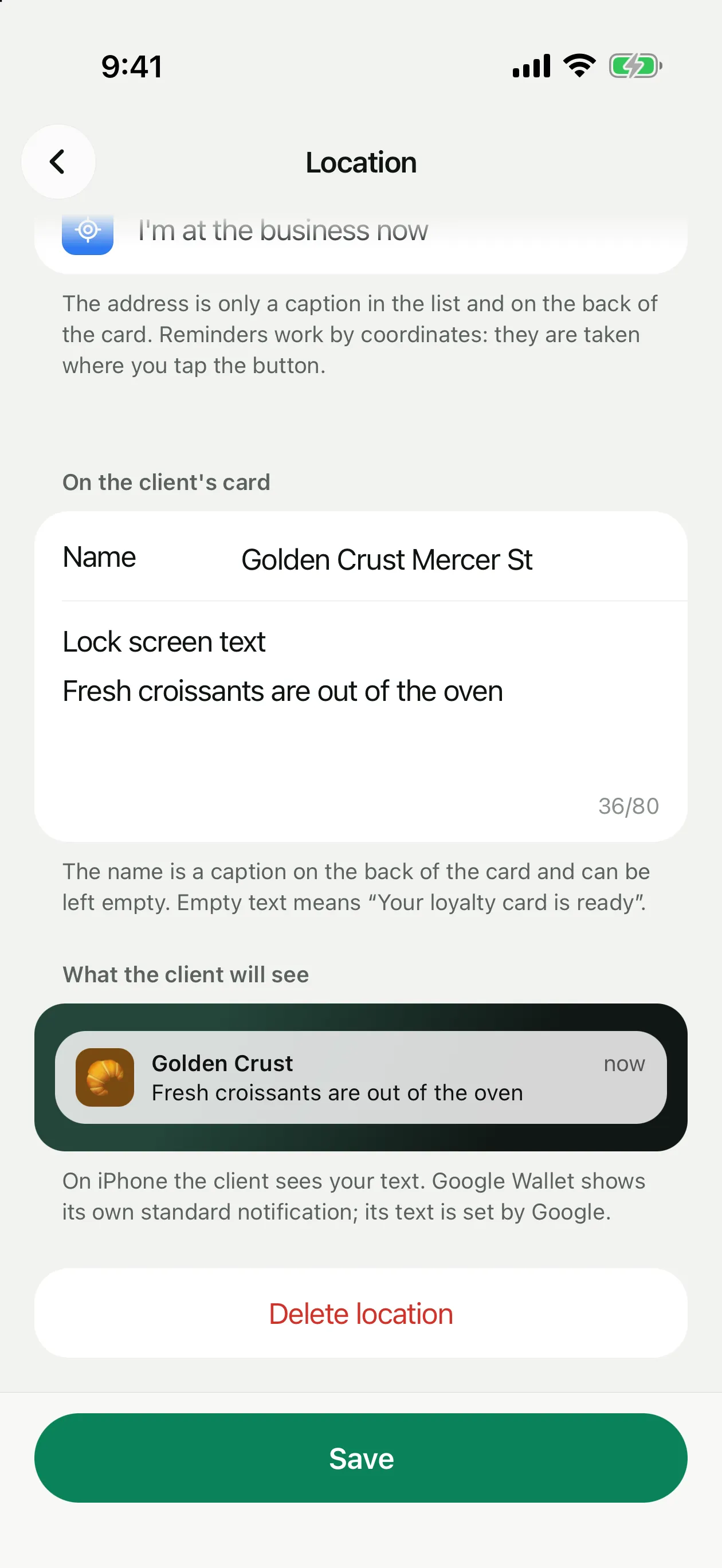
Hasta 80 caracteres, por ejemplo «Cruasanes recién salidos del horno». Si lo dejas vacío, se muestra «Tu tarjeta de fidelidad está lista».
Guarda
Las tarjetas ya emitidas se actualizan solas.
Ubicación principal y orden
La primera ubicación de la lista es la principal: aparece primero en los detalles de la tarjeta. Para cambiar el orden, toca Editar en la esquina superior derecha de la pantalla Ubicaciones.
Para eliminar una ubicación, ábrela y toca Eliminar ubicación. Si eliminas la principal, la siguiente pasa a ser principal. Si es la última, los avisos en la pantalla de bloqueo dejan de funcionar.