Widget y ajustes
El widget de la pantalla de inicio para escanear rápido, la pantalla Configuración, tu perfil y el idioma de la app, eliminar la cuenta y trabajar en iPad.
Las capturas muestran la app en inglés.
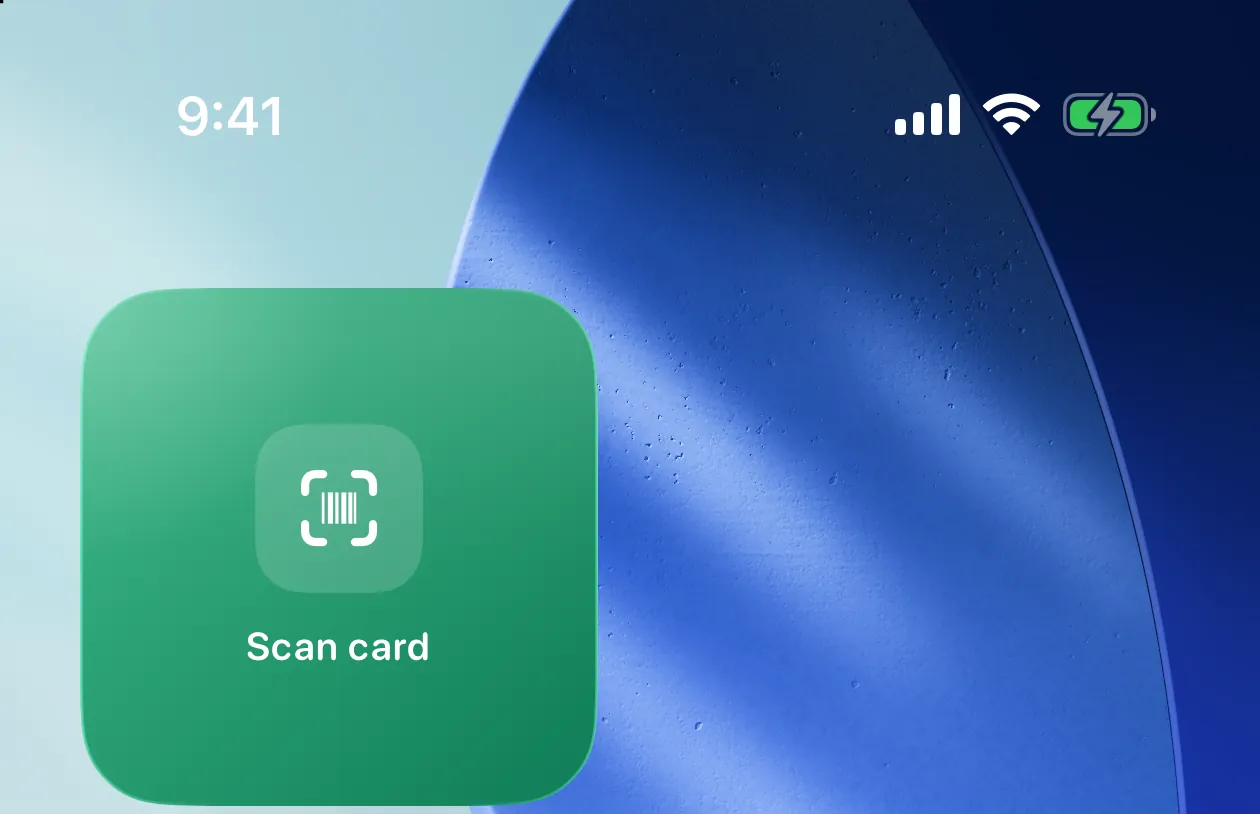
Widget de escaneo
El pequeño widget Escanear tarjeta abre el escáner con un toque, sin pasar por la app.
Edita la pantalla de inicio
Mantén pulsada una zona vacía de la pantalla de inicio y toca Editar arriba a la izquierda → Añadir widget.
Busca Pikarta
Busca Pikarta y elige el widget Escanear tarjeta.
Añádelo
Toca Añadir widget y colócalo donde te quede a mano en la caja.
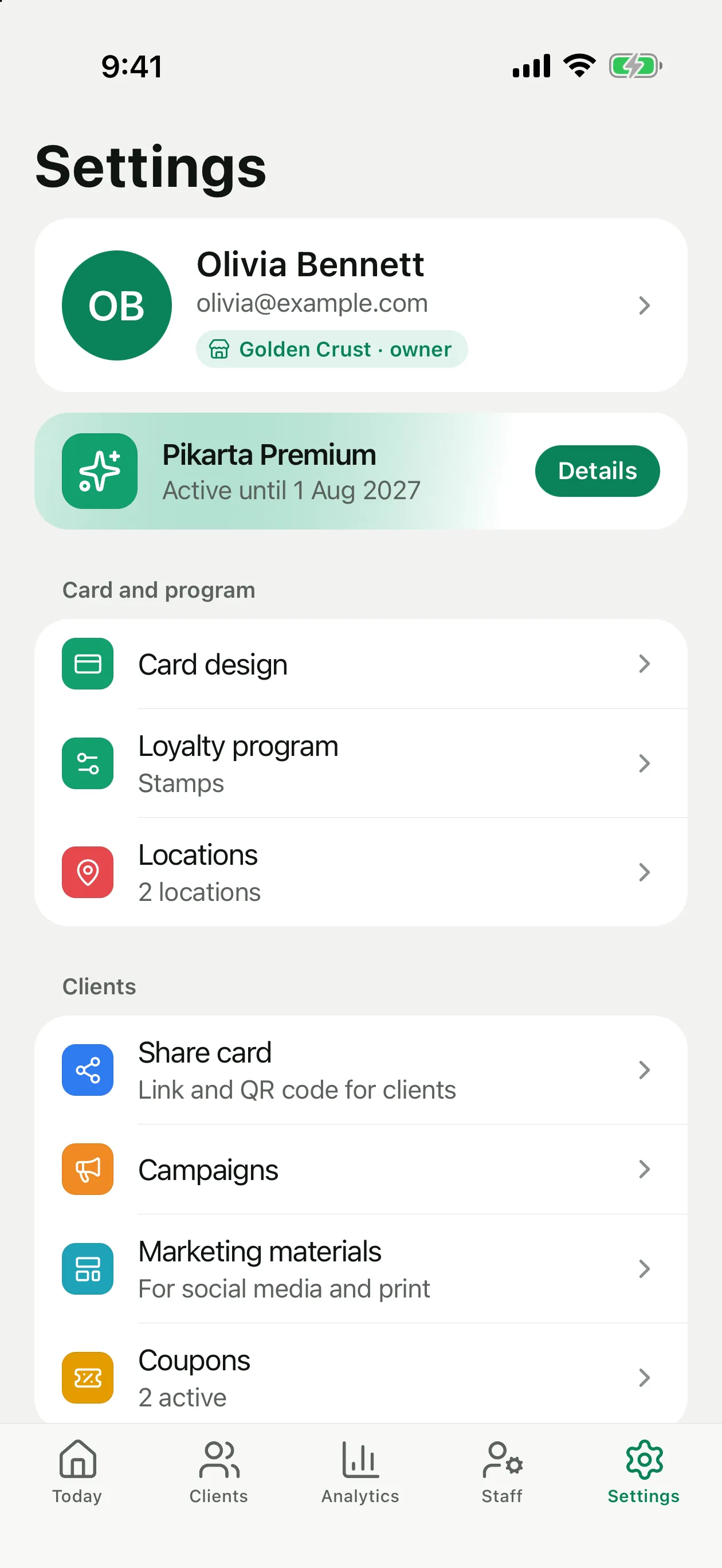
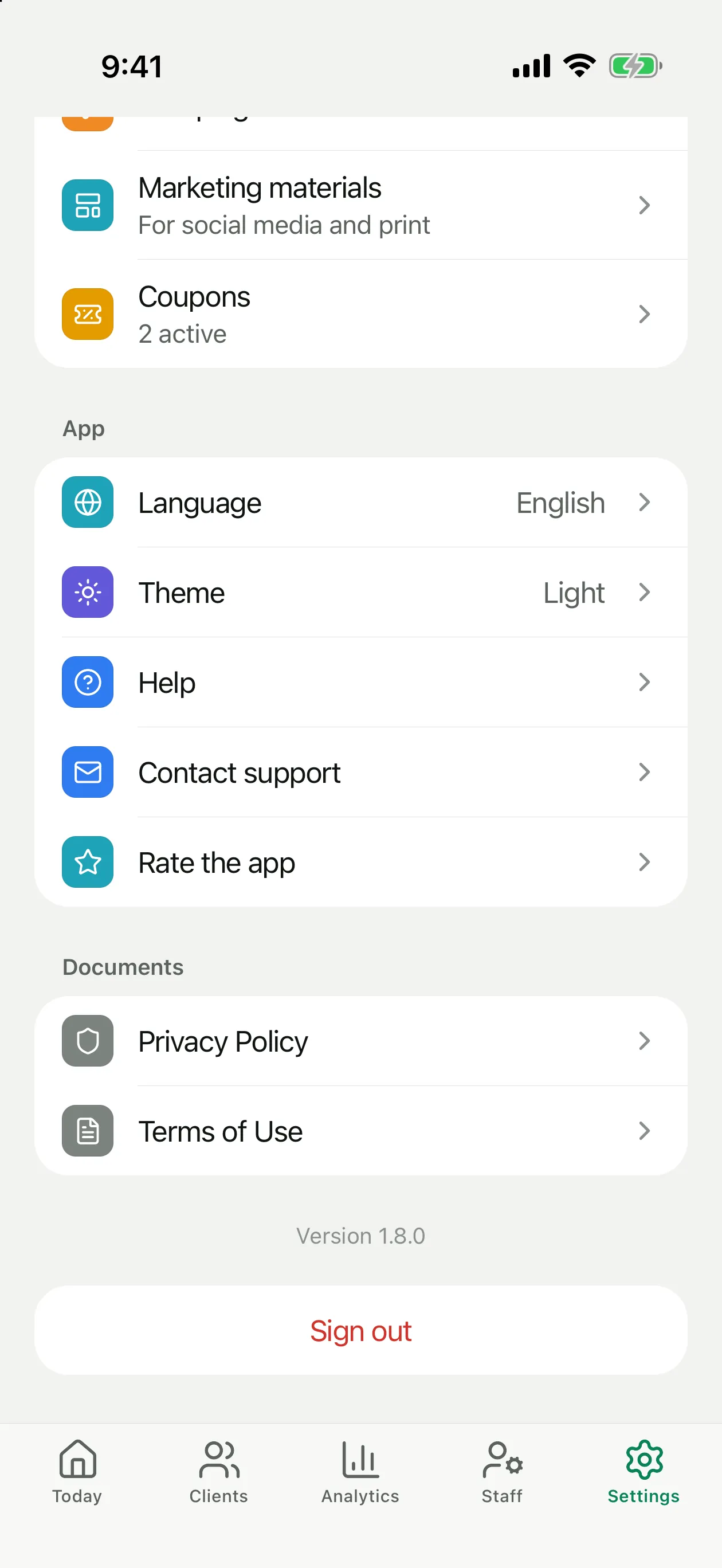
La pantalla Configuración
Arriba están tu perfil y el estado de Pikarta Premium. Debajo, los grupos:
Perfil y contraseña
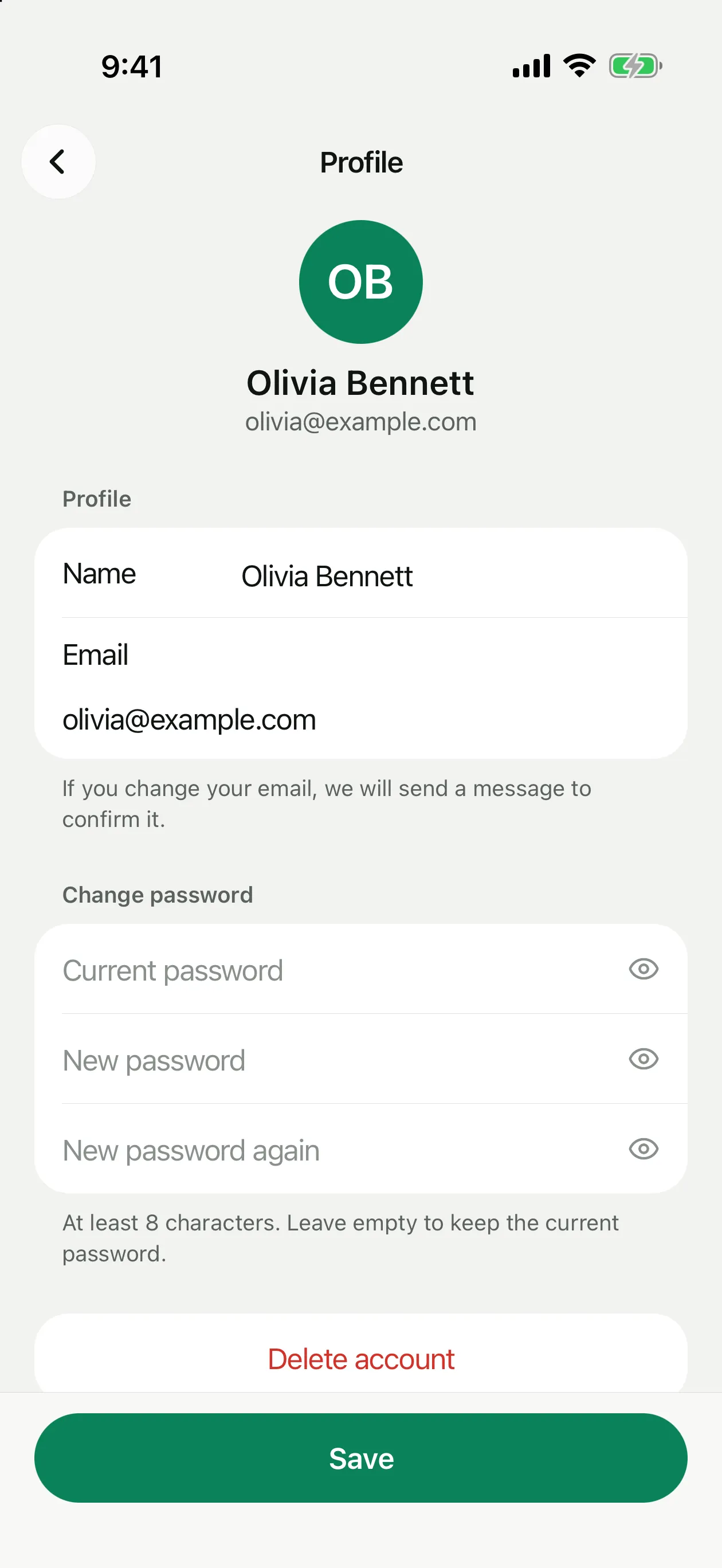
Toca tu nombre arriba en Configuración. Aquí cambias el nombre, el correo (enviamos un mensaje a la nueva dirección para confirmarla) y la contraseña: escribe la actual y la nueva dos veces, con al menos 8 caracteres. Deja vacíos los campos de contraseña para conservar la actual y toca Guardar.
Idioma y tema
Configuración → Idioma: English, Русский, Español o Français. La app cambia al instante. El Tema puede ser Claro u Oscuro.
Eliminar la cuenta
Abre el perfil
Configuración → tu nombre → Eliminar cuenta, al final.
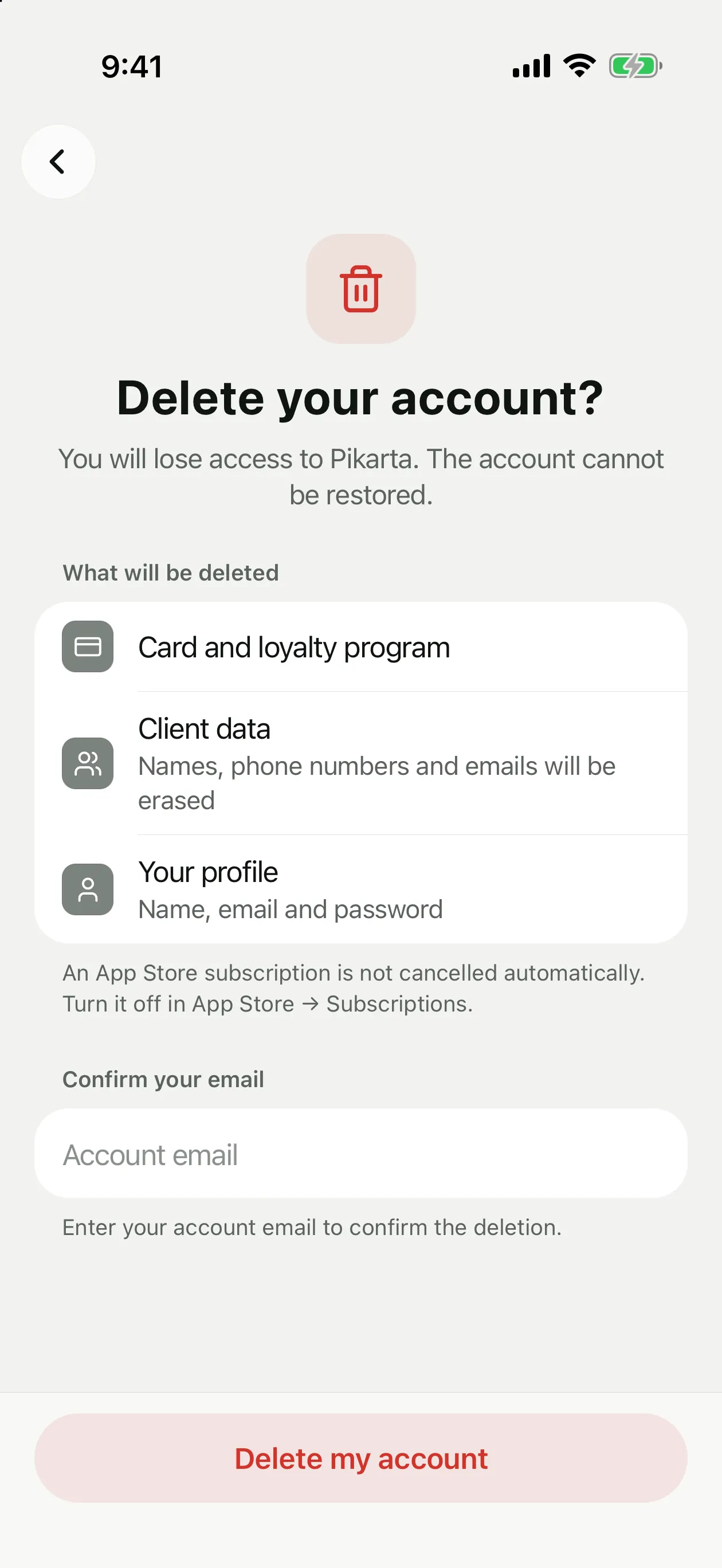
Revisa qué se elimina
La tarjeta y el programa de fidelidad, los datos de clientes (se borran nombres, teléfonos y correos) y tu perfil.
Confirma con tu correo
Escribe el correo de la cuenta y toca Eliminar mi cuenta. No se puede deshacer.
Los cajeros no eliminan su cuenta por sí mismos: en Cuenta tocan Solicitar eliminación de cuenta y el propietario la aprueba o la rechaza. Más detalles: Equipo y cajeros.
iPad
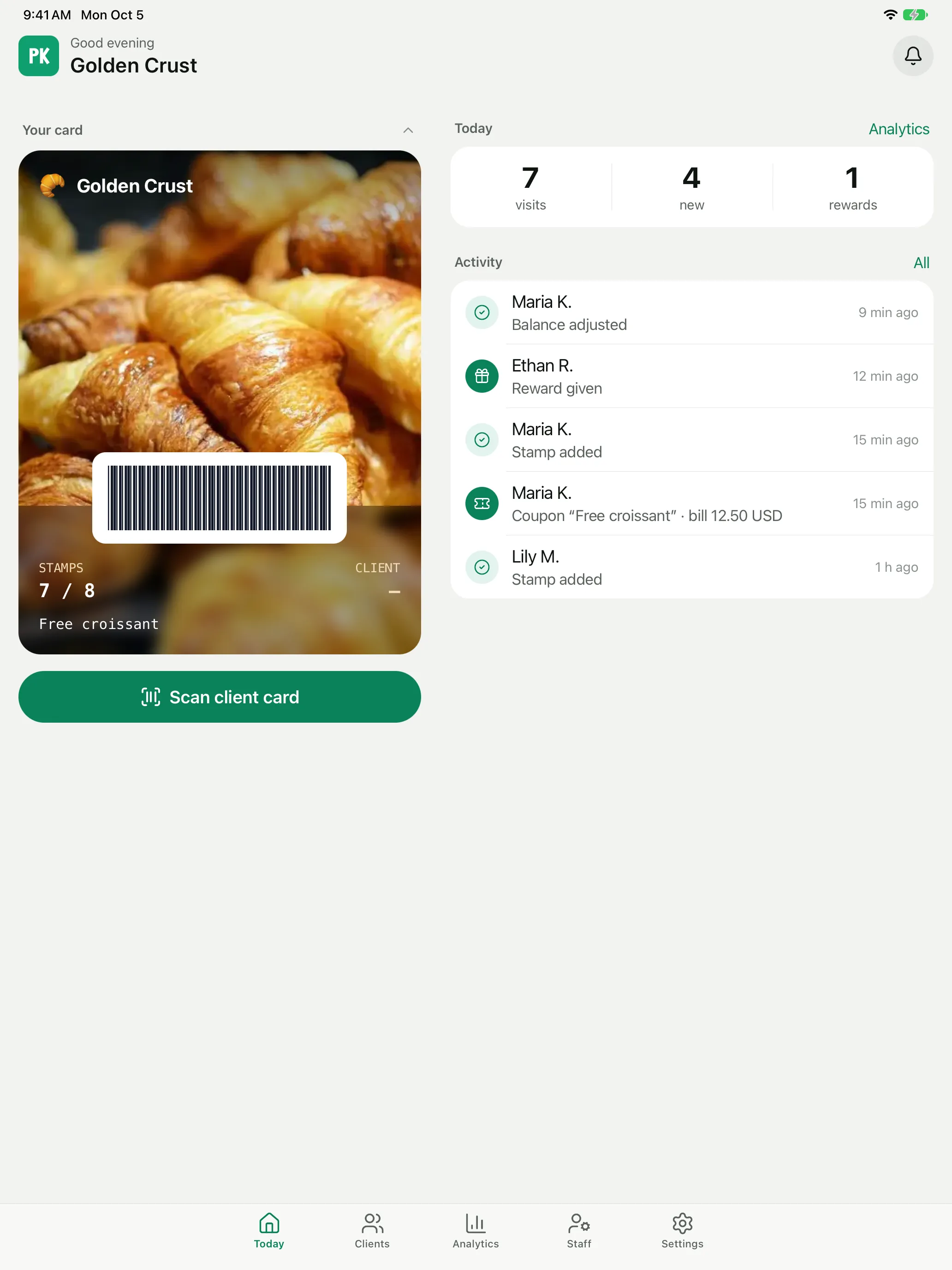
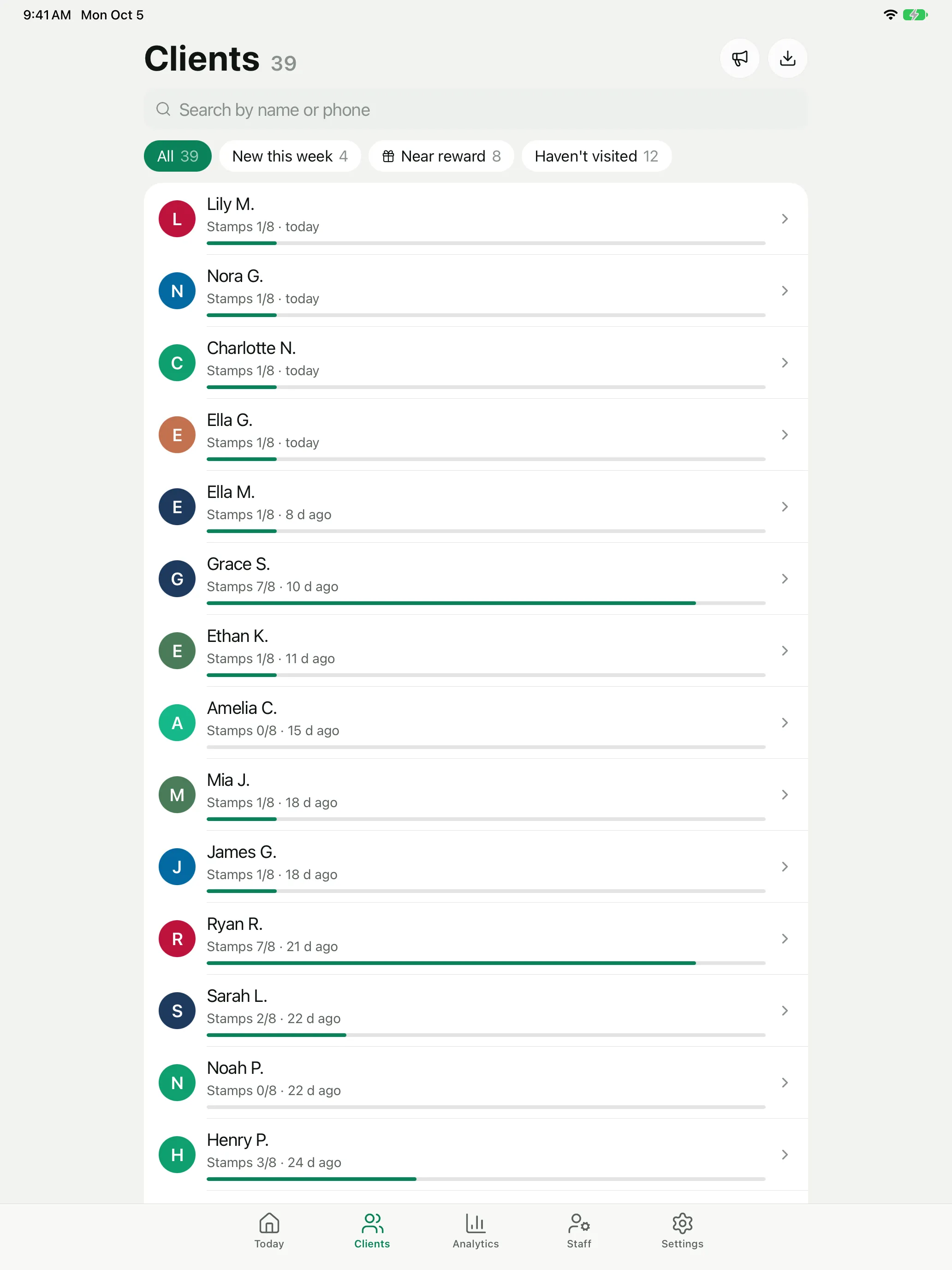
Pikarta funciona en iPad con la misma cuenta. En la pantalla Hoy, la tarjeta y el botón de escanear están junto a las cifras y la actividad del día, y las listas como Clientes quedan en una columna cómoda en el centro de la pantalla.
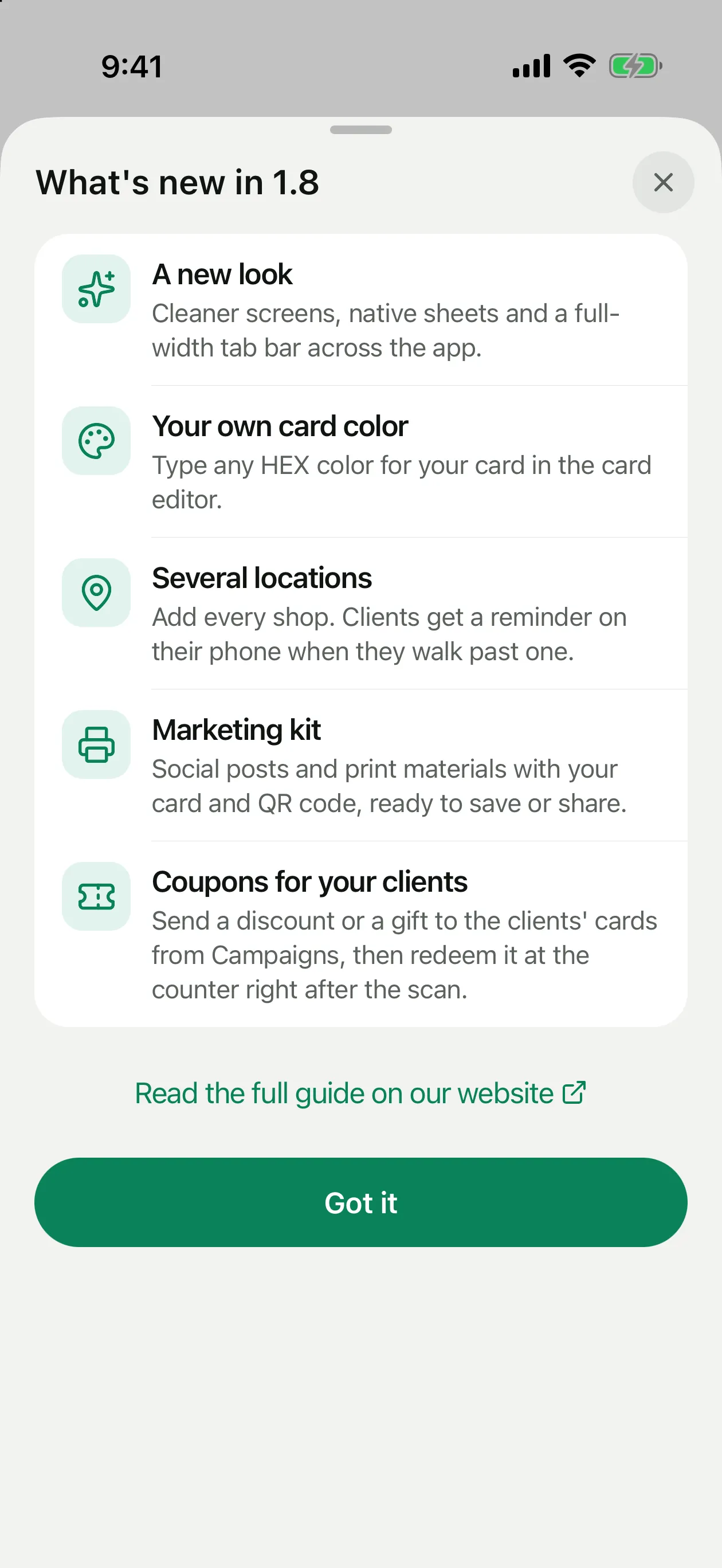
Novedades tras actualizar
Después de actualizar, la app muestra una vez una hoja breve de «Novedades». La historia completa de cada versión está en las notas de versión.