
Equipo y cajeros
Dale a tu equipo un email de trabajo y un código PIN: los cajeros escanean y otorgan recompensas, los gerentes te ayudan a llevar el negocio con el acceso que elijas.
Cómo funciona
Pikarta tiene tres roles; tu equipo inicia sesión desde su propio teléfono:
Las capturas muestran la app en inglés.
Añadir un cajero
Cada cajero tiene su propio perfil con un correo laboral y un PIN. El personal no accede a la configuración del negocio, solo a la caja.
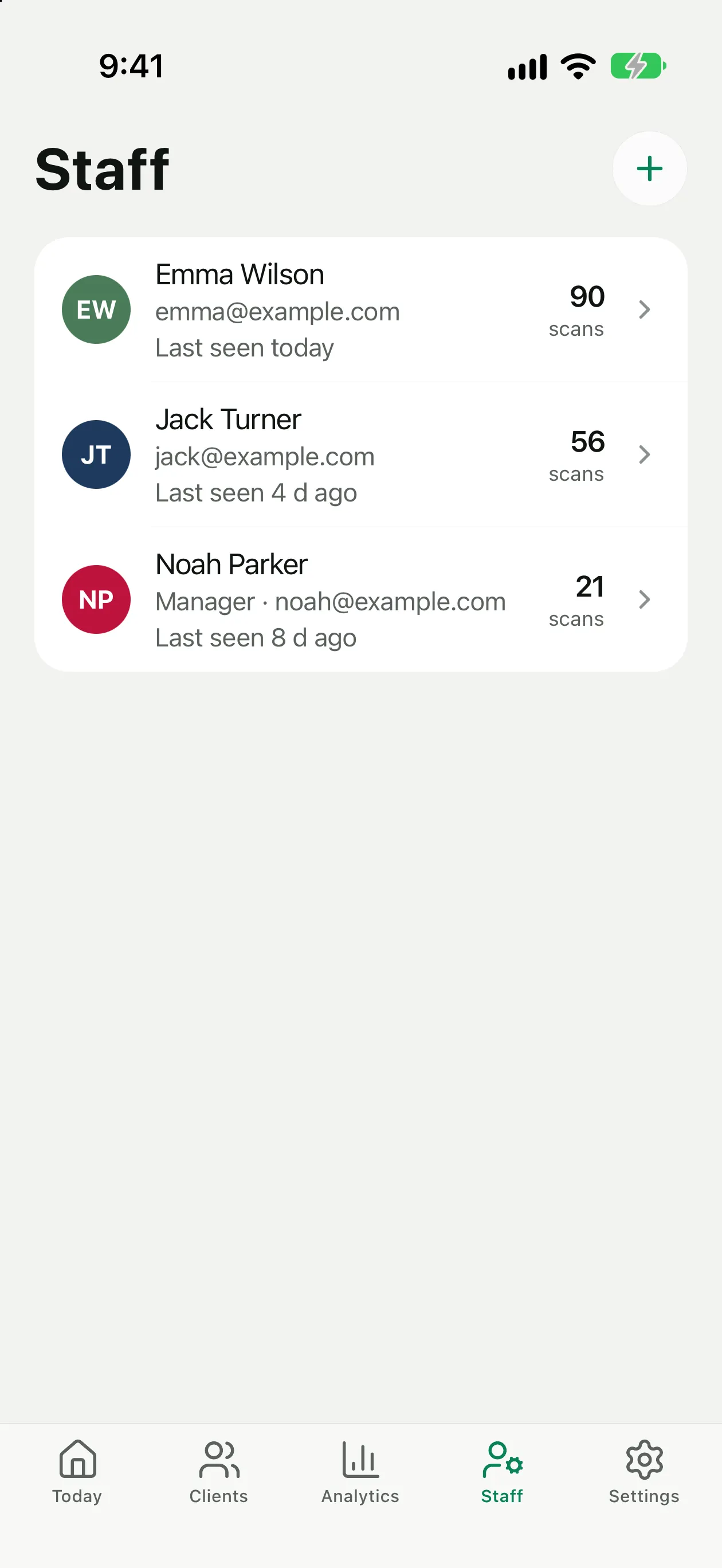
Abre la pestaña Personal
En el menú inferior toca Personal: todos los cajeros, sus escaneos y cuándo entraron por última vez en la app.
Toca + para añadir
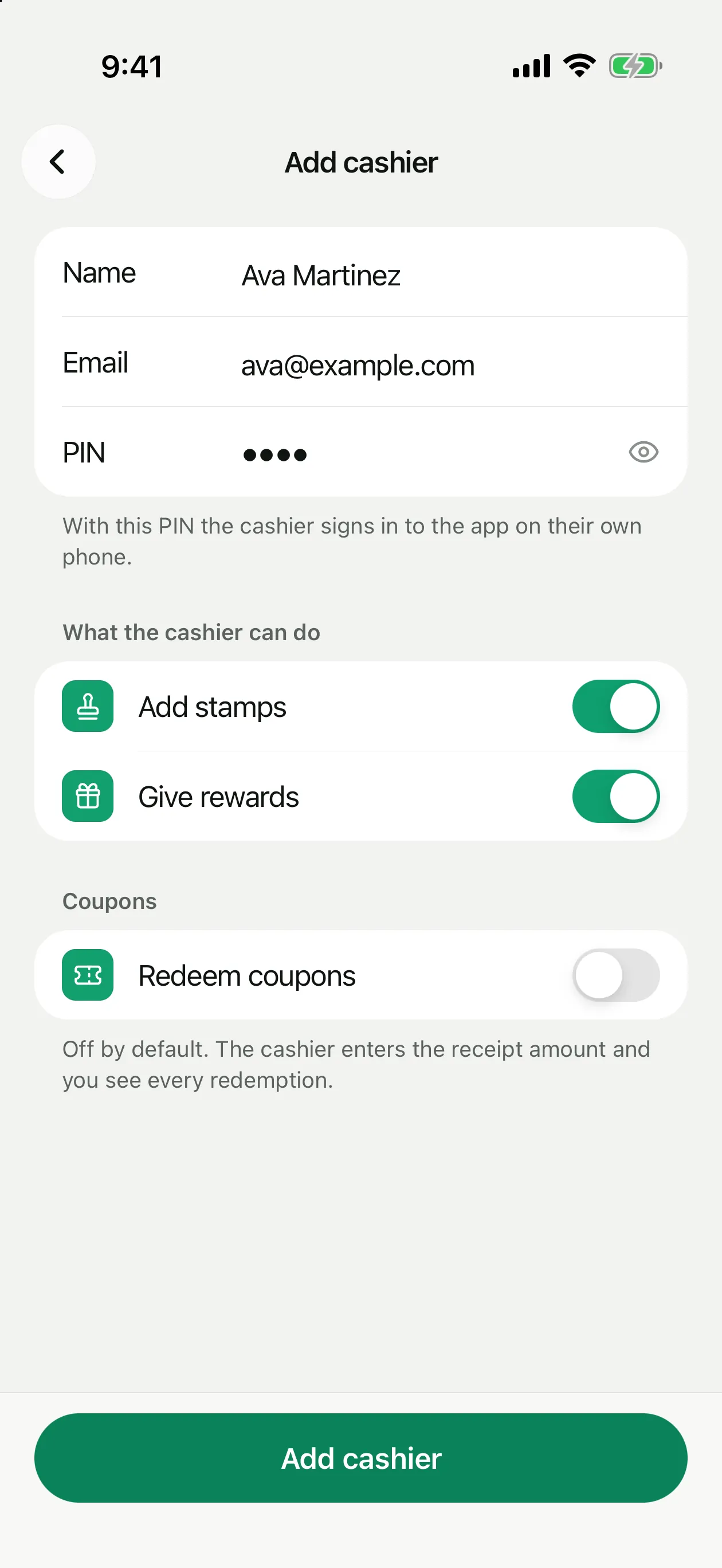
Escribe el nombre y el correo laboral del cajero: el correo lo identifica al iniciar sesión.
Define un PIN
De 4 a 8 dígitos. Cada cajero tiene su propio PIN, así ves las operaciones de cada uno por separado.
Elige qué puede hacer el cajero
Activa o desactiva los interruptores. Canjear cupones está desactivado por defecto.
Toca Añadir cajero y comparte los datos
Dale al empleado su correo y su PIN: con ellos inicia sesión en su propio teléfono.
Rol de gerente
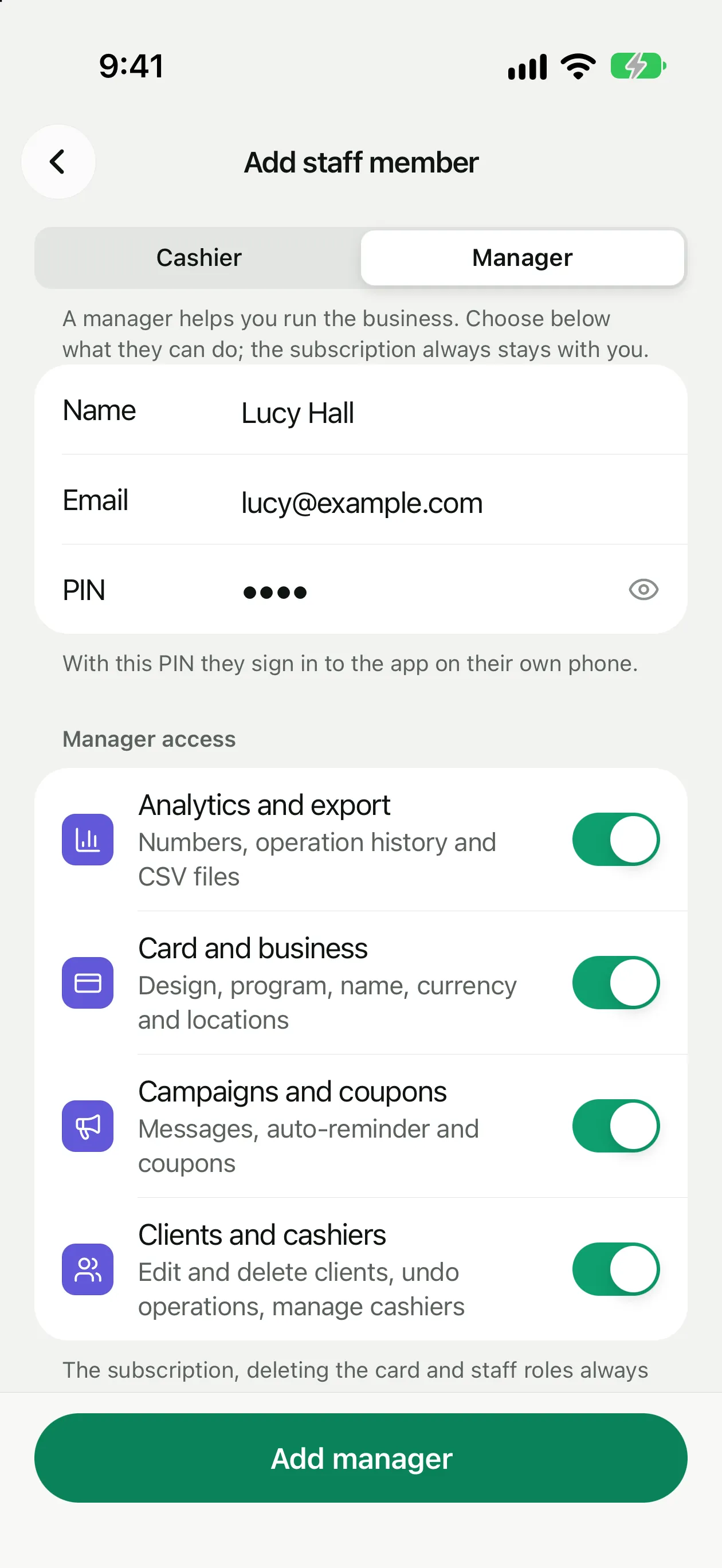
Un gerente te ayuda a llevar el negocio: tú decides qué puede hacer y la suscripción siempre sigue siendo tuya. Agrégalo con + en la pestaña Personal y elige Gerente, o abre un cajero y toca Hacer gerente.
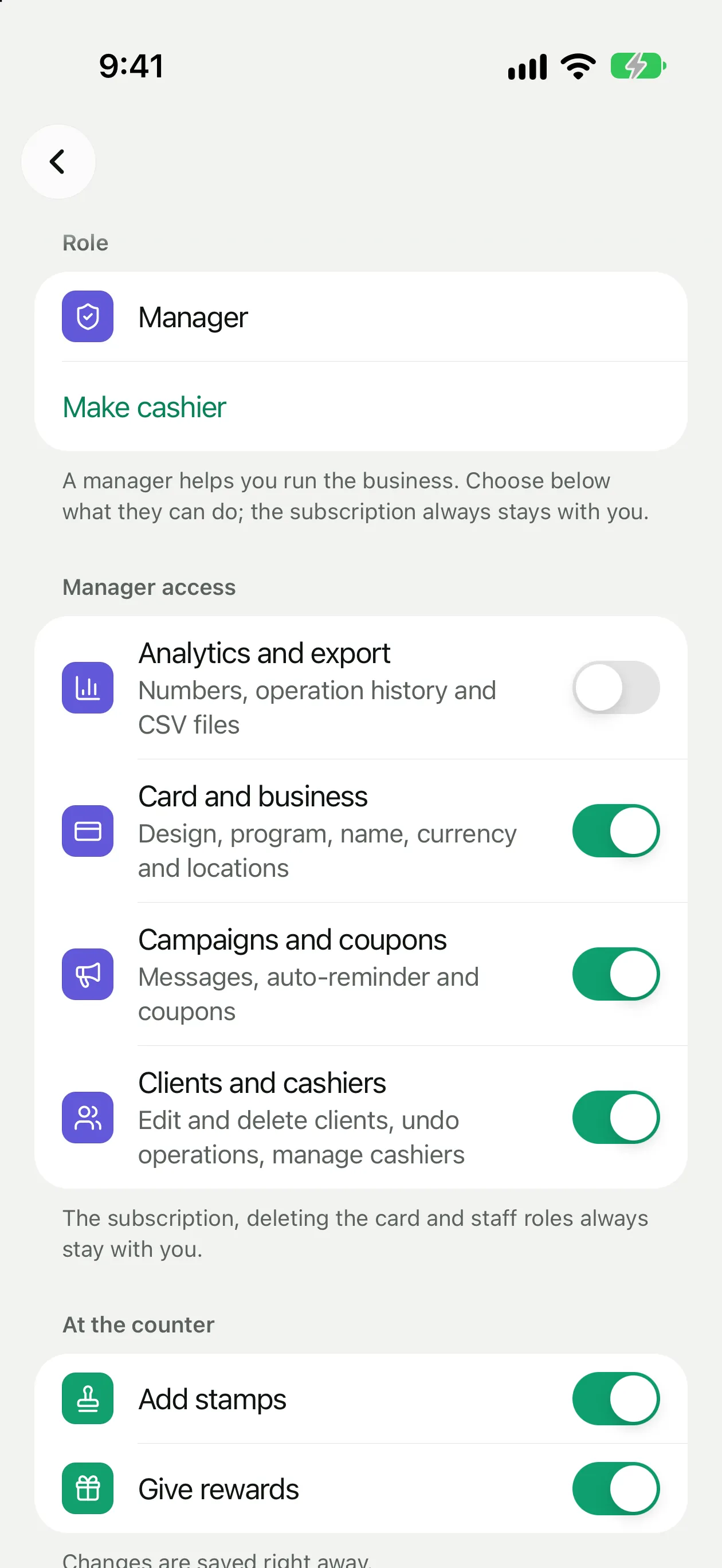
En Acceso del gerente activa lo que puede hacer. Un gerente nuevo empieza con todo activado:
Debajo, en En la caja, están los mismos interruptores que para un cajero: sellos, premios, cupones. Los cambios se aplican al instante, aunque el gerente tenga la app abierta. Lo que desactivas simplemente desaparece de su app.
Solo el propietario puede:
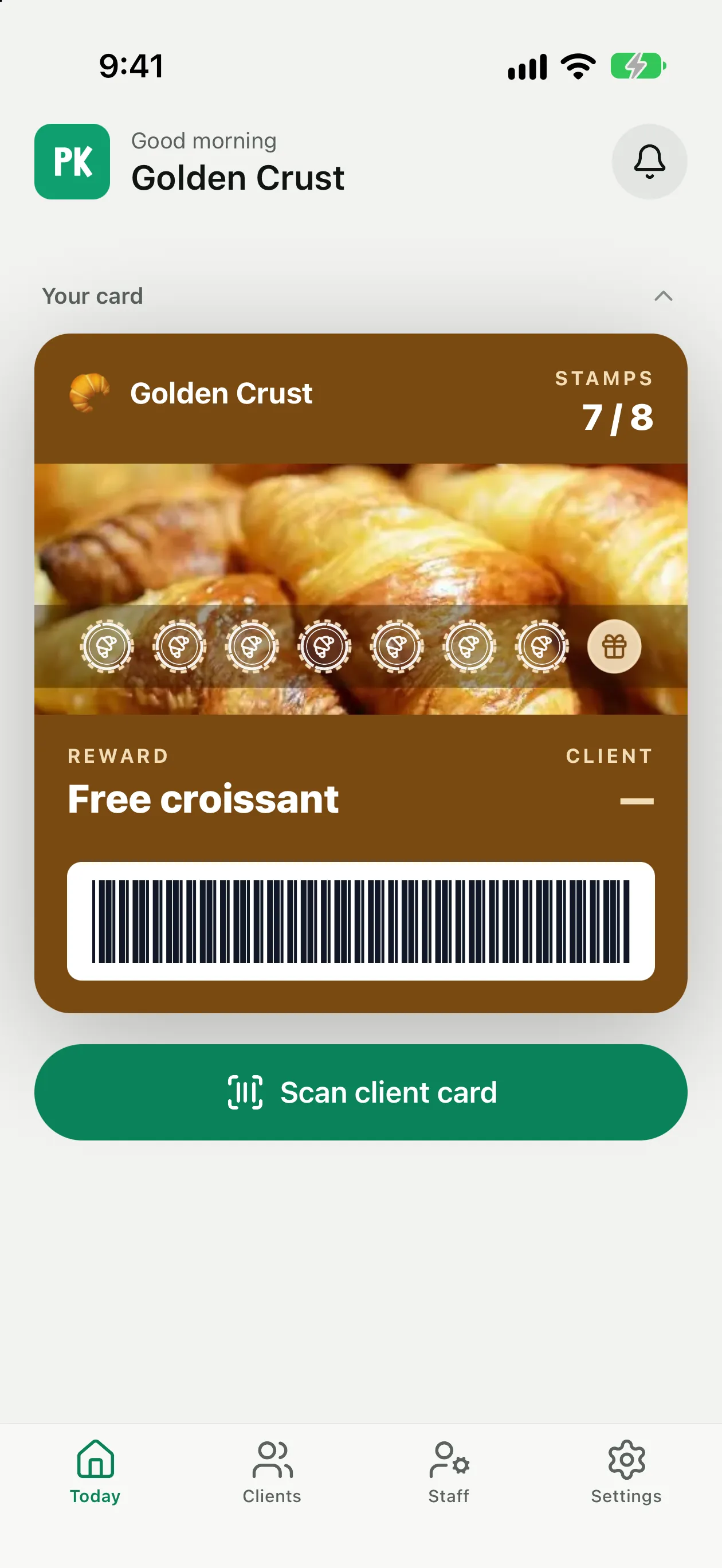
Inicio de sesión del cajero
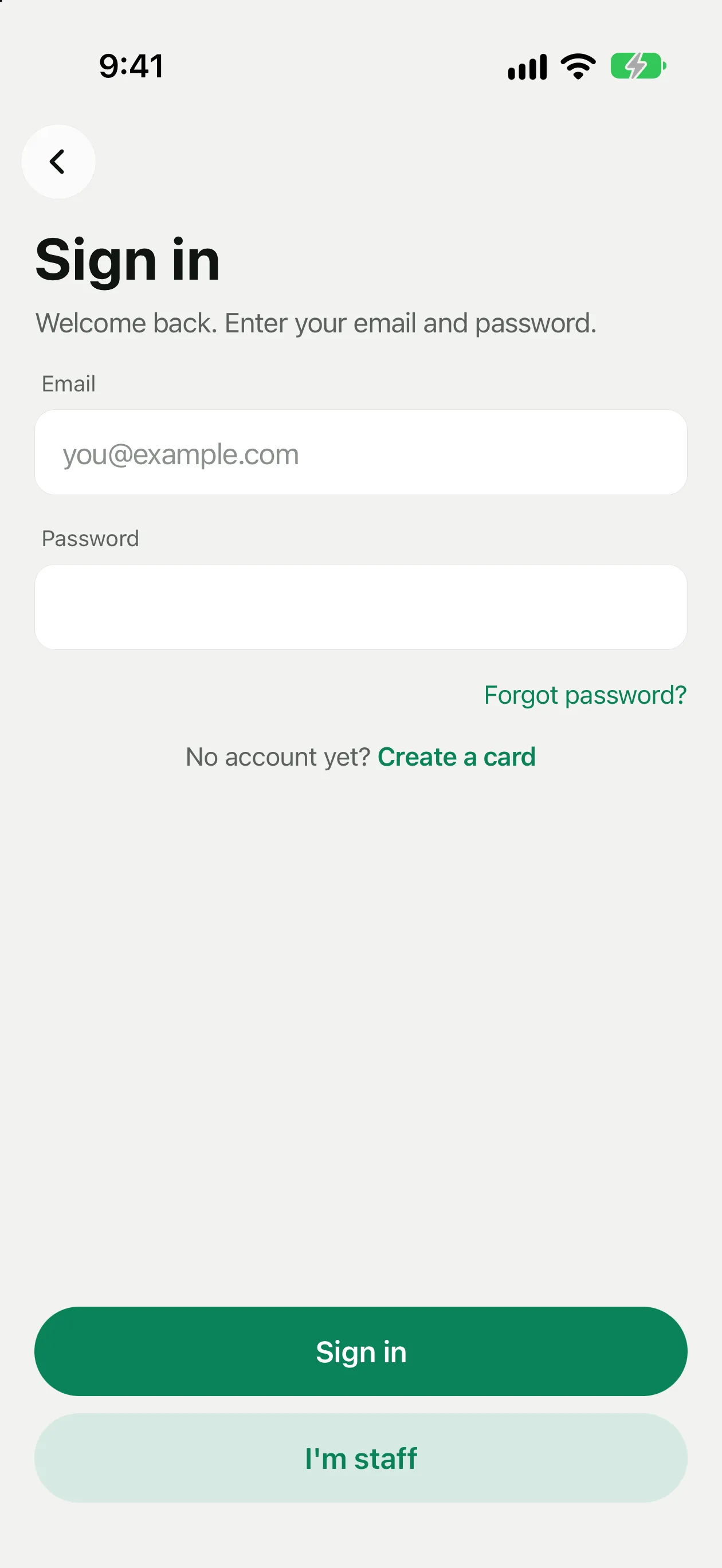
El cajero entra en la app con su correo laboral y su PIN, directamente desde la pantalla de inicio de sesión:
Abre la app
En la pantalla de inicio de sesión toca Soy del equipo.
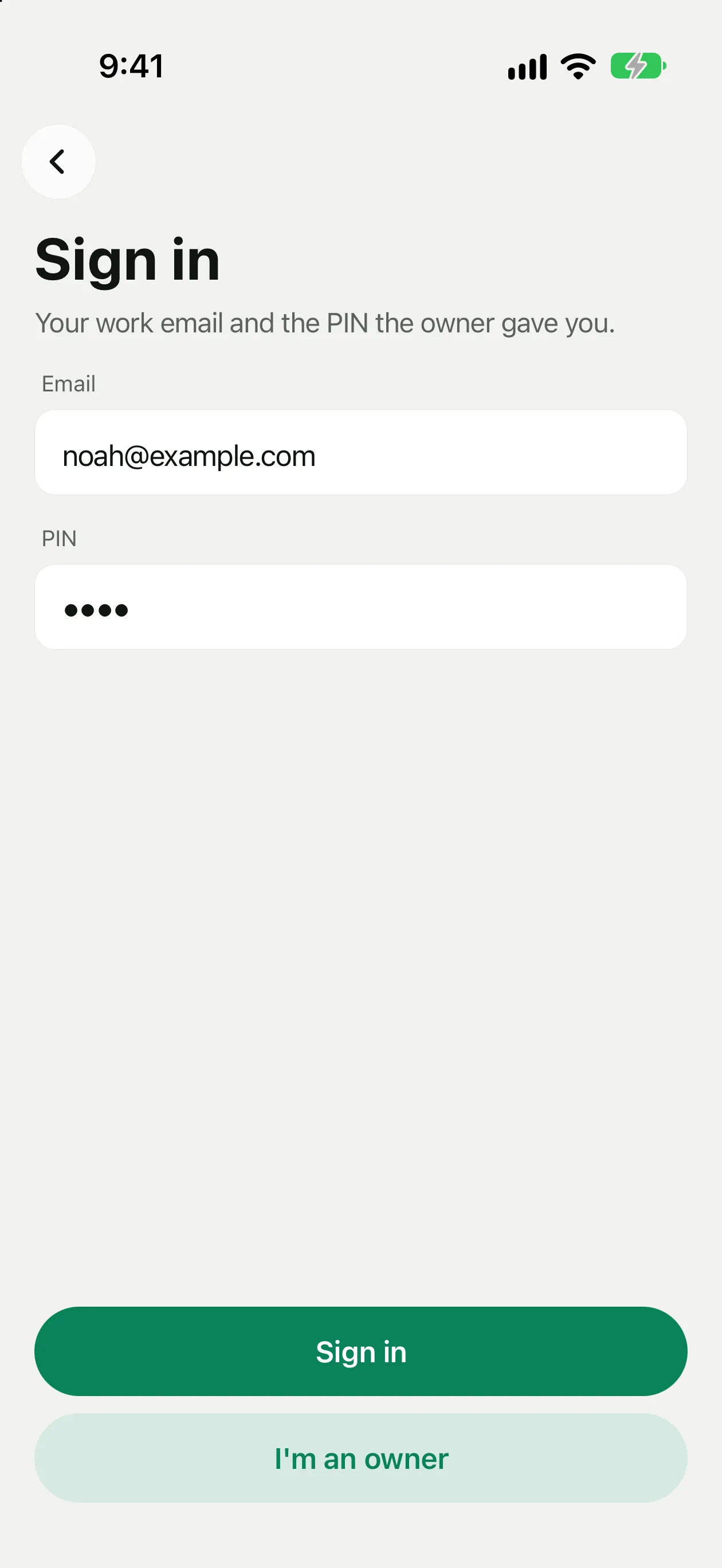
Escribe el correo y el PIN
El correo laboral y el PIN que le dio el propietario.
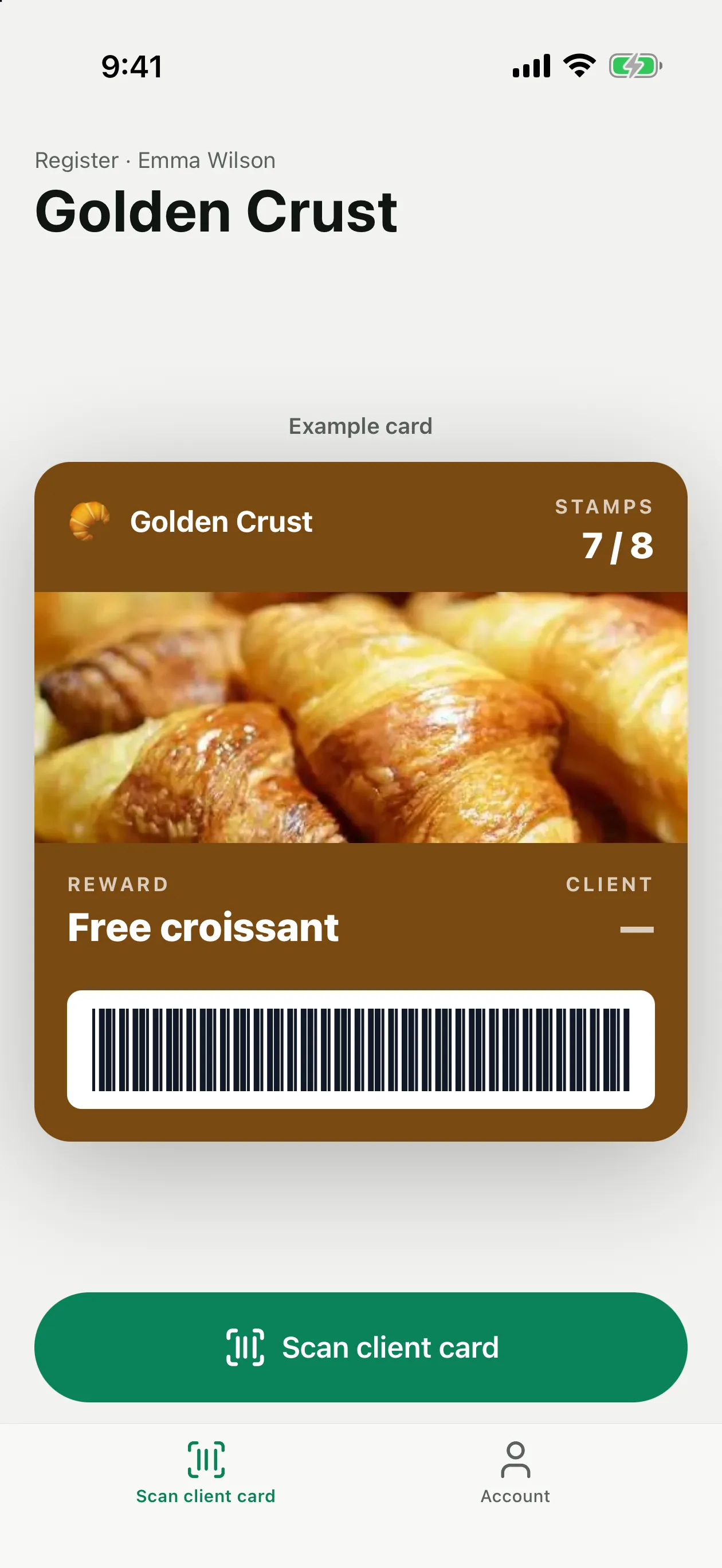
Se abre la caja
El cajero ve la tarjeta de ejemplo y el botón Escanear tarjeta del cliente. La configuración, los clientes y la analítica no están disponibles.
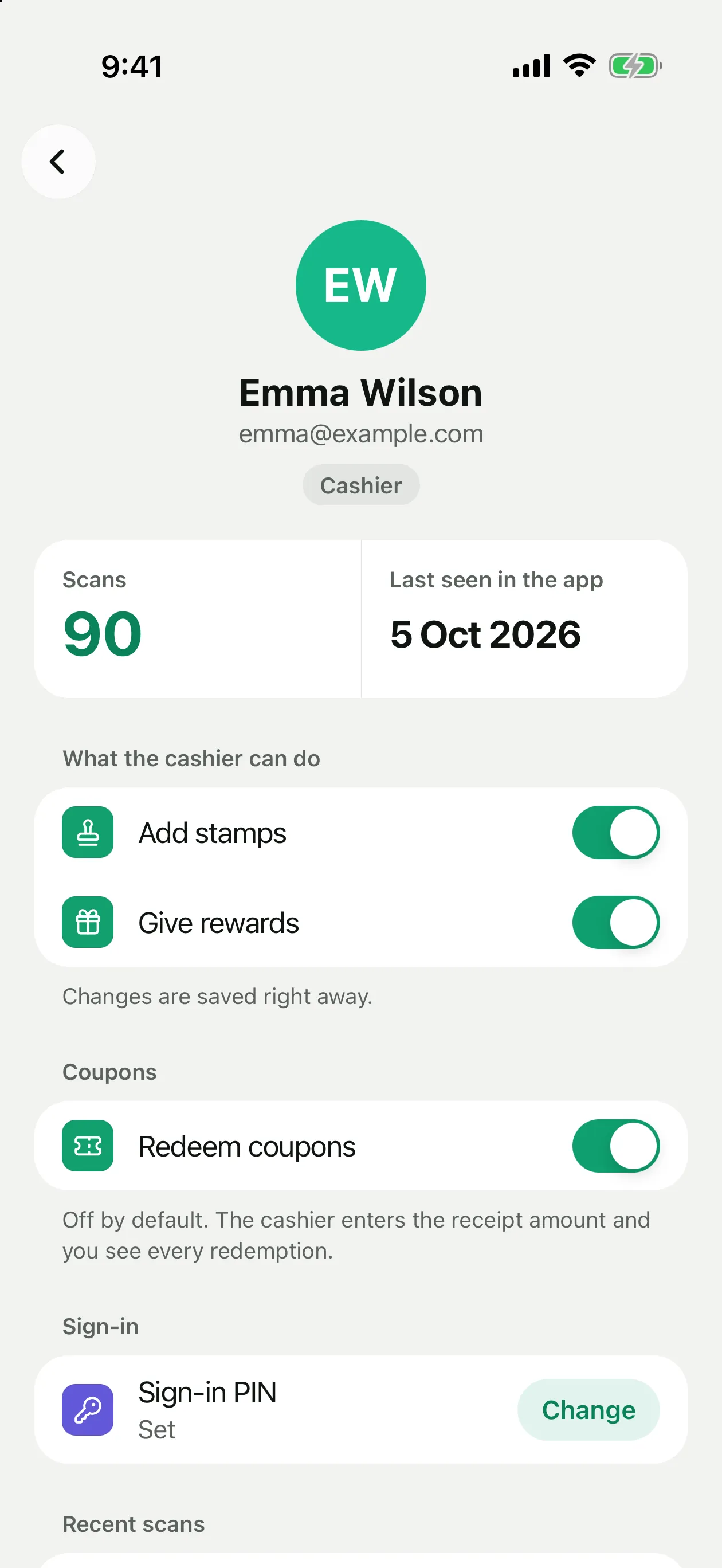
Permisos del cajero
Abre Personal → el cajero → Qué puede hacer el cajero. Los cambios se guardan al instante. Los interruptores dependen de tu programa:
Un cajero no puede:
Preguntas frecuentes
Un cajero olvidó su PIN, ¿cómo lo cambio?
Solo el propietario puede cambiar el PIN de un cajero. Abre Personal → el cajero → PIN de acceso → Cambiar.
¿Cómo elimino a un cajero?
Personal → el cajero → Eliminar cajero. El cajero sale de la app al instante; su historial de escaneos se conserva.
Un cajero quiere eliminar su cuenta
El cajero toca Solicitar eliminación de cuenta en su pestaña Cuenta. Recibes un aviso y apruebas o rechazas la solicitud en la ficha del cajero. Si no decides nada, la solicitud se completa sola en 7 días.
¿Un gerente puede agregar cajeros?
Sí, si Clientes y cajeros está activado. Un gerente agrega, configura y elimina cajeros, pero nunca a otros gerentes.