
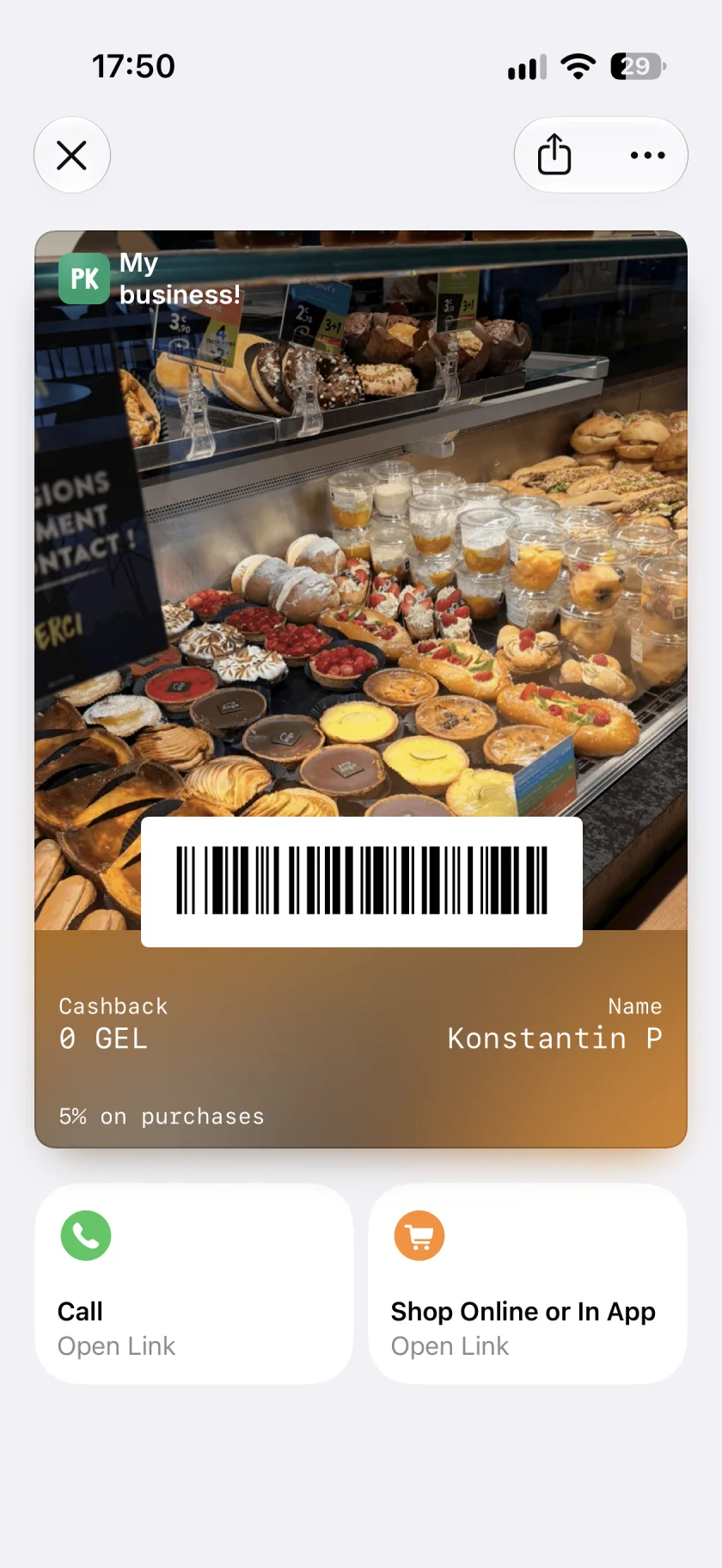
Sur la carte terminée ci-dessous, une photo de boulangerie occupe une grande partie du pass. Le solde de cashback, le nom du client et le code-barres restent visibles. Les actions Appeler et Acheter apparaissent en dessous : le client peut consulter son solde puis passer à la prochaine commande depuis le même écran.
Ce qui change dans Apple Wallet sous iOS 27
iOS 27 ajoute Poster Generic, un nouveau style de pass Wallet, et les featured actions, avec jusqu’à deux actions sous le pass. Ces fonctions sont distinctes : les actions sont aussi disponibles pour les autres styles.
Pour un commerçant, le changement concret est la place accordée à son identité visuelle. Une photo des produits, du lieu ou de votre travail aide à reconnaître la carte. La récompense doit rester claire : une belle image n’est pas utile si elle rend le solde illisible.
Une affiche qui reste pratique en caisse
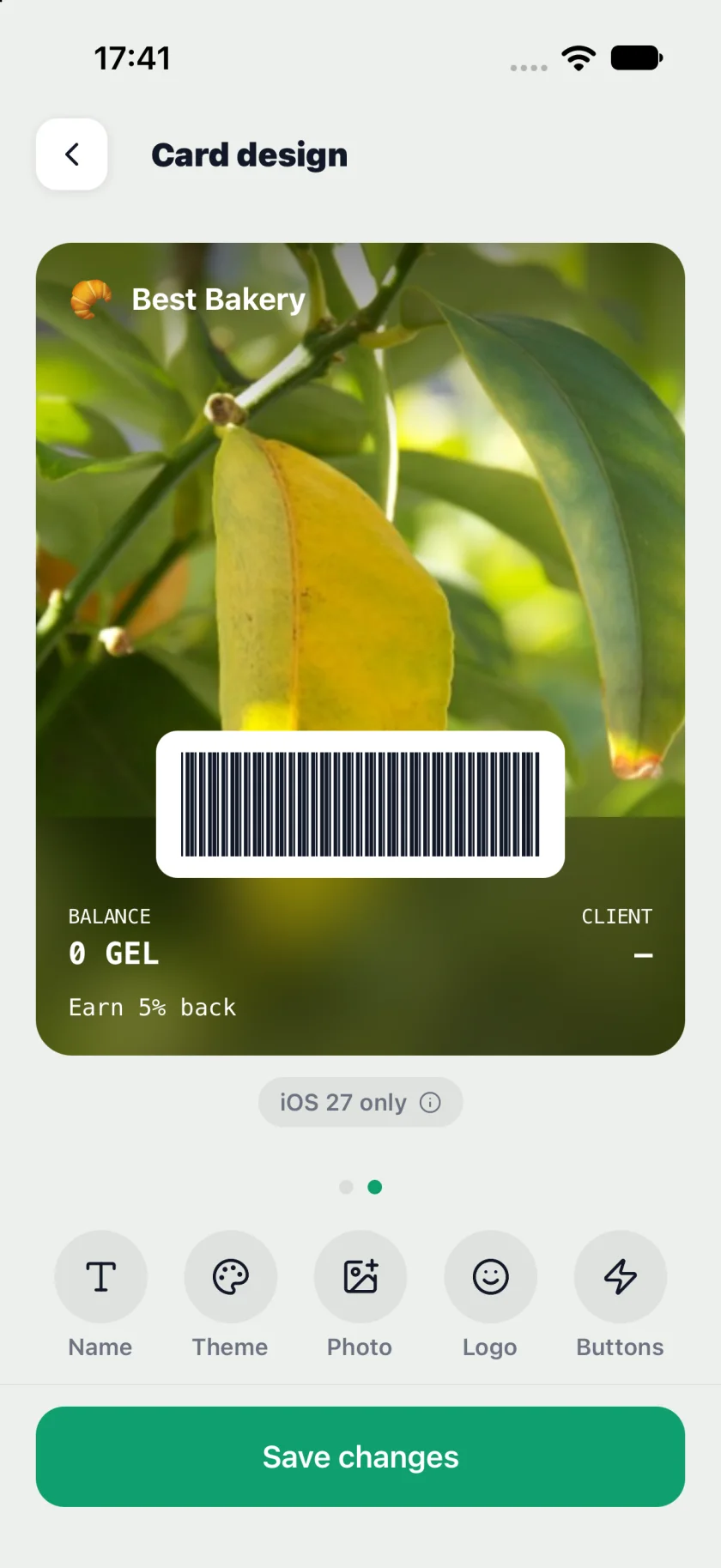
L’aperçu Pikarta utilise une photo verticale, un logo et un nom court. Le code-barres dispose de sa propre zone claire ; le solde et les informations du client se trouvent en dessous. La mention « iOS 27 only » indique la compatibilité de l’affiche dans l’éditeur.
Choisissez une photo avec un sujet principal. Une carte de fidélité de boulangerie peut montrer la vitrine ; un salon, son intérieur ou une réalisation. Gardez le bas du visuel assez sobre et vérifiez le cadrage près du logo. Saisissez le solde, les conditions et le code-barres dans les champs dédiés plutôt que de les intégrer à la photo.
Deux boutons : choisir une action utile
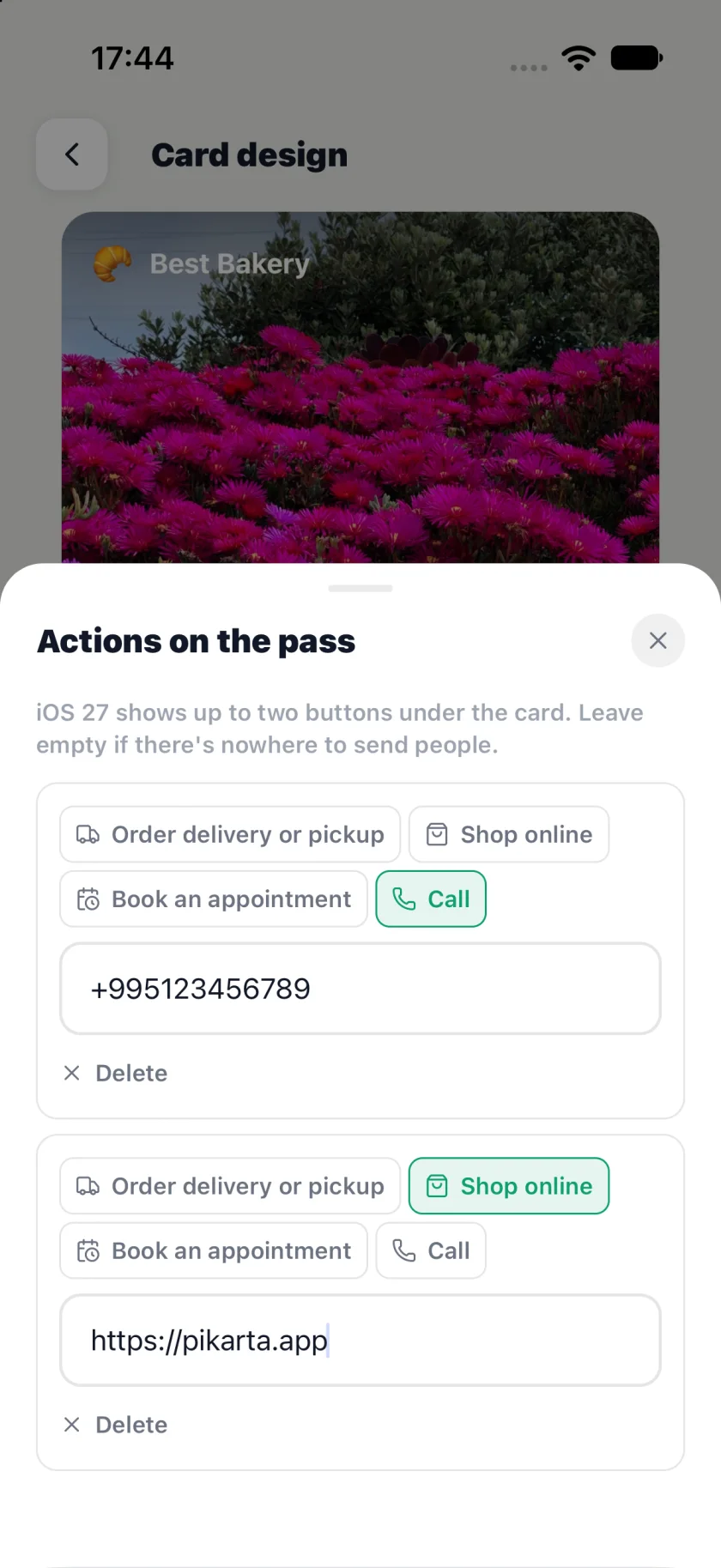
L’éditeur Pikarta 1.7 propose quatre choix visibles ici : commander en livraison ou à emporter, acheter en ligne, prendre rendez-vous et appeler. La capture montre les actions Appeler et Acheter. La première demande un numéro de téléphone ; la seconde, un lien. Wallet fournit les libellés et les icônes affichés sur la carte.
Choisissez selon un besoin réel. Un café peut proposer la commande à emporter et l’appel. Pour un salon de beauté, la réservation et l’appel peuvent être plus utiles. Pointez vers la page de commande ou de réservation : une page d’accueil oblige le client à chercher à nouveau.
Deux est un maximum, pas un objectif. Une seule action suffit si vous n’avez qu’une destination utile. Les boutons ouvrent les destinations configurées ; ajouter un bouton d’achat ne crée ni boutique en ligne ni paiement à l’intérieur de la carte de fidélité.
Préparer le design dans Pikarta
Ouvrez Design de la carte
Balayez entre les aperçus classique et affiche. Préparez les deux.
Réglez le nom et le logo
Choisissez un nom court et reconnaissable, puis vérifiez sa lisibilité sur le fond.
Choisissez une photo et un thème
Importez une photo verticale distincte pour l’affiche, ajustez le cadrage et contrôlez les couleurs du texte et des libellés.
Ouvrez Boutons
Ajoutez un lien HTTPS pour commander, acheter ou réserver, ou un numéro pour appeler. Testez chaque destination sur un téléphone.
Enregistrez et vérifiez dans Wallet
Contrôlez le code, les champs et les actions sur une vraie carte client. L’aperçu guide le design ; le rendu sur l’appareil reste la vérification finale.
L’enregistrement lance la mise à jour des cartes déjà émises. Sa réception dépend de la connexion et de Wallet ; les changements peuvent donc prendre du temps. Le Pikarta : Préparer le design dans Pikarta détaille les outils. Pour lancer votre programme, commencez par le guide de création d’une carte de fidélité Apple Wallet.
Et pour iOS 26 et Android ?
Dans Pikarta, l’affiche est destinée à Apple Wallet sous iOS 27. Les versions antérieures d’iOS et Android conservent la présentation classique. Préparez la bannière horizontale en plus de la photo verticale et vérifiez le nom et la récompense dans les deux vues. Les boutons iOS 27 ne sont pas disponibles sur les versions antérieures d’iOS.
Une nouvelle apparence n’impose pas de modifier la récompense promise. Gardez les mêmes règles de tampons, points, cashback ou remise sur tous les appareils. Consultez le comparatif Apple Wallet et Google Wallet. Pour choisir entre un outil de création de pass et un programme de fidélité complet, voyez Pikarta et Passcreator.