
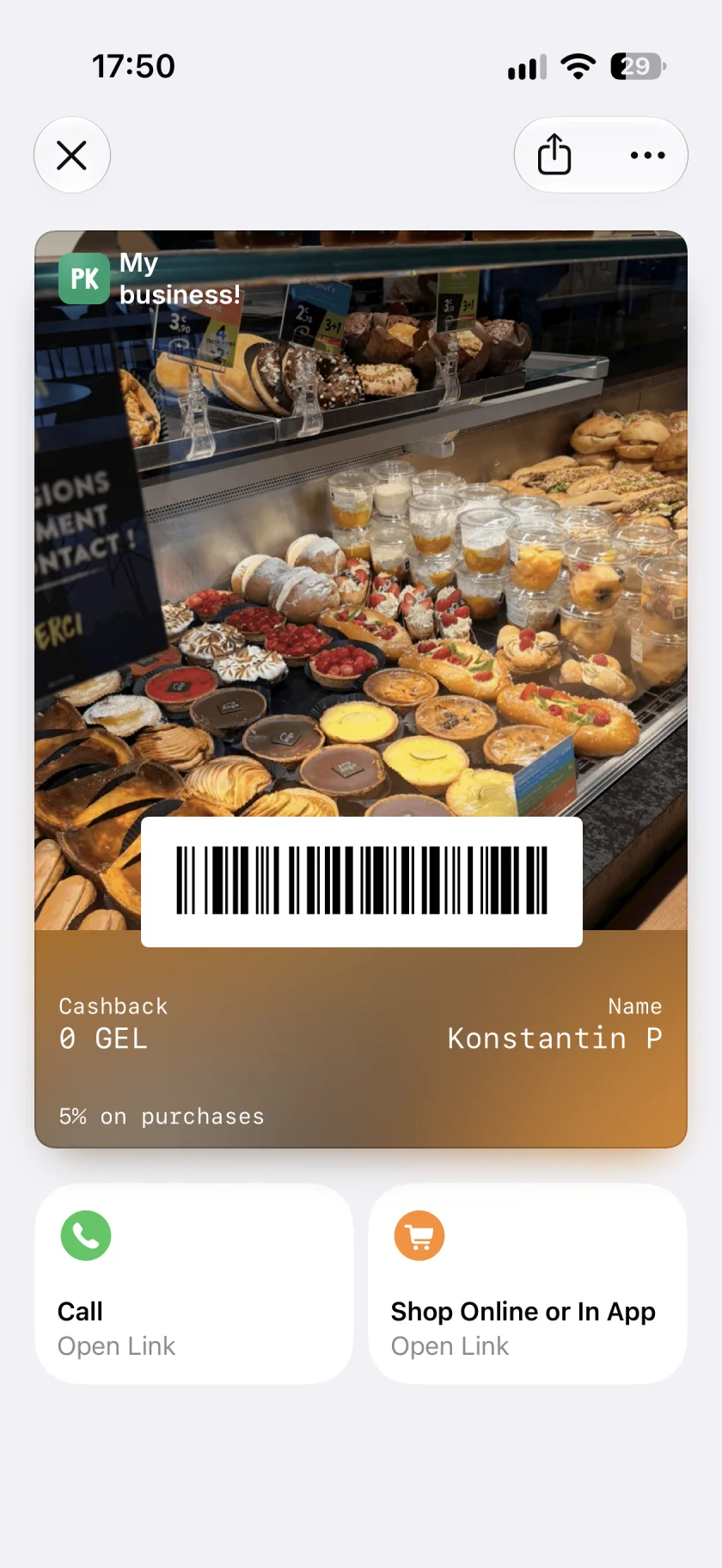
En la tarjeta terminada que aparece abajo, la foto de una panadería ocupa gran parte del pase. El saldo de cashback, el nombre del cliente y el código de barras siguen a la vista. Debajo aparecen las acciones de llamar y comprar: el cliente puede consultar su saldo y dar el siguiente paso desde la misma pantalla.
Qué cambia en Apple Wallet con iOS 27
iOS 27 incorpora Poster Generic, un nuevo estilo de pase de Wallet, y featured actions, con hasta dos acciones debajo del pase. Son funciones independientes: las acciones también están disponibles para otros estilos.
Para un negocio, el cambio práctico es disponer de más espacio para mostrar su identidad. Una foto del producto, del local o de tu trabajo ayuda a reconocer la tarjeta. La recompensa debe seguir siendo clara: una imagen bonita sirve de poco si impide leer el saldo.
Un póster que también funciona en caja
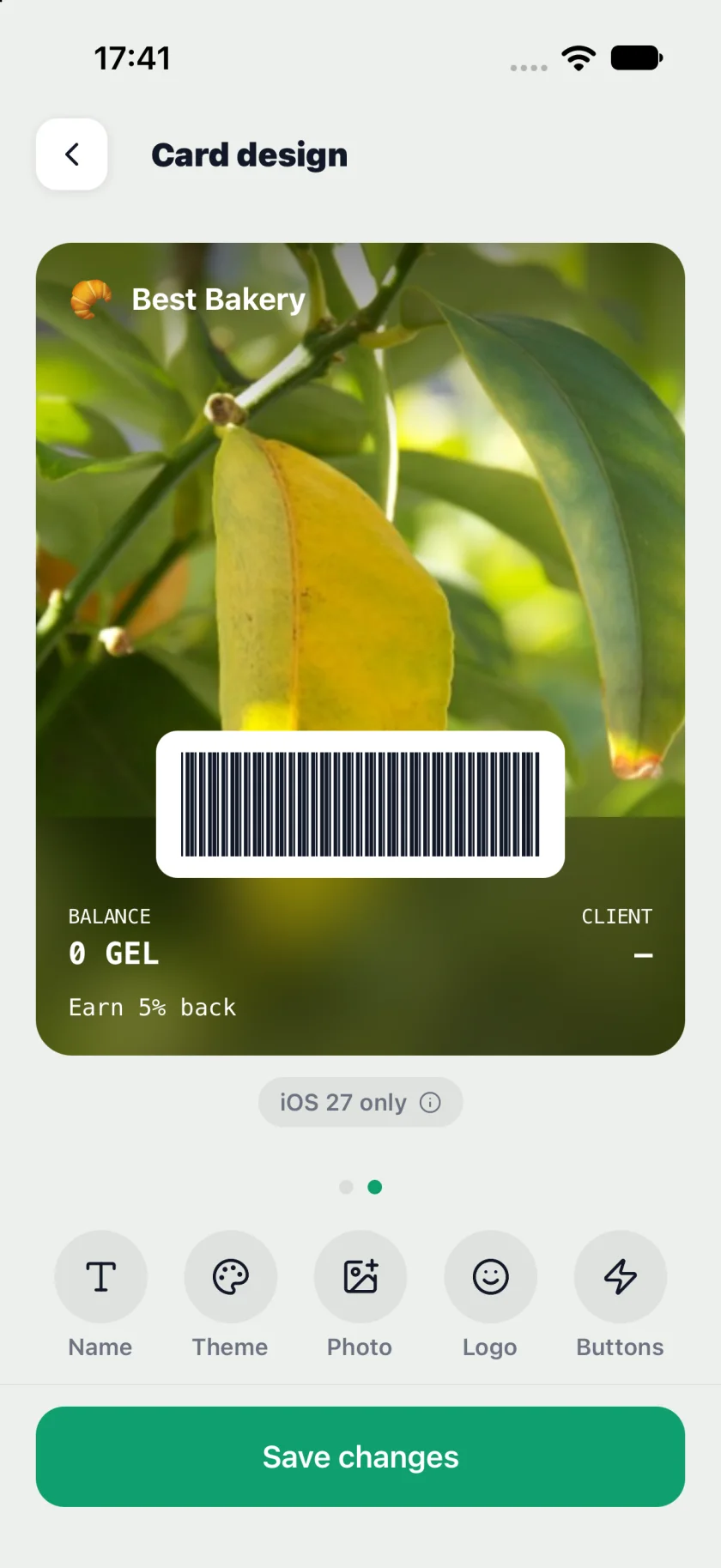
La vista previa de Pikarta utiliza una foto vertical, un logotipo y un nombre corto. El código de barras tiene una zona clara propia; debajo aparecen el saldo y los datos del cliente. La etiqueta «iOS 27 only» identifica la compatibilidad del póster en el editor.
Elige una foto con un motivo principal. Una tarjeta de fidelidad para panaderías puede mostrar el escaparate; un salón, el interior o un trabajo terminado. Deja la parte inferior despejada y revisa el recorte junto al logotipo. Introduce el saldo, las condiciones y el código de barras en sus campos, en lugar de dibujarlos sobre la foto.
Dos botones: elige la acción más útil
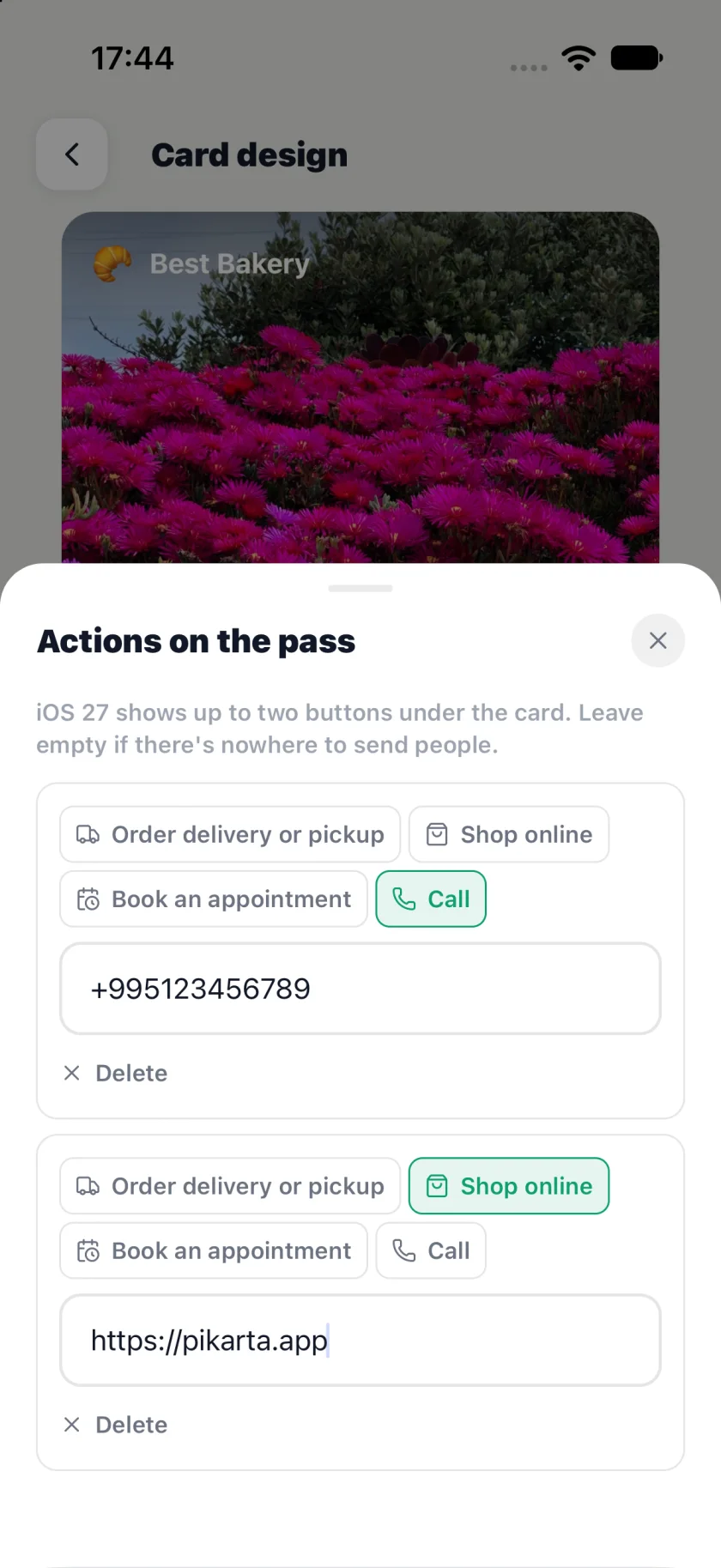
El editor de Pikarta 1.7 muestra cuatro opciones: pedir a domicilio o para recoger, comprar online, reservar una cita y llamar. En la captura están seleccionadas las acciones de llamar y comprar. La primera necesita un teléfono; la segunda, un enlace. Wallet proporciona las etiquetas y los iconos que verá el cliente.
Escoge acciones que respondan a una necesidad real. Una cafetería puede ofrecer pedidos para recoger y llamadas. Para un salón de belleza, pueden ser más útiles las citas y llamadas. Enlaza directamente a la página de reserva o pedido: la portada del sitio obliga al cliente a buscar de nuevo.
Dos es el máximo, no una obligación. Si solo tienes un destino útil, utiliza una acción. Los botones abren los destinos configurados; añadir el botón de compra no crea una tienda online ni un sistema de pago dentro de la tarjeta.
Cómo preparar el diseño en Pikarta
Abre Diseño de tarjeta
Desliza entre las vistas clásica y póster. Prepara las dos.
Configura el nombre y el logotipo
Usa un nombre corto y reconocible, y comprueba cómo se lee sobre el fondo.
Elige una foto y un tema
Sube una imagen vertical independiente para el póster, ajusta el recorte y revisa los colores del texto y las etiquetas.
Abre Botones
Añade un enlace HTTPS para pedidos, compras o reservas, o un teléfono para llamadas. Prueba cada destino en un móvil.
Guarda y revisa en Wallet
Comprueba el código, los campos y las acciones de una tarjeta real. La vista previa orienta; el resultado en el dispositivo es la comprobación final.
Guardar inicia la actualización de las tarjetas emitidas. La entrega depende de la conexión y de Wallet, por lo que puede tardar. La Pikarta: Cómo preparar el diseño en Pikarta explica los controles. Si todavía no tienes un programa, empieza por la guía para crear una tarjeta de fidelidad en Apple Wallet.
Qué ocurre con iOS 26 y Android
En Pikarta, el póster está pensado para Apple Wallet en iOS 27. Las versiones anteriores de iOS y Android conservan la presentación clásica. Prepara el banner horizontal además de la imagen vertical y revisa el nombre y la recompensa en ambas vistas. Los botones de iOS 27 no están disponibles en versiones anteriores de iOS.
Un aspecto nuevo no exige cambiar la recompensa prometida. Mantén las mismas reglas de sellos, puntos, cashback o descuentos en todos los dispositivos. Consulta las diferencias entre Apple Wallet y Google Wallet. Si comparas herramientas de creación de pases con un programa de fidelidad completo, revisa Pikarta frente a Passcreator.