
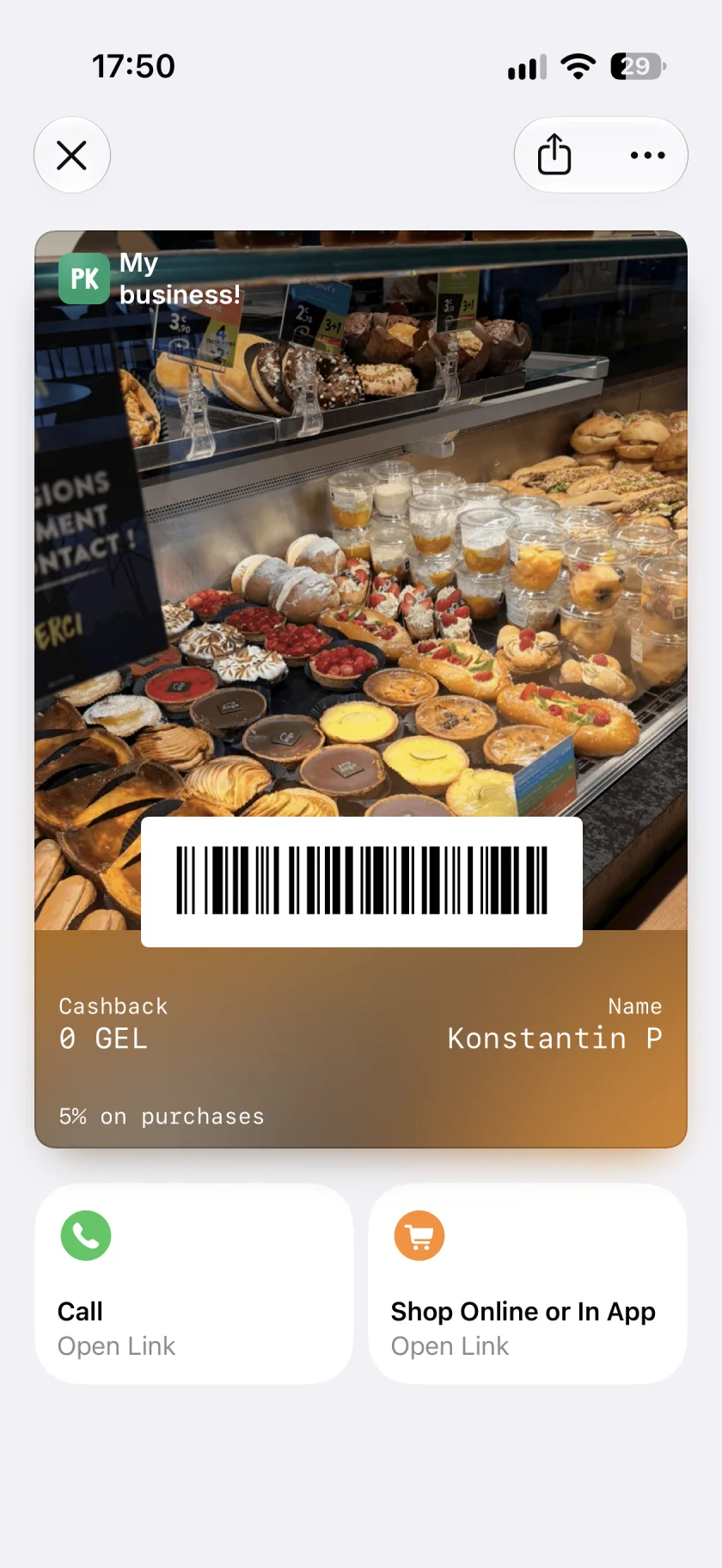
На готовой карте ниже фотография пекарни занимает большую часть экрана. Баланс кешбэка, имя клиента и штрихкод остаются на виду, а под картой расположены действия «Позвонить» и «Магазин». Клиент может посмотреть накопления и сразу перейти к следующему заказу.
Что изменилось в Apple Wallet на iOS 27
В iOS 27 появился Poster Generic — новый формат карты Wallet, а также featured actions: до двух действий под картой. Это отдельные возможности: действия поддерживаются и для других форматов.
Для владельца бизнеса главное изменение — больше места для узнаваемого оформления. Фото продукта, интерьера или вашей работы помогает клиенту сразу узнать заведение. При этом выгода должна оставаться понятной: красивое изображение мало помогает, если на его фоне не видно баланс.
Постер, которым удобно пользоваться на кассе
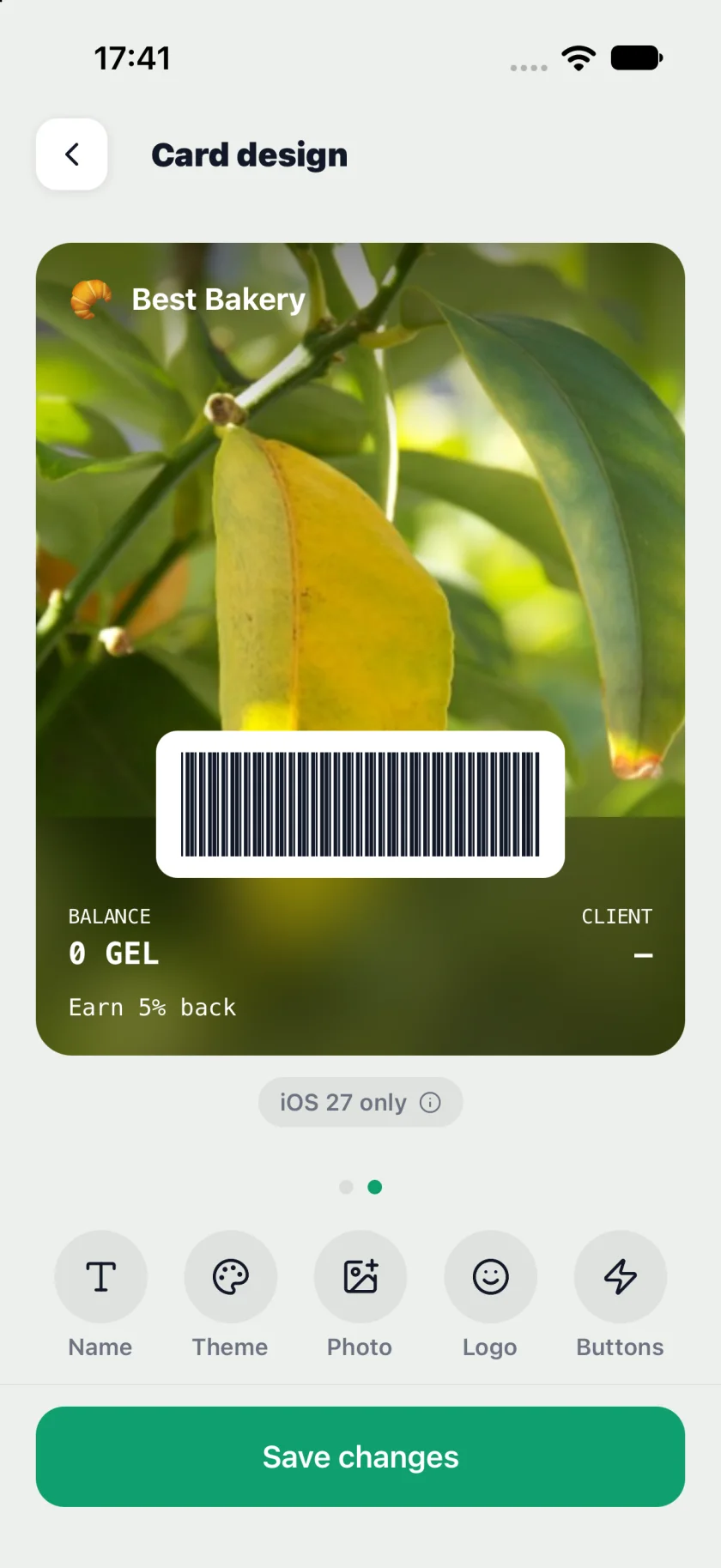
В примере редактора Pikarta используются вертикальное фото, логотип и короткое название бизнеса. Под штрихкод выделена светлая область, ниже находятся баланс и данные клиента. Метка «iOS 27 only» под предпросмотром обозначает совместимость постера.
Выбирайте фото с одним главным объектом. На карте лояльности пекарни это может быть витрина с выпечкой, у салона — интерьер или результат работы. Нижнюю часть лучше оставить визуально спокойной. Проверьте, не мешает ли кадрирование логотипу. Баланс, условия программы и штрихкод задавайте в отдельных полях, а не рисуйте поверх фотографии.
Две кнопки: выберите полезное действие
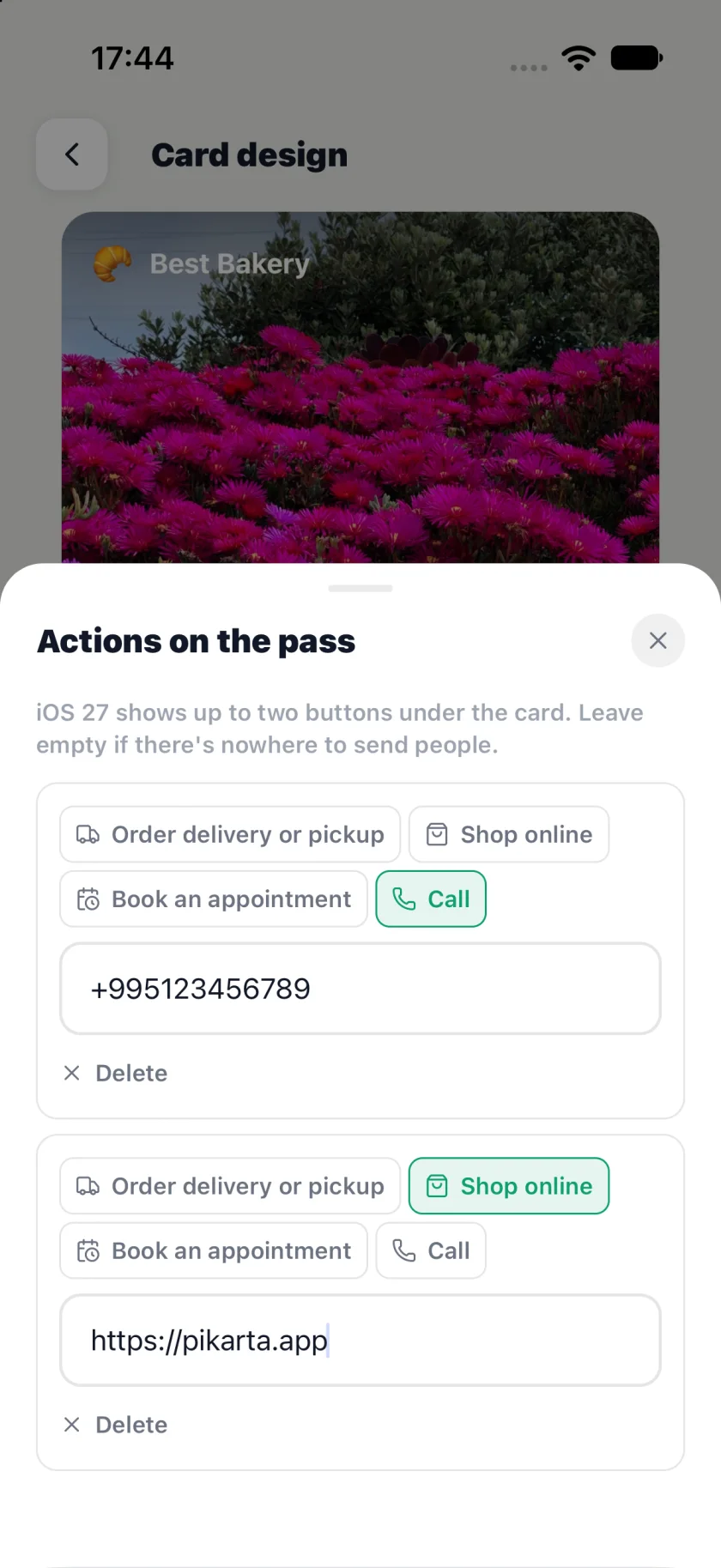
В редакторе Pikarta 1.7 показаны четыре варианта: доставка или самовывоз, интернет-магазин, запись и звонок. На скриншоте выбраны звонок и магазин. Для первого нужен номер телефона, для второго — ссылка. Подписи и значки на самой карте задаёт Wallet.
Выберите действия, которые действительно нужны клиентам. Для кофейни это могут быть самовывоз и звонок, для салона красоты — запись и звонок. Ведите сразу на страницу заказа или записи: на главной странице сайта клиенту придётся искать нужный раздел заново.
Две кнопки — ограничение, а не обязательное количество. Если полезна только одна, оставьте одну. Кнопки открывают указанные вами адреса: добавление действия «Магазин» само по себе не создаёт интернет-магазин или оплату внутри карты лояльности.
Как подготовить новый дизайн в Pikarta
Откройте «Дизайн карты»
Переключайтесь свайпом между классической картой и постером. Подготовьте оба вида.
Задайте название и логотип
Название должно быть коротким и узнаваемым. Проверьте его на фоне фото.
Выберите фотографию и тему
Загрузите отдельное вертикальное фото для постера, настройте кадрирование, цвет текста и подписей.
Откройте «Кнопки»
Для заказа, магазина или записи укажите HTTPS-ссылку, для звонка — телефон. Откройте каждый адрес на смартфоне.
Сохраните и проверьте карту в Wallet
Посмотрите на штрихкод, поля и действия на настоящей клиентской карте. Предпросмотр помогает с оформлением, но итог проверяется на устройстве.
Сохранение запускает обновление уже выданных карт. Доставка зависит от подключения устройства и Wallet, поэтому изменения могут появиться не сразу. Все инструменты разобраны в Pikarta: Как подготовить новый дизайн в Pikarta. Если программы ещё нет, начните с руководства по созданию карты лояльности Apple Wallet.
Что увидят клиенты с iOS 26 и Android
В Pikarta постер предназначен для Apple Wallet на iOS 27. На более ранних версиях iOS и на Android сохраняется классический вид. Подготовьте горизонтальный баннер наряду с вертикальным фото и проверьте читаемость названия и награды в обоих вариантах. Кнопки действий iOS 27 недоступны на более ранних версиях iOS.
Новое оформление не требует менять обещанную клиентам выгоду. Сохраните одинаковые правила штампов, баллов, кешбэка или скидки на всех устройствах. Разницу платформ объясняет сравнение Apple Wallet и Google Wallet. А если выбираете между конструктором пропусков и готовой программой лояльности, посмотрите сравнение Pikarta и Passcreator.