
Apple & Google Wallet
Comment vos clients ajoutent votre carte de fidélité à Wallet et ce qu'ils voient après chaque visite.
Comment le client obtient la carte
Scanne le code QR
Vous montrez le code QR depuis l'application (ou le placez à la caisse/sur la table). Le client le scanne avec l'appareil photo standard de son téléphone.
Appuie sur « Ajouter à Wallet »
Une page avec un aperçu de la carte s'ouvre. En un geste, la carte est enregistrée dans Apple Wallet ou Google Wallet.
La carte toujours à portée de main
Fini les cartes en papier. Le client ouvre Wallet et montre le code-barres, à vous ou au caissier.
Ce que le client voit dans Wallet
La carte de fidélité dans Wallet affiche toutes les informations clés sur un seul écran :
L'apparence de la carte est identique dans Apple Wallet et Google Wallet — dans le respect des standards visuels de chaque plateforme.
Mises à jour de la carte
La carte dans le Wallet du client se met à jour automatiquement dans deux cas :
Le client reçoit une notification push sur son écran de verrouillage à chaque mise à jour de la carte. Cela lui rappelle votre commerce sans aucun effort supplémentaire de votre part.
Carte à proximité de votre commerce
Les clients qui ont votre carte dans Apple Wallet la verront sur leur écran de verrouillage lorsqu'ils se trouvent à proximité de votre commerce — un rappel discret et automatique pour passer vous voir.
Cela se configure dans l'application : Réglages → Adresse du commerce → « Je suis au commerce en ce moment » — ce qui enregistre les coordonnées autour desquelles la carte s'affichera.
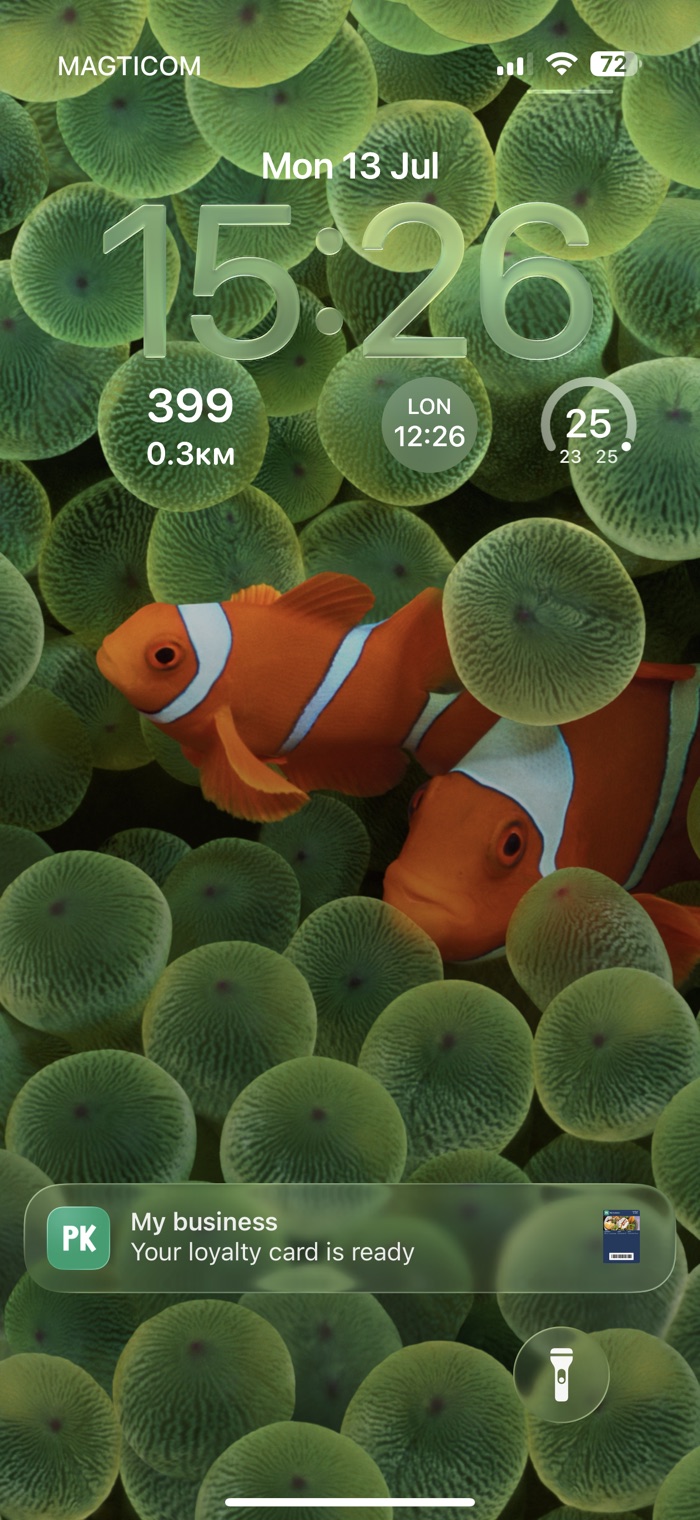
Quand le client est près de votre établissement, sa carte affiche un rappel sur l’écran verrouillé
Code-barres de la carte
La carte Wallet affiche un code-barres (ou code QR) directement sur la face avant. C'est ce que le caissier ou vous scannez à chaque visite du client.
Le code-barres est unique à chaque client et lié à sa carte de fidélité dans votre commerce.