
Apple & Google Wallet
Cómo agregan tus clientes tu tarjeta de fidelidad a Wallet y qué ven después de cada visita.
Cómo obtiene la tarjeta el cliente
Escanea el código QR
Muestras el código QR desde la app (o lo colocas en la caja o la mesa). El cliente lo escanea con la cámara estándar de su teléfono.
Toca "Agregar a Wallet"
Se abre una página con una vista previa de la tarjeta. Con un toque, la tarjeta se guarda en Apple Wallet o Google Wallet.
La tarjeta siempre a mano
Se acabaron las tarjetas de papel. El cliente abre Wallet y te muestra el código de barras a ti o al cajero.
Qué ve el cliente en Wallet
La tarjeta de fidelidad en Wallet muestra toda la información clave en una sola pantalla:
El aspecto de la tarjeta es el mismo tanto en Apple Wallet como en Google Wallet, respetando los estándares visuales de cada plataforma.
Actualizaciones de la tarjeta
La tarjeta en el Wallet del cliente se actualiza automáticamente en dos casos:
El cliente recibe una notificación push en la pantalla de bloqueo cada vez que se actualiza la tarjeta. Esto le recuerda tu negocio sin ningún esfuerzo adicional de tu parte.
Tarjeta cerca de tu negocio
Los clientes con tu tarjeta en Apple Wallet la verán en la pantalla de bloqueo cuando estén cerca de tu negocio: un recordatorio discreto y automático para que pasen a visitarte.
Se configura en la app: Ajustes → Dirección del negocio → «Estoy en el negocio ahora» — así registras las coordenadas junto a las que aparecerá la tarjeta.
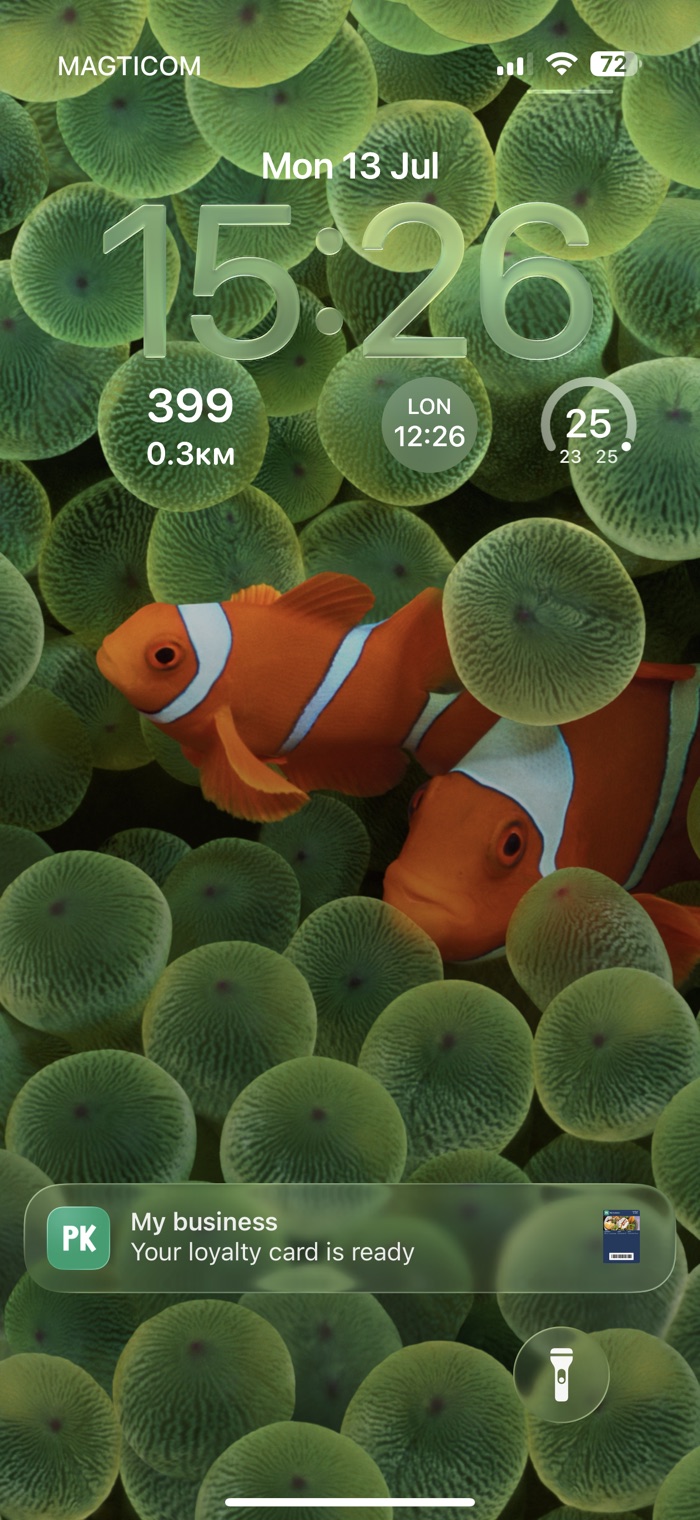
Cuando el cliente está cerca de tu negocio, su tarjeta muestra un aviso en la pantalla de bloqueo
Código de barras de la tarjeta
La tarjeta de Wallet muestra un código de barras (o código QR) directamente en el frente de la tarjeta. Esto es lo que el cajero o tú escanean en cada visita del cliente.
El código de barras es único para cada cliente y está vinculado a su tarjeta de fidelidad en tu negocio.